Bienvenue sur Flowtative
Découvrez ce que permet Flowtative, à qui il s'adresse et où trouver chaque fonction.
Flowtative est la plateforme ViaDialog pour concevoir, tester et piloter des agents IA qui répondent à vos clients au téléphone et par écrit. Vous y décrivez le comportement de vos agents, vous les reliez à vos contenus et à vos outils, puis vous suivez leur activité et leur qualité au quotidien.
Parcourir la documentation
Chaque section regroupe les guides d'une partie de l'application.
Agents
Créer et configurer vos agents IA, puis les tester au chat et à la voix.
Flows
Dessiner un parcours de conversation avec des blocs reliés entre eux, sur un canvas visuel.
Connaissances
Bases de connaissances et datastores dans lesquels vos agents cherchent leurs réponses.
Campagnes et automatisations
Faire appeler une base de contacts, exécuter un agent sur planning, traiter les validations humaines.
Suivi et qualité
Analytics, observabilité, supervision en direct, transcriptions et évaluations.
Administration
Paramètres, webhooks, téléphonie, équipe et questions fréquentes.
Les évolutions récentes de l'application sont listées mois par mois dans Nouveautés.
À qui s'adresse Flowtative
Flowtative s'adresse aux équipes qui construisent et exploitent la relation client automatisée :
- Responsables relation client et centre d'appels : vous définissez ce que l'agent doit faire (accueillir, qualifier, répondre aux questions fréquentes, transférer), vous suivez les conversations et la qualité des réponses.
- Administrateurs de l'espace : vous gérez les membres de l'équipe, les numéros de téléphone, les webhooks et les connecteurs.
- Superviseurs : vous suivez les appels en direct, traitez les validations humaines et relisez les transcriptions.
Aucune compétence de développement n'est nécessaire pour créer un premier agent. Les fonctions avancées (flows, outils, requêtes HTTP) restent accessibles depuis la même interface lorsque vos parcours se complexifient.
Ce que vous pouvez faire
Un exemple concret : une mutuelle veut que les appels entrants de son service client soient pris en charge par un callbot. Avec Flowtative, elle :
- crée un agent à partir du modèle Callbot vocal et rédige ses consignes ;
- lui donne une base de connaissances contenant sa FAQ et ses procédures, pour qu'il réponde à partir de ses propres contenus ;
- le teste par écrit puis à la voix, directement dans le navigateur ;
- lui attribue un numéro pour que les assurés puissent l'appeler ;
- ajoute un flow pour structurer le parcours (identification, motif d'appel, transfert vers un conseiller) ;
- suit ensuite les volumes, la santé opérationnelle de l'agent et la qualité des réponses.
La même logique s'applique aux appels sortants : une campagne fait appeler une base de contacts par un agent, dans un créneau légal, avec des relances.
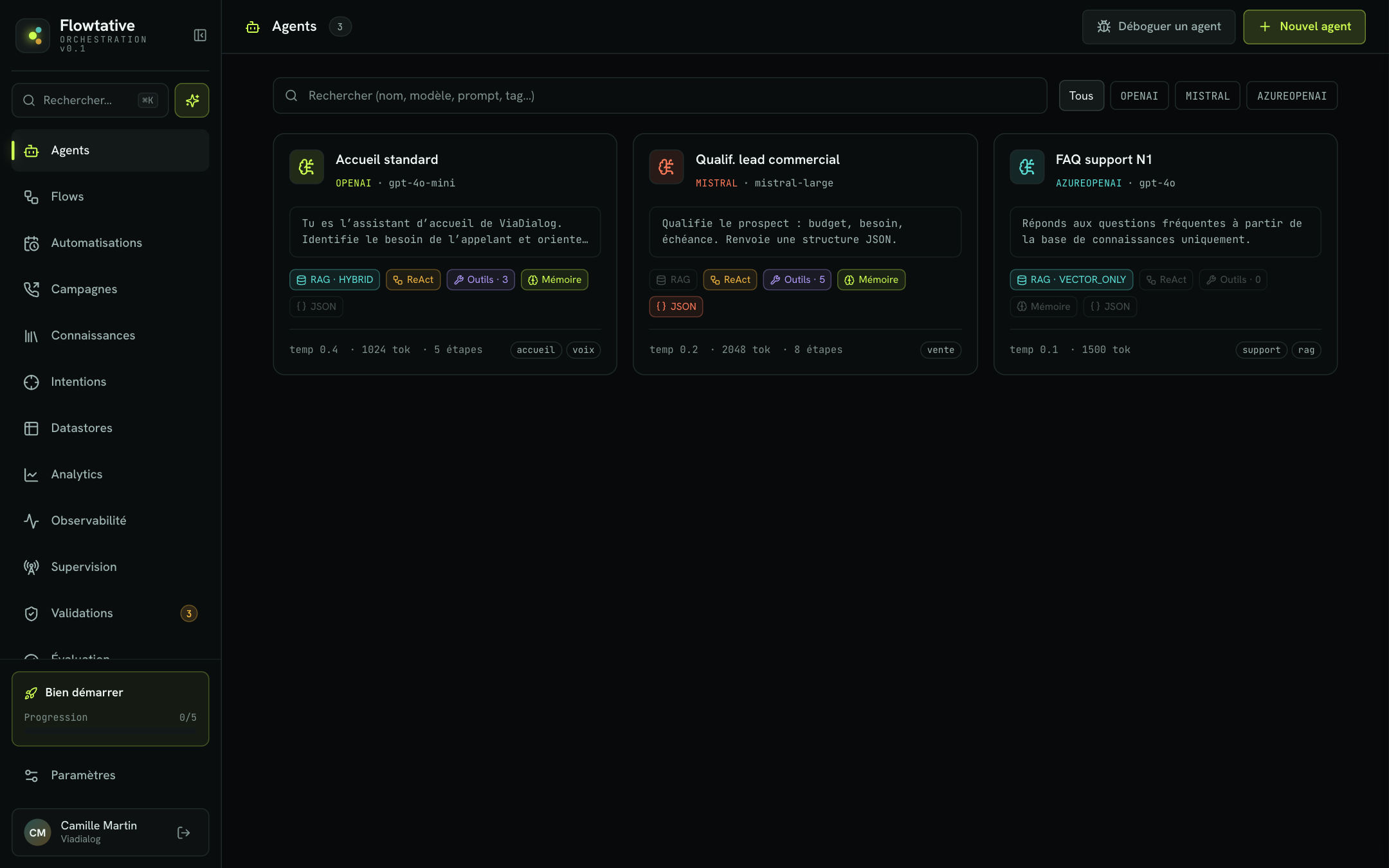
Carte des fonctions
Le menu latéral regroupe toutes les fonctions. Le tableau ci-dessous indique à quoi sert chaque entrée et où trouver sa documentation.
| Entrée du menu | À quoi elle sert | Documentation |
|---|---|---|
| Agents | Créer et configurer vos agents IA : modèle, prompt, connaissances, outils, voix. Les tester au chat et à la voix. | Agents |
| Flows | Dessiner un parcours de conversation avec des blocs reliés entre eux, sur un canvas visuel. | Flows |
| Automatisations | Exécuter un agent sans interaction entrante : sur planning, ou sur appel depuis un système externe. | Automatisations |
| Campagnes | Faire appeler une base de contacts par un agent, dans un créneau légal, avec relances. | Campagnes |
| Connaissances | Créer des bases de connaissances (textes, PDF, CSV, sites web) dans lesquelles vos agents cherchent leurs réponses. | Connaissances |
| Datastores | Gérer des tables de données (clients, contrats, bases de contacts) lues et écrites par vos agents et vos flows. | Datastores |
| Analytics | Suivre les indicateurs d'activité de vos agents sur une période. | Analytics |
| Observabilité | Contrôler la santé opérationnelle des agents : volume, coût, latence, fiabilité des outils, erreurs. | Observabilité |
| Supervision | Suivre les appels en cours, en direct. | Supervision |
| Validations | Traiter les demandes de validation humaine émises par vos flows. Un badge indique le nombre de demandes en attente. | Validations |
| Évaluation | Noter la qualité des conversations avec une grille d'évaluation et un agent juge. | Évaluations |
| Transcriptions | Relire les conversations passées, écouter les enregistrements, exporter. | Transcriptions |
| Équipe | Consulter les membres de votre espace, gérer leurs rôles et leurs accès. | Équipe |
| Paramètres | Profil, webhooks, connecteurs, notifications, outils, serveurs MCP, skills, téléphonie. | Paramètres |
Votre premier accès
Lors de votre première visite, Flowtative ouvre le parcours Bien démarrer. Il vous guide en sept écrans : Bienvenue, Agent, Connaissances, Numéro, Premier test, Équipe, C'est prêt. Chaque étape, sauf la création de l'agent, peut être passée avec Passer cette étape.
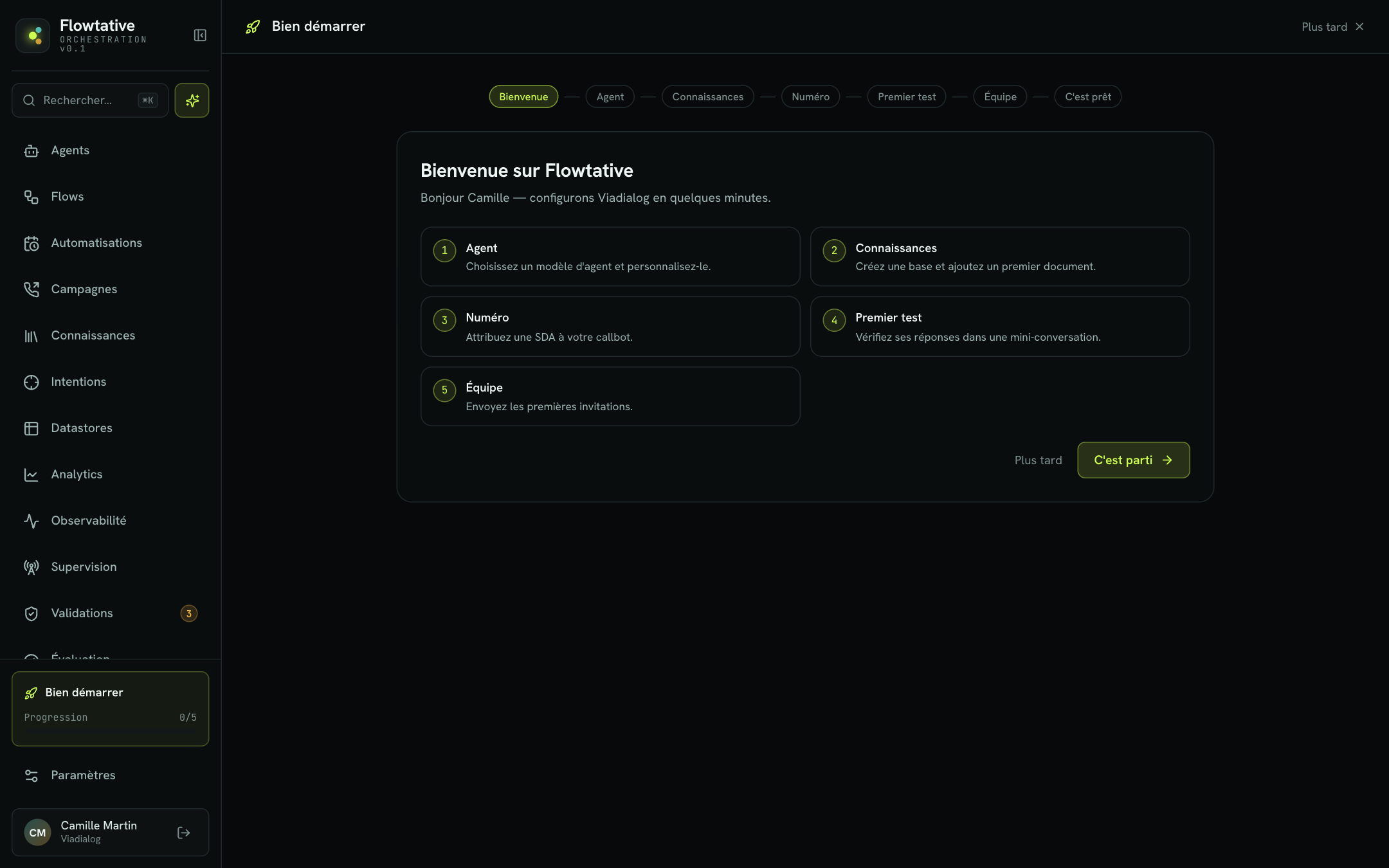
| Étape | Ce que vous faites |
|---|---|
| Agent | Vous choisissez un modèle d'agent (filtrable par catégorie), saisissez le Nom de l'agent, puis cliquez sur Créer l'agent. |
| Connaissances | Vous saisissez le Nom de la base et, si vous le souhaitez, un Premier document (optionnel) (titre et texte collé), puis cliquez sur Créer la base. |
| Numéro | Vous choisissez un numéro disponible et cliquez sur Utiliser ce numéro : il est réservé à l'agent créé. Si aucun numéro n'est disponible, cliquez sur Demander une SDA : l'équipe ViaDialog provisionne le numéro et le route vers votre agent. |
| Premier test | Vous échangez quelques messages avec l'agent. Les réponses viennent du vrai moteur. |
| Équipe | Vous pouvez saisir les adresses e-mail de vos collègues, séparées par des virgules, puis cliquer sur Inviter. Cette étape n'envoie aucun e-mail et ne crée pas de compte : pour donner accès à un collègue, adressez-vous à votre administrateur. |
| C'est prêt | Un récapitulatif liste ce qui a été fait, avec un lien vers chaque page utile. Cliquez sur Terminer le parcours. |
Note
La base créée pendant le parcours n'est pas reliée automatiquement à l'agent. Ouvrez ensuite l'agent, section Connaissances (RAG), pour l'associer. Le guide de démarrage détaille cette étape.
Vous pouvez quitter le parcours à tout moment avec Plus tard. Tant qu'il n'est pas terminé, la carte Bien démarrer reste visible en bas du menu latéral, avec votre progression (par exemple 3/5). Une fois le parcours terminé, vous pouvez le relancer depuis Paramètres > Profil > Relancer le parcours.