Bases de connaissances
Créez une base de connaissances, alimentez-la avec vos documents, vos FAQ, vos sites web et vos outils de support, puis vérifiez ce que vos agents y trouveront.
Une base de connaissances rassemble les contenus dans lesquels vos agents vont chercher leurs réponses : conditions générales, FAQ du service client, fiches produits, procédures internes, pages de votre centre d'aide. Chaque contenu est découpé en segments puis indexé, pour qu'un agent retrouve en quelques millisecondes le passage qui répond à la question d'un client, au lieu de supposer la réponse.
Cette page explique comment créer une base, l'alimenter et la tenir à jour. Pour qu'un agent l'utilise, voir Relier une base à un agent.
Avant de commencer
- Les bases se gèrent depuis Connaissances dans le menu principal (titre de page : Base de connaissances).
- Pour importer depuis Mayday, Zendesk, Stonly ou Mindsay, l'intégration correspondante doit d'abord être connectée dans Paramètres > Connecteurs.
Créer une base
- Ouvrez Connaissances.
- Dans la colonne de gauche, cliquez sur Nouvelle.
- Saisissez le nom de la base (par exemple « FAQ Service client »), puis validez avec
Entréeou le bouton de confirmation.
La base créée s'ouvre aussitôt. Chaque base a sa propre adresse dans l'application (/knowledge/<identifiant>) : vous pouvez la partager avec un collègue ou la retrouver après un rechargement.
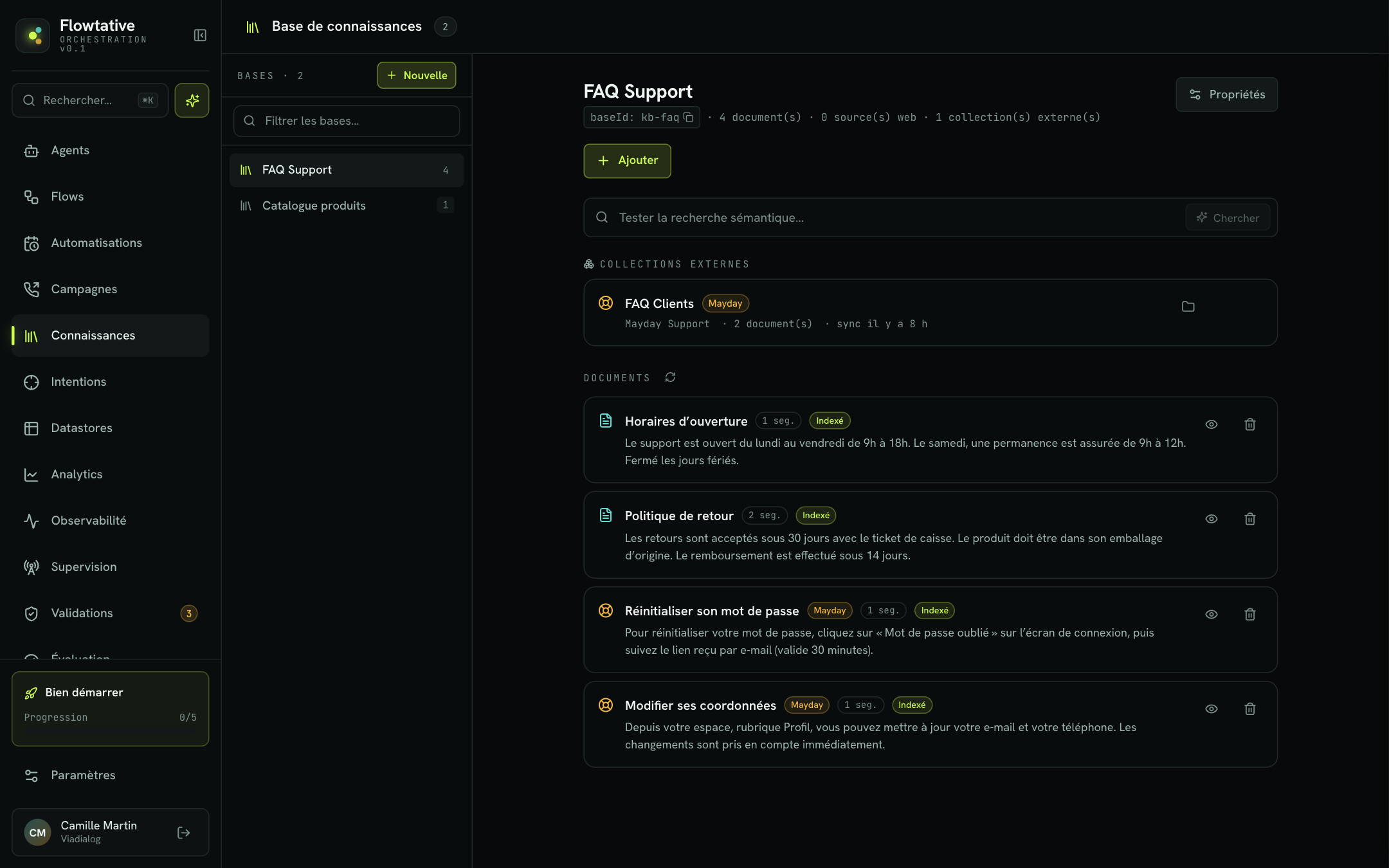
Naviguer entre les bases
- La colonne de gauche liste vos bases avec, pour chacune, le nombre de documents qu'elle contient.
- Le champ Filtrer les bases… retrouve une base par son nom, sans tenir compte des majuscules ni des accents (« general » trouve « Général »).
- Les bases s'affichent par pages de 15.
- Les flèches
↑et↓du clavier passent d'une base à l'autre lorsque le curseur n'est pas dans un champ de saisie.
Ajouter du contenu
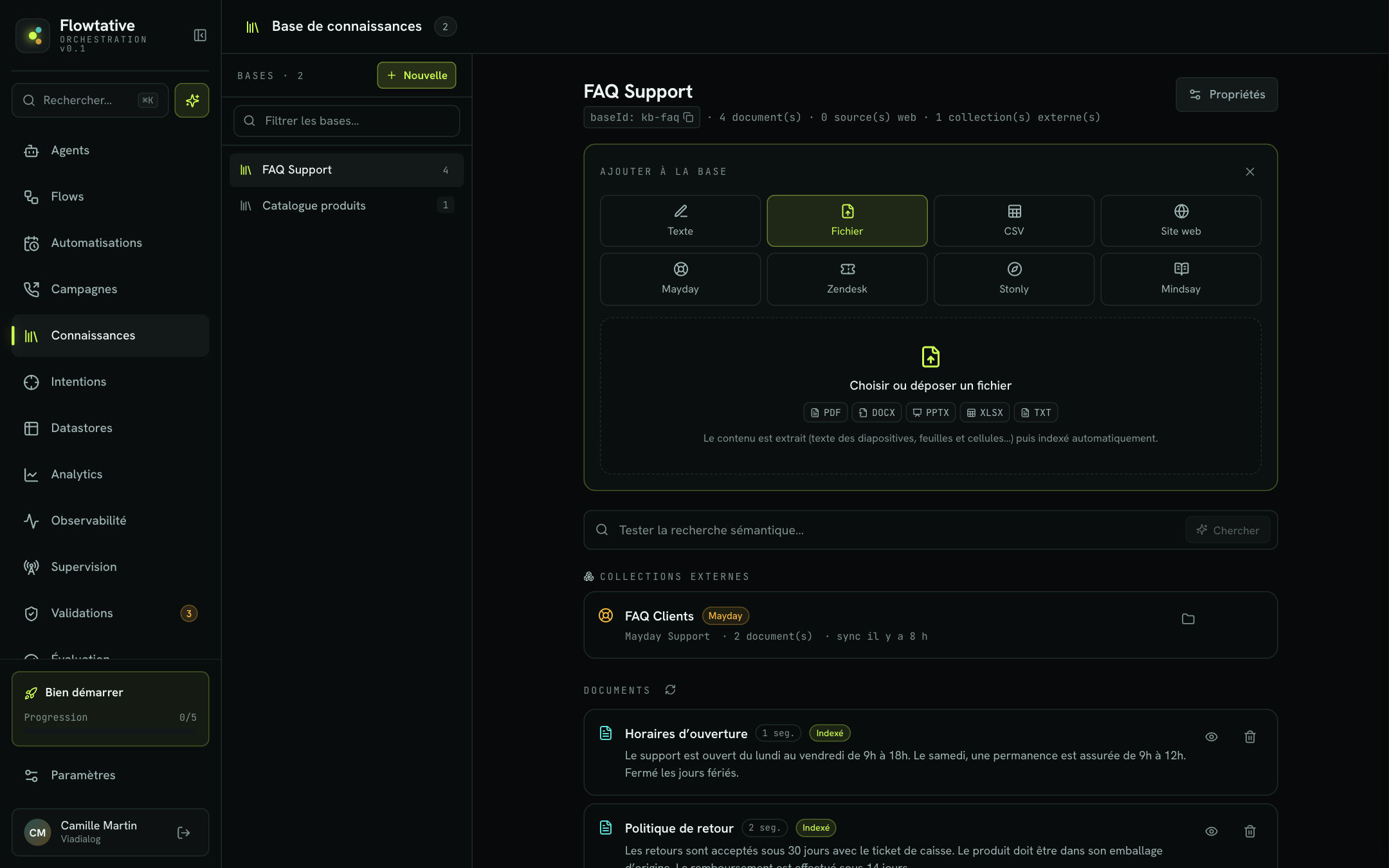
Cliquez sur Ajouter sous le nom de la base. Le panneau Ajouter à la base propose huit types de sources.
| Type | Ce qu'il ajoute | Quand l'utiliser |
|---|---|---|
| Texte | Un document saisi à la main | Une réponse courte, une consigne, un texte que vous n'avez pas sous forme de fichier |
| Fichier | Un document importé (PDF, Word, PowerPoint, Excel, texte) | Conditions générales, guides, grilles tarifaires |
| CSV | Une série de couples question / réponse | Une FAQ existante exportée d'un tableur |
| Site web | Les pages d'un site, explorées automatiquement | Votre centre d'aide ou vos pages produits publiques |
| Mayday, Zendesk, Stonly, Mindsay | Une collection (ou, pour Mindsay, une base) de votre outil de support | Garder la base alignée sur votre outil de gestion de contenu |
Texte
- Choisissez Texte.
- Renseignez Titre du document et le contenu dans Contenu à indexer….
- Facultatif : indiquez une URL source (optionnel), affichée avec le document.
- Cliquez sur Indexer.
Le titre et le contenu sont obligatoires.
Fichier
- Choisissez Fichier.
- Cliquez sur Choisir ou déposer un fichier, ou glissez-déposez le fichier dans la zone.
Le contenu est extrait (texte des diapositives, feuilles et cellules…) puis indexé automatiquement. Le nom du fichier devient le titre du document, et un badge indique son format dans la liste.
| Format | Extension |
|---|---|
.pdf | |
| Word | .docx (.doc également accepté) |
| PowerPoint | .pptx |
| Excel | .xlsx |
| Texte | .txt (.md également accepté) |
Le format est vérifié avant l'envoi. Un fichier d'un autre format, sans extension ou vide est refusé avec un message explicite, et le panneau reste ouvert pour que vous puissiez en choisir un autre. Un fichier trop volumineux est refusé avec le message « Fichier trop volumineux pour être importé. »
CSV de questions / réponses
Le CSV convient aux FAQ : chaque ligne devient un document.
- Choisissez CSV.
- Si besoin, cliquez sur Télécharger le modèle CSV pour partir d'un fichier prêt à remplir.
- Cliquez sur Choisir un fichier CSV (ou déposez le fichier).
Le fichier doit être séparé par des virgules et comporter trois colonnes :
| Colonne | Contenu | Exemple |
|---|---|---|
question | La question posée par le client | Quels sont vos horaires d'ouverture ? |
response | La réponse à donner | Le support est ouvert du lundi au vendredi, de 9h à 18h. |
option | Mode d'indexation : QUESTION, RESPONSE ou QUESTION_RESPONSE | QUESTION_RESPONSE |
Attention
La colonne option n'accepte que ces trois valeurs. Une autre valeur fait échouer l'import. Le modèle téléchargeable n'utilise que des valeurs valides.
L'indexation d'un CSV se poursuit après l'envoi : les nouveaux documents apparaissent dans la liste au bout de quelques secondes. Si ce n'est pas le cas, cliquez sur l'icône de rafraîchissement à côté de Documents.
Site web
Flowtative explore le site à partir de l'adresse indiquée, découvre les pages liées, puis les indexe.
- Choisissez Site web.
- Saisissez l'adresse de départ (par exemple
https://exemple.com/aide). - Facultatif : un Titre (optionnel) pour reconnaître la source.
- Choisissez le Rafraîchissement (voir ci-dessous).
- Ajustez Pages max (100 par défaut, 0 = sans limite) et Profondeur (2 par défaut, 0 = page de départ seule, 10 au maximum).
- Cliquez sur Crawler.
| Rafraîchissement | Comportement |
|---|---|
| Manuelle (par défaut) | Les pages découvertes attendent votre feu vert (bouton Indexer) ; le rafraîchissement se fait à la main. |
| Hebdomadaire | Indexation automatique après l'exploration, puis re-exploration et ré-indexation tous les 7 jours. |
| Mensuelle | Idem, tous les 30 jours. |
| Trimestrielle | Idem, tous les 90 jours. |
Chaque site ajouté apparaît sous Sources web avec son statut, le nombre de pages, la fréquence et la date de la dernière synchronisation.
| Statut | Signification |
|---|---|
| Exploration… | Flowtative parcourt le site. |
| Échec de l'exploration | L'exploration a échoué : vérifiez l'adresse et les réglages d'exploration (Configurer). |
| À indexer | Exploration terminée en mode manuel. Cliquez sur Indexer les N pages découvertes. |
| Indexation en attente / Indexation… | Les pages sont en cours d'indexation. |
| À jour | Toutes les pages sont indexées. |
Tant qu'une exploration ou une indexation est en cours, aucune autre action n'est possible sur la source.
Configurer une source web
Survolez la source puis cliquez sur l'icône Configurer pour ouvrir le panneau Configurer la source.
| Réglage | Description | Valeur par défaut |
|---|---|---|
| Titre | Nom affiché de la source | Titre saisi à la création |
| Langue | Langue du contenu (ex. fr) | Vide |
| Nettoyage LLM du contenu | Fait nettoyer le texte des pages avant indexation | Désactivé |
| Fréquence automatique | Manuelle, Hebdomadaire, Mensuelle ou Trimestrielle | Choix de la création |
| Pages max | Nombre maximal de pages explorées (0 = sans limite) | 100 |
| Profondeur | Nombre de liens suivis depuis la page de départ | 2 |
| Durée (s) | Durée maximale d'une exploration, de 15 à 10 800 secondes | 900 |
| Chemins inclus (whitelist) | N'explorer que ces chemins (ex. /docs/*) | Aucun |
| Chemins exclus | Ne jamais explorer ces chemins (ex. /blog/*) | Aucun |
| Suivre les sous-domaines internes | Explorer aussi les sous-domaines du site | Activé |
| Suivre les liens externes | Explorer les liens vers d'autres sites | Désactivé |
| Ignorer la restriction de chemin racine | Sortir du chemin de l'adresse de départ | Désactivé |
La section Avancé ajoute : Domaines externes autorisés (si les liens externes sont suivis), Sous-domaines internes autorisés, Balises HTML à exclure (ex. nav, footer, pour ignorer menus et pieds de page), Pays (proxy) et Budget crédits (0 = ∞).
Le même panneau propose trois actions ponctuelles, disponibles selon le statut de la source :
- Re-explorer maintenant : relit le site pour trouver les nouvelles pages et les pages modifiées (une fois la source à jour).
- Indexer les nouvelles pages : n'indexe que les pages pas encore indexées.
- Tout ré-indexer : ré-indexe toutes les pages avec les réglages actuels, par exemple après un changement de nettoyage ou de langue.
Cliquez sur Enregistrer pour appliquer les réglages.
Mayday, Zendesk, Stonly et Mindsay
- Choisissez l'outil concerné.
- Si aucune intégration n'est connectée, le panneau vous renvoie vers Paramètres > Connecteurs. Connectez votre espace, puis revenez.
- Sélectionnez une collection dans Choisir une collection… (pour Mindsay : Choisir une base Mindsay…). Le nombre de documents de chaque collection est indiqué.
- Cliquez sur Importer la collection (Mindsay : Importer la base).
Les collections rattachées apparaissent sous Collections externes. Pour chacune, vous pouvez :
- cliquer sur la carte pour n'afficher que ses documents (un filtre collection · … apparaît au-dessus de la liste ; cliquez dessus pour le retirer) ;
- Synchroniser pour récupérer les dernières modifications ;
- Retirer de la base (confirmation Retirer ?).
Pour Mindsay, une intégration en temps réel est signalée par la mention temps réel à la place de la date de synchronisation.
Suivre vos documents
La section Documents liste le contenu de la base, par pages de 10. Chaque document affiche son titre, un extrait, le nombre de segments et des badges d'état.
| Badge | Signification |
|---|---|
| Indexé | Le document est découpé en segments et consultable par vos agents. |
| En traitement | L'indexation est en cours. |
| En échec | L'indexation a échoué. Le détail du document indique pourquoi. |
| Brouillon / Désactivé | État du document dans la base (hors production). |
| Suggestion, En relecture, Approuvé, Rejeté, Archivé | Étape de relecture du document, lorsqu'il en a une. |
| Triangle et nombre | Nombre d'erreurs de traitement. |
Cliquez sur un document (ou sur Voir le contenu) pour ouvrir son détail :
- l'URL source, si elle existe ;
- les Erreurs de traitement, avec leur date et leur message ;
- le Contenu, en mode Rendu (lecture mise en forme) ou RAW (texte exact indexé) ;
- les Segments indexés, c'est-à-dire les passages que la recherche peut renvoyer.
Pour supprimer un document, cliquez sur l'icône Supprimer le document.
Attention
La suppression d'un document est immédiate, sans demande de confirmation.
Tester la recherche
Avant de confier la base à un agent, vérifiez qu'elle renvoie les bons passages.
- Dans le champ Tester la recherche sémantique…, tapez une question telle qu'un client la poserait, par exemple « Combien de temps ai-je pour retourner un article ? ».
- Cliquez sur Chercher.
Jusqu'à 5 résultats s'affichent, chacun avec le titre du document, un extrait et un score de pertinence entre 0 et 1. Seuls les passages dont le score atteint 0,3 sont retenus. Si aucun résultat ne remonte, le message « Aucun segment trouvé. » s'affiche : reformulez la question, ou complétez la base.
Propriétés de la base
Cliquez sur Propriétés en haut à droite de la base.
| Propriété | Description |
|---|---|
| Nom | Renommez la base, puis cliquez sur Enregistrer. |
| Configuration d'embeddings | Modèle utilisé pour transformer documents et questions en vecteurs comparables. Une liste avec recherche permet de choisir parmi les configurations disponibles. |
| Identifiant | L'identifiant de la base, avec un bouton de copie. |
Important
Après un changement de configuration d'embeddings, lancez une réindexation de la base : les vecteurs existants ne sont plus comparables avec les nouveaux.
Trois actions figurent en bas du panneau :
- Réindexer : recalcule l'indexation de tous les documents.
- Vider la base : supprime définitivement tous les documents. La base, ses sources web et ses intégrations restent.
- Supprimer la base : supprime définitivement la base entière, avec ses documents, ses sources web et ses rattachements aux outils de support.
Pour vider ou supprimer une base, vous devez taper son nom exact avant de confirmer. Ces deux opérations sont irréversibles.
Bonnes pratiques
- Une base par périmètre. Séparez par exemple « FAQ Service client » et « Catalogue produits » : un agent de support n'a pas besoin des fiches techniques, et des résultats plus ciblés donnent de meilleures réponses.
- Des documents courts et titrés. Une question par document dans une FAQ, un titre explicite : la recherche renvoie des passages plus précis.
- Testez avec les mots de vos clients. Reprenez des formulations réelles tirées de vos transcriptions plutôt que le vocabulaire interne.
- Limitez l'exploration des sites. Utilisez Chemins inclus et Balises HTML à exclure pour ne garder que le contenu utile (centre d'aide, pages produits) et ignorer menus, blog et mentions légales.
- Choisissez un rafraîchissement automatique pour les sites qui changent souvent, afin d'éviter des réponses périmées.
Pour aller plus loin
Relier une base à un agent
Donnez à un agent l'accès à une base de connaissances, en chat comme en appel vocal, grâce à l'outil de recherche ajouté automatiquement.
Créer et configurer un agent
Créer un agent depuis zéro ou un template, puis régler son modèle, son prompt, ses capacités, ses connaissances, son flow et ses webhooks.
Paramètres et connecteurs
Gérez votre profil, vos préférences d'affichage, vos connecteurs de connaissances et d'agenda, et vos serveurs MCP.
Bases de données (Datastores)
Créez des tables de données structurées, définissez leurs champs, importez vos fichiers CSV et rendez-les accessibles à vos agents et à vos flows.
Transférer vers un conseiller
Passer un appel à un conseiller au bon moment, prévoir des branches de secours quand l'IA ne peut pas conclure, et suivre les transferts.
Relier une base à un agent
Donnez à un agent l'accès à une base de connaissances, en chat comme en appel vocal, grâce à l'outil de recherche ajouté automatiquement.