Observabilité
Suivez la santé opérationnelle de vos agents IA (volume, coût, latence, outils, erreurs) et analysez un échange étape par étape.
La page Observabilité donne une vue technique et opérationnelle de vos agents IA : combien de conversations ils traitent, ce qu'elles coûtent, à quelle vitesse ils répondent, si leurs outils fonctionnent et à quelle fréquence ils échouent. Là où Analytics mesure le résultat métier (résolution, transfert, abandon), l'observabilité mesure la qualité de fonctionnement.
Ouvrez-la depuis le menu latéral, entrée Observabilité.
Avant de commencer
Les indicateurs sont calculés à partir du Journal d'audit des conversations. Pour qu'un agent y figure avec toutes ses mesures, activez l'option Journal d'audit dans la section Capacités de sa configuration (voir Créer un agent). Vous pouvez y régler la Rétention (jours) ; laissée vide, la durée par défaut du serveur s'applique.
Un agent actif mais sans journal d'audit apparaît quand même dans la liste, avec la mention hors audit (voir plus bas).
Filtres de la page
| Filtre | Description | Valeur par défaut |
|---|---|---|
| Canal | Tous, Voix ou Chat. | Tous |
| Période | Calendrier pour choisir une plage exacte. Une plage d'un seul jour affiche des courbes heure par heure ; une plage plus longue, jour par jour. | Aucune |
| Durée | 24 h, 7 jours ou 30 jours : fenêtre glissante qui se termine maintenant. Choisir une durée efface la plage exacte. | 7 jours |
Le badge LIVE dans l'en-tête indique que les données proviennent de la piste d'audit des conversations.
Indicateurs de la flotte
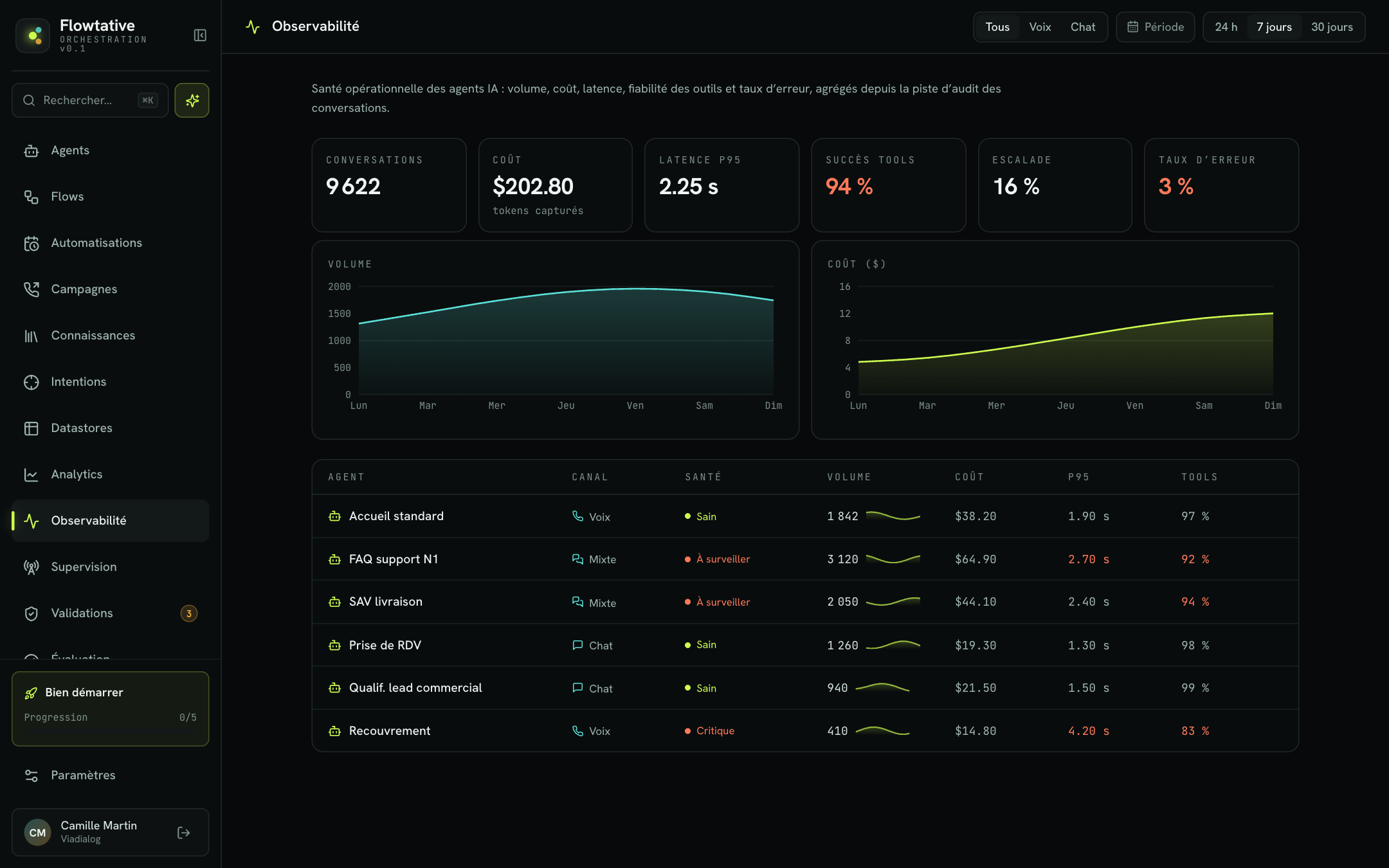
La « flotte » désigne l'ensemble de vos agents sur la période et le canal choisis. Six cartes la résument ; une valeur passe en orange quand elle franchit un seuil d'alerte.
| Indicateur | Ce qu'il mesure | Seuil d'alerte (orange) |
|---|---|---|
| Conversations | Nombre de conversations distinctes sur la période. | — |
| Coût | Coût estimé des modèles de langage, en dollars. La mention estimé · tokens × tarif rappelle qu'il est calculé à partir des tokens réellement consommés multipliés par le tarif du modèle. | — |
| Latence p95 | Temps de traitement d'un échange sous lequel se situent 95 % des échanges (moyenne pondérée par le volume de chaque agent). | Au-delà de 2,5 s |
| Succès tools | Part des échanges qui se sont déroulés sans erreur, outils compris. Le détail outil par outil se trouve dans la fiche de chaque agent. | En dessous de 95 % |
| Escalade | Non disponible dans la piste d'audit : la carte affiche « — ». Consultez le Transfert humain dans Analytics. | — |
| Taux d'erreur | Part des échanges terminés en erreur. | Au-delà de 3 % |
Une note sous les cartes le rappelle : Coût estimé (tokens réels × tarif) · escalade/CSAT non disponibles dans la piste d'audit.
Note
Un « échange » est un aller-retour entre le client et l'agent : une question, la réponse générée et les éventuels appels d'outils. Une conversation compte généralement plusieurs échanges.
Tendances
Deux graphiques montrent l'évolution sur la période :
- Volume : le nombre de conversations par heure (période 24 h) ou par jour ;
- Coût ($) : le coût estimé par heure ou par jour.
Un pic de coût sans pic de volume signale souvent un prompt devenu plus long, un historique de conversation qui grossit ou un changement de modèle.
Classement des agents
Le tableau liste vos agents par volume décroissant.
| Colonne | Description |
|---|---|
| Agent | Nom de l'agent. |
| Canal | Voix, Chat ou Mixte (l'agent a servi sur les deux canaux). |
| Santé | État calculé à partir du taux d'erreur et de la latence p95 (voir ci-dessous). |
| Volume | Nombre de conversations, avec une mini-courbe des sept derniers jours. |
| Coût | Coût estimé sur la période. |
| p95 | Latence p95 des échanges, en orange au-delà de 2,5 s. |
| Tools | Taux de succès, en orange en dessous de 95 %. |
État de santé
| État | Condition |
|---|---|
| Sain | Taux d'erreur inférieur ou égal à 3 % et latence p95 inférieure ou égale à 2,5 s. |
| À surveiller | Taux d'erreur au-delà de 3 % ou latence p95 au-delà de 2,5 s. |
| Critique | Taux d'erreur au-delà de 8 % ou latence p95 au-delà de 4 s. |
Agents « hors audit »
Un agent actif sur la période d'après ses transcriptions, mais dont le journal d'audit n'est pas activé, porte la mention hors audit. Seul son volume est connu : coût, latence et outils affichent « — ». Cliquer sur sa ligne ouvre directement ses transcriptions, filtrées sur cet agent. Les moyennes de la flotte ne portent que sur les agents audités.
Si aucune conversation n'a eu lieu sur la période et le canal choisis, la page affiche Aucune conversation sur cette période et propose Voir les 30 derniers jours.
Fiche d'un agent
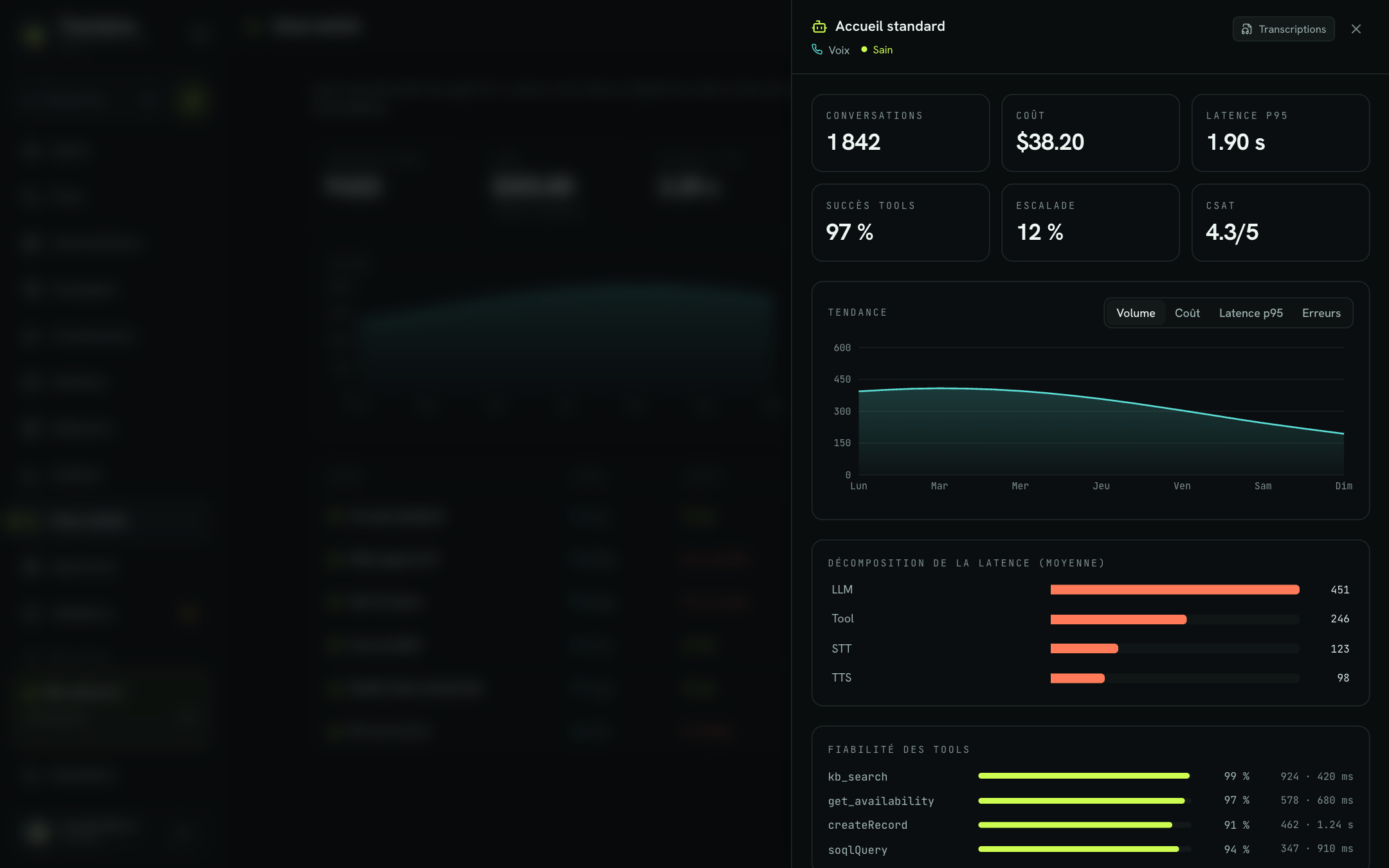
Cliquez sur un agent audité pour ouvrir sa fiche dans un panneau latéral. L'en-tête rappelle son canal et son état de santé ; le bouton Transcriptions ouvre la liste des transcriptions.
| Section | Contenu |
|---|---|
| Indicateurs | Conversations, Coût, Latence p95, Succès tools, Escalade et CSAT. Escalade et CSAT affichent « — » lorsqu'ils ne sont pas disponibles. |
| Tendance | Courbe sur la période, avec un sélecteur : Volume, Coût, Latence p95 ou Erreurs. |
| Décomposition de la latence (moyenne) | Temps moyen passé dans chaque étape : LLM (génération), Tool (outils), et pour la voix STT (reconnaissance vocale) et TTS (synthèse vocale). |
| Fiabilité des tools | Pour chaque outil : taux de succès (orange en dessous de 90 %), nombre d'appels et durée p95. |
| Coût par modèle | Coût estimé et nombre de tokens par modèle de langage utilisé. |
| Erreurs | Les erreurs les plus fréquentes, regroupées par message. |
| Traces récentes | Les derniers échanges de l'agent : début de la question du client, nombre de tours, durée et coût. Un point orange signale un échange en échec. |
Note
La décomposition de la latence et la fiabilité des outils sont calculées sur un échantillon des échanges les plus récents de l'agent.
Analyser une trace
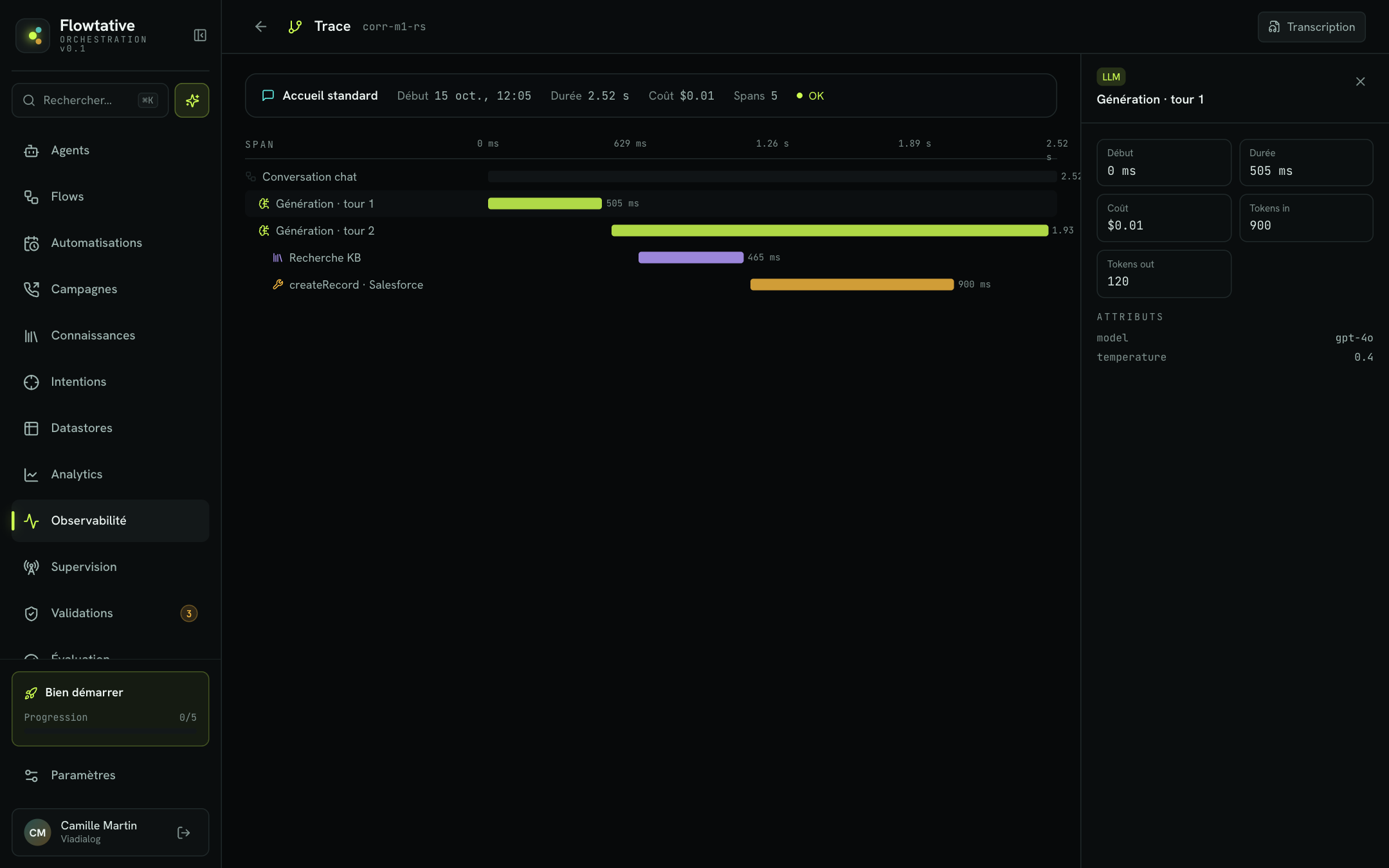
Une trace décompose un échange en étapes (« spans ») sur une ligne de temps. C'est l'outil à utiliser quand un client signale une réponse lente ou erronée.
- Dans la fiche d'un agent, cliquez sur un échange de la section Traces récentes.
- La page Trace s'ouvre. Son résumé indique l'agent, le Début, la Durée, le Coût, le nombre de Spans et le statut (OK ou Échec).
- Lisez la cascade : chaque ligne est une étape, positionnée selon son instant de départ, avec sa durée à droite de la barre.
- Cliquez sur une étape pour afficher son détail dans le panneau de droite.
Types d'étapes
| Type | Signification |
|---|---|
| Pipeline | L'échange complet, de la question à la réponse. Barre de fond, plus pâle. |
| LLM | Génération de la réponse par le modèle de langage. |
| Tool | Exécution d'un outil (appel à votre système d'information, agenda, CRM…). |
| RAG | Recherche dans une base de connaissances. |
| STT | Reconnaissance vocale. |
| TTS | Synthèse vocale. |
| Garde-fou | Contrôle de sécurité ou de modération. |
Une étape en échec est signalée par une icône d'alerte et une barre orange.
Détail d'une étape
| Champ | Description |
|---|---|
| Début | Décalage depuis le début de l'échange. |
| Durée | Durée de l'étape. |
| Coût | Coût estimé, pour les étapes qui en ont un. |
| Tokens in / Tokens out | Tokens envoyés au modèle et tokens générés (étapes LLM). |
| Message d'erreur | Affiché en orange si l'étape a échoué ; pour un outil, il reprend le début de la réponse renvoyée. |
| Attributs | Informations complémentaires : modèle et température pour une étape LLM, base, type de recherche et nombre de résultats pour une étape RAG, type d'outil et arguments envoyés pour une étape Tool. |
Le bouton Transcription de l'en-tête ouvre la page des transcriptions. Si l'échange demandé n'existe pas ou plus dans le journal d'audit, la page affiche Trace introuvable.
Bonnes pratiques
- Activez le journal d'audit sur tous vos agents en production, sinon ils restent « hors audit » et vous perdez coût, latence et erreurs.
- Traitez d'abord les agents Critique. Ouvrez leur fiche, regardez la section Erreurs, puis une trace en échec pour identifier l'étape fautive.
- Croisez latence et outils. Une latence p95 élevée vient souvent d'un outil lent : la Décomposition de la latence montre si le temps est passé dans le LLM ou dans les outils.
- Considérez le coût comme une estimation, utile pour comparer des agents ou des périodes, pas comme une facture.