L'éditeur visuel
Construire un flow dans l'éditeur, relier les blocs, configurer chaque étape et utiliser les raccourcis.
L'éditeur de flow est un canvas sur lequel vous déposez des blocs et les reliez entre eux. Chaque bloc se configure dans un panneau latéral, sans écrire de code. Cette page décrit l'interface et les gestes de construction ; le détail de chaque bloc se trouve dans la référence des blocs.
Avant de commencer
Ouvrez un flow depuis la page Flows (bouton Ouvrir sur une carte) ou créez-en un avec Nouveau flow. Chaque flow a sa propre adresse dans l'éditeur : vous pouvez la mettre en favori pour y revenir directement.
Les zones de l'éditeur
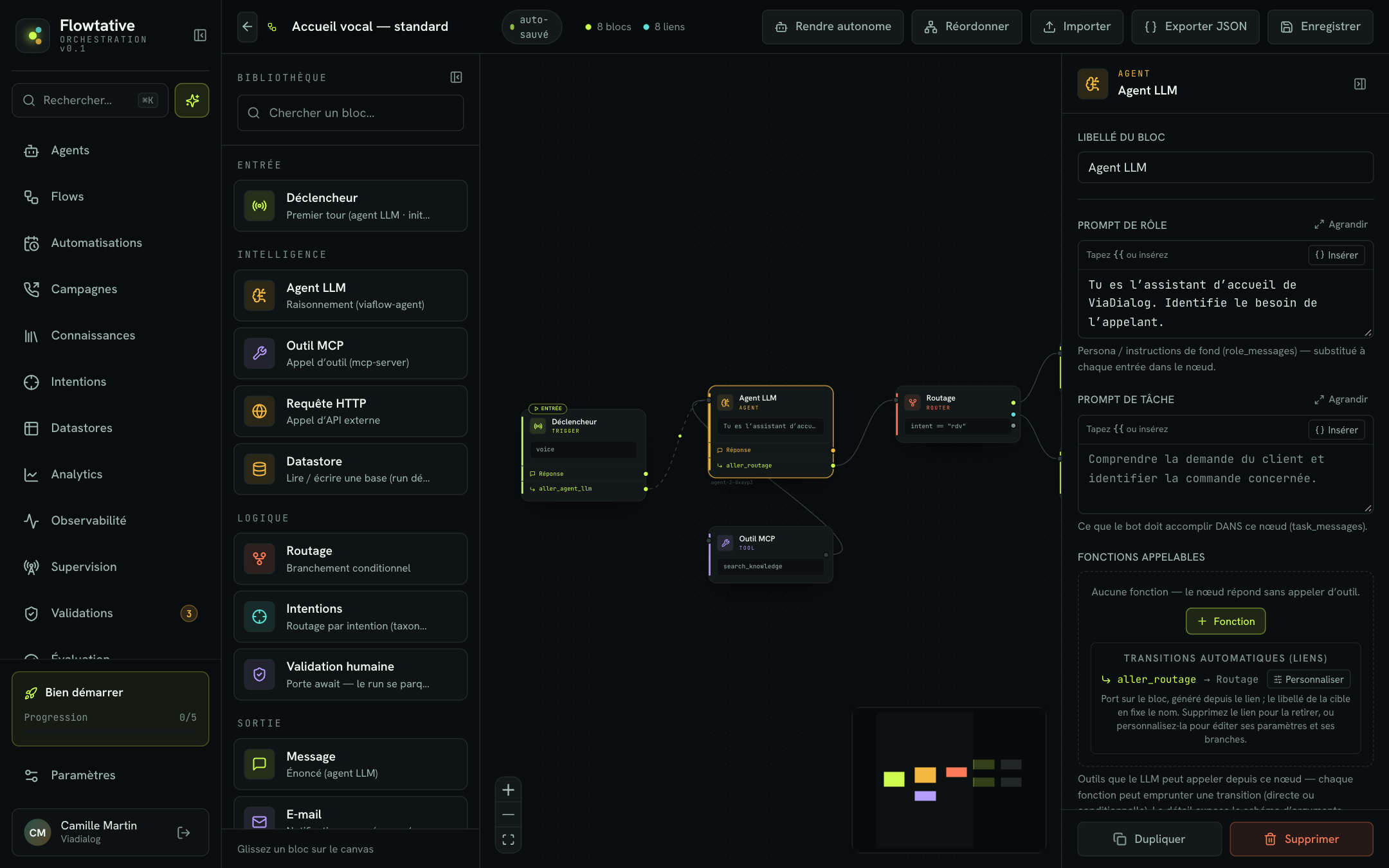
| Zone | Rôle |
|---|---|
| Barre supérieure | Retour aux flows, nom du flow, compteurs de blocs et de liens, historique des versions, et les actions Rendre autonome, Réordonner, Importer, Exporter JSON, Enregistrer. |
| Bibliothèque (à gauche) | Les blocs disponibles, rangés par catégorie : Entrée, Intelligence, Logique, Sortie. |
| Canvas (au centre) | Le graphe du flow. Commandes de zoom en bas à gauche, mini-carte en bas à droite. |
| Panneau de configuration (à droite) | Les réglages du bloc sélectionné. Il n'apparaît que lorsqu'un bloc est sélectionné. |
La bibliothèque
- Chercher un bloc… filtre la liste par nom, étiquette (
AGENT,SMS…) ou description. - Le bouton de réduction replie la bibliothèque en une colonne d'icônes, toujours glissables sur le canvas. Votre choix est mémorisé.
Le panneau de configuration
- Il s'ouvre automatiquement quand vous cliquez sur un bloc.
- Le bouton de repli le réduit en une fine colonne pour libérer le canvas.
- Faites glisser son bord gauche pour l'élargir (utile pour les prompts longs). La largeur est mémorisée.
- En bas du panneau : Dupliquer et Supprimer le bloc.
Construire un flow
Ajouter un bloc
- Repérez le bloc dans la Bibliothèque.
- Faites-le glisser sur le canvas, à l'endroit voulu.
- Le bloc est ajouté et sélectionné : le panneau de configuration s'ouvre.
- Renseignez le Libellé du bloc, puis ses champs.
Relier deux blocs
- Placez le pointeur sur un point de sortie, à droite d'un bloc.
- Faites glisser jusqu'au point d'entrée, à gauche du bloc suivant.
- Relâchez : le lien est créé.
Certains blocs ont plusieurs sorties, chacune avec son libellé visible au survol : Succès (2xx) et Erreur / timeout pour une requête HTTP, Décision reçue et Timeout pour une validation humaine. Les blocs conversationnels (Déclencheur, Agent LLM) affichent une rangée par fonction, chacune avec son propre point de sortie.
Note
Un point de sortie de fonction n'a qu'une seule cible. Tracer un nouveau lien depuis ce point remplace le précédent.
Sélectionner, déplacer, supprimer
- Cliquez sur un bloc pour le sélectionner, sur le fond du canvas pour tout désélectionner.
- Faites glisser un bloc pour le déplacer.
- Sélectionnez un bloc ou un lien puis appuyez sur
Retour arrièreouSupprpour le supprimer. Les fonctions qui pointaient vers un bloc supprimé perdent leur cible.
Dupliquer un bloc
Sélectionnez un bloc puis appuyez sur ⌘D / Ctrl+D, ou cliquez sur Dupliquer dans le panneau. La copie, nommée « (copie) », reprend toute la configuration et les liens sortants du bloc d'origine.
Réordonner le graphe
Le bouton Réordonner de la barre supérieure ré-agence automatiquement les blocs de gauche à droite selon les liens. Pratique après un import ou quand le canvas devient confus.
Transitions automatiques
Un bloc conversationnel ne passe au bloc suivant que lorsque l'IA appelle une fonction de transition. Pour vous éviter de les déclarer une à une, Flowtative les génère à partir de vos liens.
Quand vous tracez un lien depuis la sortie Réponse (ou Démarrer pour le Déclencheur) vers un autre bloc :
- une rangée apparaît sur le bloc source, nommée d'après la cible : un lien vers « Prise de rendez-vous » crée la transition
aller_prise_de_rendez_vous; - l'IA reçoit une consigne générée : passer à cette étape une fois l'objectif atteint (ou conclure l'appel si la cible est un bloc Raccrocher) ;
- renommer le bloc cible renomme la transition ; supprimer le lien la retire.
Ces transitions sont listées dans le panneau sous Transitions automatiques (liens). Cliquez sur Personnaliser pour en faire une fonction éditable : vous pourrez alors modifier sa description, lui ajouter des écritures d'état ou une sortie conditionnelle. Une transition personnalisée porte le badge lien.
Astuce
Le libellé du bloc cible donne son nom à la transition que lit l'IA. Choisissez des libellés explicites : « Transfert conseiller », « Confirmation du rendez-vous ». Exemple complet dans Déclencher le transfert.
Les repères visuels
| Repère | Signification |
|---|---|
| Badge Entrée | Le bloc par lequel la conversation commence. |
| Badge Sans suite | Un bloc d'action (Datastore, SMS, E-mail, Outil MCP) sans lien sortant. Le flow serait refusé au chargement : reliez sa sortie. |
| Icône de clavier | Le clavier téléphonique (DTMF) est réglé pour ce bloc. |
| Point gris sur une fonction | La fonction n'a pas de transition : l'IA reste sur le bloc après l'avoir appelée. |
| Point orange sur une branche | Branche conditionnelle sans cible : tracez un lien depuis son point de sortie. |
Étiquette de couleur (AGENT, DATA…) | Le type du bloc. |
| Encadré gris sous le titre | Le résumé de la configuration (prompt, URL, base choisie, motif de fin…). |
Écrire les prompts et les textes
Les champs de texte long (prompts, message, consigne) disposent d'un bouton Agrandir qui ouvre un éditeur plein écran :
- le texte est enregistré au fil de la saisie, rien à valider ;
- un panneau Variables liste les variables du flow ; cliquez sur l'une d'elles pour l'insérer au curseur ;
- les fonctions du bloc sont surlignées dans le texte ;
- un compteur affiche caractères, mots, lignes et une estimation en tokens ;
- Annuler les modifications restaure le texte tel qu'il était à l'ouverture ;
Échapou⌘↵/Ctrl+↵ferment l'éditeur, comme le bouton Terminé.
Utiliser des variables
Dans les champs qui l'acceptent, écrivez {{chemin}} : la valeur est substituée à chaque entrée dans le bloc. Ajoutez une valeur de repli avec {{chemin || défaut}}, par exemple Bonjour {{state.parameters.prenom || Madame, Monsieur}}.
Les variables proposées proviennent :
- des écritures d'état déclarées dans les fonctions du flow ;
- de la Variable de résultat des blocs Datastore ;
- des variables déjà utilisées dans d'autres blocs.
Voir Variables et données dynamiques.
Raccourcis
| Raccourci | Action |
|---|---|
⌘D / Ctrl+D | Dupliquer le bloc sélectionné |
Retour arrière / Suppr | Supprimer le bloc ou le lien sélectionné |
Échap | Fermer l'éditeur plein écran d'un texte |
⌘↵ / Ctrl+↵ | Fermer l'éditeur plein écran d'un texte |
Les raccourcis de duplication et de suppression sont inactifs quand le curseur est dans un champ de saisie, et pendant l'aperçu d'une ancienne version.
Enregistrement
Chaque modification est conservée automatiquement dans votre navigateur (badge auto-sauvé). Pour publier vos changements et créer une nouvelle version, cliquez sur Enregistrer. Voir Enregistrer et publier.
Bonnes pratiques
- Tracez d'abord le chemin principal, de l'entrée au Raccrocher, puis ajoutez les cas particuliers.
- Surveillez les badges Sans suite avant d'enregistrer.
- Utilisez Réordonner après chaque série d'ajouts pour garder un graphe lisible par toute l'équipe.
Pour aller plus loin
Référence des blocs
Le rôle, les champs et un exemple d'usage pour chaque type de bloc de l'éditeur de flow.
Outils
Créer des outils, les tester, les utiliser dans un flow et les lier à un agent.
Enregistrer et publier
Enregistrer un flow, gérer ses versions, le lier à un agent, le rendre autonome et l'exporter.
Variables et données dynamiques
Personnaliser les prompts et les blocs d'un flow avec les données de l'appel, de la conversation et des bases de contacts, et prévoir les valeurs absentes.