Les agents
Comprendre ce qu'est un agent dans Flowtative et retrouver, filtrer, tester ou dupliquer vos agents depuis la page Agents.
Un agent est l'assistant conversationnel que vos clients rencontrent : il répond par écrit dans un chat ou, s'il est vocal, décroche le téléphone. Dans Flowtative, un agent réunit au même endroit un modèle de langage, des instructions (le prompt), des capacités (outils, mémoire, base de connaissances, flow) et, pour un callbot, une chaîne voix complète.
Les briques d'un agent
| Brique | Rôle | Où la régler |
|---|---|---|
| Modèle de langage (LLM) | Le « cerveau » qui comprend la demande et rédige la réponse. Vous choisissez un Fournisseur et un Modèle. | Identité & prompt |
| Prompt système | Les instructions de fond : rôle, objectif, ton, garde-fous. Il peut contenir des variables comme {{caller.name}}. Voir Écrire le prompt d'un agent. | Identité & prompt |
| Réglages de génération | Température, longueur maximale des réponses, fenêtre de conversation, effort de raisonnement. | Génération |
| Capacités | Raisonnement ReAct, appels d'outils, mémoire, sortie structurée JSON, journal d'audit. | Capacités |
| Connaissances | Une base de connaissances interrogée pour répondre à partir de vos contenus (RAG). | Connaissances (RAG) |
| Flow lié | Un parcours conversationnel dessiné dans l'éditeur de flow, exécuté par l'agent. | Flow lié |
| Skills | Des blocs d'instructions que l'agent charge seulement quand il en a besoin. | Skills |
| Voix | Transcription de la parole (STT), synthèse vocale (TTS), tour de parole, fin d'appel. Uniquement pour un callbot. | Groupe Voix · callbot |
Agent chat ou callbot
Tout agent peut converser par écrit. Un agent devient un callbot (agent vocal) lorsque vous cliquez sur Activer la voix (callbot) dans son éditeur : le groupe Voix · callbot apparaît alors dans le menu de gauche, avec les réglages de transcription, de synthèse vocale et de raccrochage. Les templates marqués d'une icône micro sont déjà des callbots.
Note
Un callbot n'est joignable par téléphone que si un numéro entrant lui est rattaché. Ce rattachement se fait dans Paramètres > Téléphonie & Trunk ; l'éditeur de l'agent affiche le numéro rattaché en lecture seule.
La page Agents
Ouvrez Agents dans la barre latérale. La page liste tous les agents de votre société sous forme de cartes, neuf par page. Le compteur à côté du titre indique le nombre total d'agents.
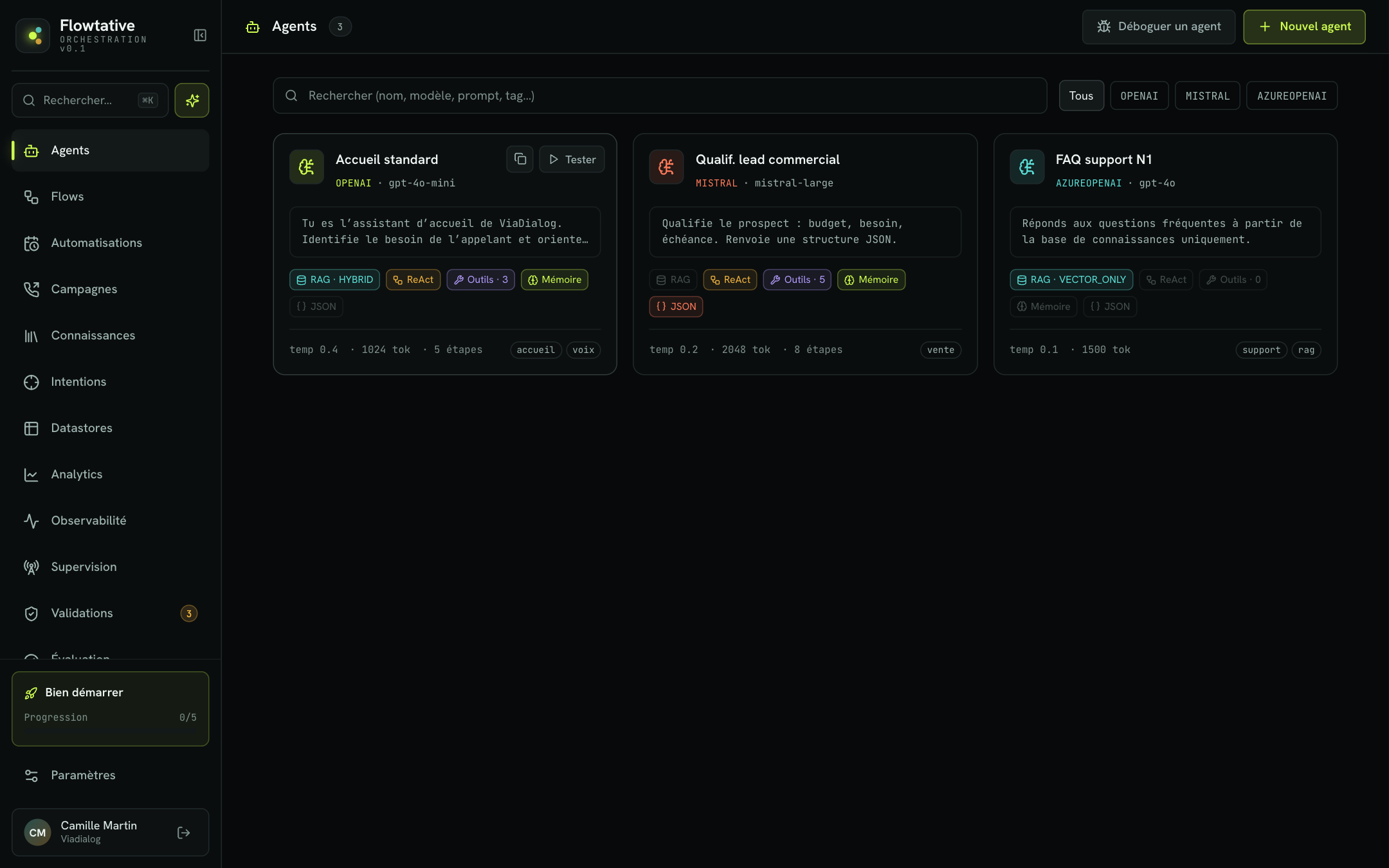
Lire une carte d'agent
Chaque carte résume la configuration de l'agent :
- En-tête : le nom de l'agent, son fournisseur (par exemple
OPENAI,MISTRAL) et son modèle. - Extrait du prompt : les deux premières lignes du prompt système.
- Pastilles de capacités : allumées quand la capacité est active, grisées sinon.
| Pastille | Signification |
|---|---|
| RAG | L'agent interroge une base de connaissances. Le type de recherche s'affiche à côté (par exemple RAG · HYBRID). |
| ReAct | Le raisonnement en boucle (réflexion puis action) est activé. |
| Outils | Les appels d'outils sont activés ; le nombre d'outils liés s'affiche à côté. |
| Mémoire | L'agent conserve le contexte de la conversation. |
| JSON | L'agent répond selon un schéma de sortie structurée. |
- Pied de carte : la température (
temp), le nombre maximal de tokens (tok), le nombre d'étapes de raisonnement, et jusqu'à trois tags.
Cliquez n'importe où sur la carte pour ouvrir l'éditeur de l'agent.
Rechercher et filtrer
- Le champ Rechercher (nom, modèle, prompt, tag…) filtre les agents sur leur nom, leur modèle, leur fournisseur, leur prompt et leurs tags. La recherche ignore les accents : « jeremie » trouve « Jérémie ». Le nombre de résultats s'affiche dans le champ.
- Les boutons de fournisseur (Tous,
OPENAI,AZUREOPENAI,MISTRAL…) limitent la liste à un fournisseur. Ils n'apparaissent que si plusieurs fournisseurs sont représentés. - Le bouton Réinitialiser efface les filtres de la liste.
Astuce
Votre recherche, votre filtre et la page affichée sont conservés quand vous ouvrez un agent puis revenez à la liste, et même après un rechargement de la page.
Actions rapides
Survolez une carte pour faire apparaître deux boutons :
- Tester ouvre le panneau de test de l'agent, sans quitter la liste. Voir Tester un agent.
- L'icône de copie (Dupliquer l'agent) crée une copie. Une fenêtre Dupliquer cet agent ? vous propose un Nom de la copie (le nom d'origine suivi de « (copie) ») avant de confirmer avec Dupliquer.
En haut à droite de la page :
- Nouvel agent ouvre l'écran de création. Voir Créer et configurer un agent.
- Déboguer un agent ouvre l'assistant pour diagnostiquer un agent existant. Voir Assistant de création d'agent.
Exemple : un centre de relation client
Une équipe service client met souvent en place plusieurs agents complémentaires plutôt qu'un seul agent à tout faire :
| Agent | Canal | Configuration typique |
|---|---|---|
| Accueil standard | Voix | Callbot, outil de transfert, mémoire, prompt court centré sur l'orientation. |
| FAQ support N1 | Chat | RAG sur la base « FAQ Support », température basse (0,1 à 0,3), pas d'outils. |
| Qualification de lead | Chat ou voix | Sortie structurée JSON (budget, besoin, échéance), outils CRM. |
Les tags (accueil, support, vente…) vous aident ensuite à retrouver chaque famille d'agents dans la liste.
Bonnes pratiques
- Un agent, une mission. Un prompt ciblé donne des réponses plus fiables qu'un prompt qui couvre tous les cas. Voir Écrire le prompt d'un agent.
- Dupliquez avant d'expérimenter. Pour tester un autre modèle ou un autre prompt sans toucher à l'agent en production, dupliquez-le et travaillez sur la copie.
- Nommez clairement. Le nom de l'agent apparaît dans les sélecteurs des campagnes, des automatisations et des flows.
Pour aller plus loin
Créer et configurer un agent
Créer un agent depuis zéro ou un template, puis régler son modèle, son prompt, ses capacités, ses connaissances, son flow et ses webhooks.
Configurer la voix d'un callbot
Régler la transcription, la synthèse vocale, la prononciation, le tour de parole et la fin d'appel d'un agent vocal.
Tester un agent
Converser avec un agent par écrit ou à la voix, injecter des variables de test et activer le journal de diagnostic avant la mise en production.
Assistant de création d'agent
Créer un agent complet en décrivant votre besoin en langage naturel, ou faire diagnostiquer un agent existant par l'assistant.