Assistant de création d'agent
Créer un agent complet en décrivant votre besoin en langage naturel, ou faire diagnostiquer un agent existant par l'assistant.
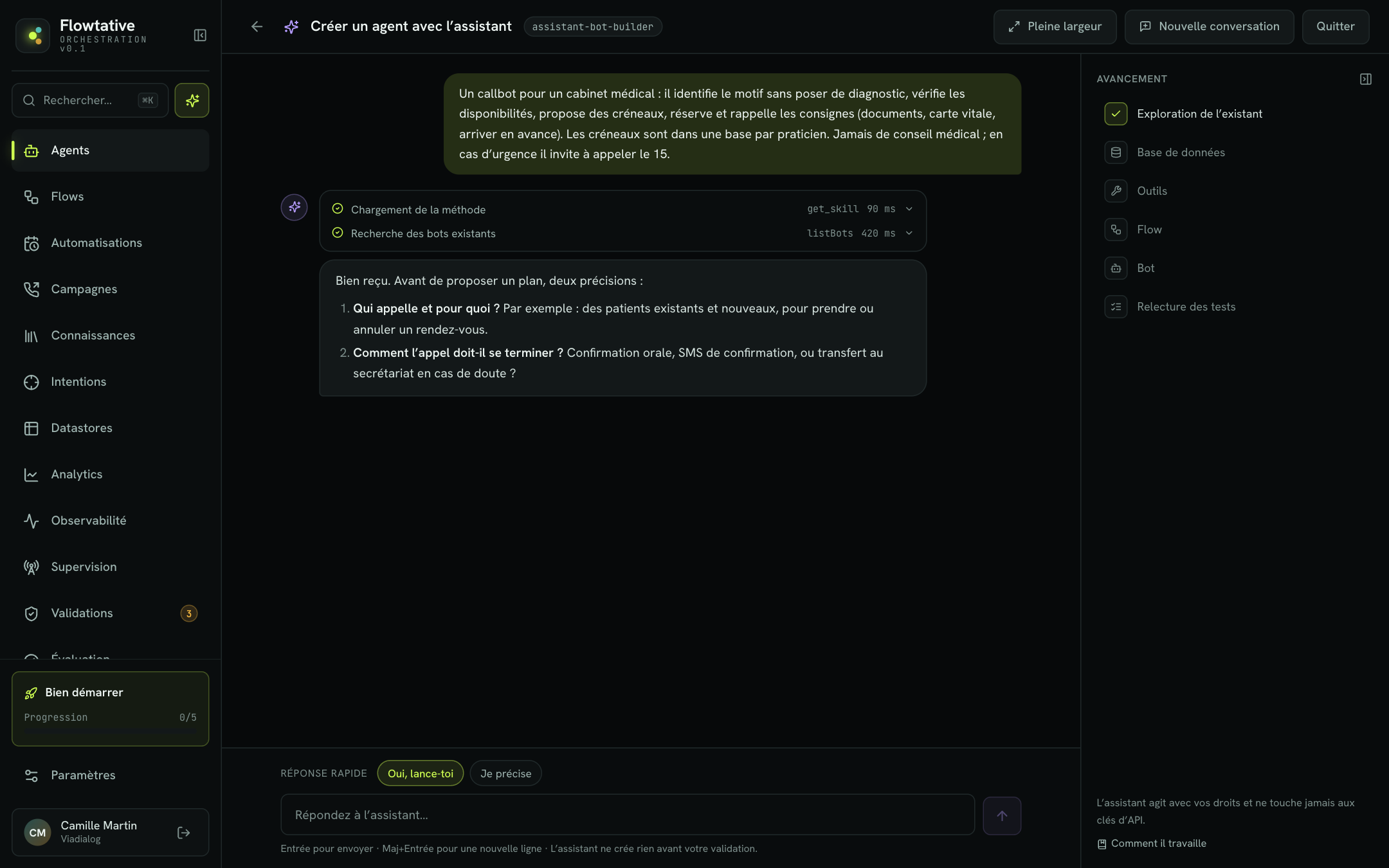
L'assistant de création d'agent est un agent conversationnel qui construit pour vous. Vous décrivez votre besoin avec vos mots ; il pose ses questions, propose un plan, puis, après votre validation, crée la base de données, les outils, le flow et le bot. Le même assistant sait aussi diagnostiquer un agent existant qui ne se comporte pas comme prévu.
Avant de commencer
- L'assistant doit être disponible pour votre société. Sinon, l'écran affiche L'assistant de création n'est pas disponible pour votre société : créez alors votre agent depuis un template ou de zéro.
- L'assistant agit avec vos droits : il ne peut créer que ce que vous pourriez créer vous-même.
- Il ne touche jamais aux clés d'API. Un agent créé sans clé devra être complété dans l'éditeur avant d'être testé.
Créer un agent avec l'assistant
- Ouvrez Agents, puis cliquez sur Nouvel agent.
- Dans le bloc Décrivez votre agent, écrivez votre besoin. Vous pouvez partir d'une des Idées proposées.
- Cliquez sur Créer avec l'assistant (ou
⌘↵/Ctrl+Entrée). L'écran Créer un agent avec l'assistant s'ouvre et envoie votre description. - Répondez aux questions de l'assistant dans le champ Répondez à l'assistant….
- Quand l'assistant soumet son plan, relisez-le. Cliquez sur Oui, lance-toi pour le valider, ou sur Je précise pour le corriger.
- Suivez l'avancement dans le volet de droite. Quand le bot est créé, la carte Agent créé propose Ouvrir l'agent.
Vous pouvez aussi partir d'un template : sur sa carte, cliquez sur Avec l'assistant. L'assistant reçoit alors le brief du template comme première demande.
Important
L'assistant ne crée rien avant votre validation du plan. Tant que vous n'avez pas répondu « oui », vous pouvez changer d'avis sans conséquence.
Rédiger une bonne description
Décrivez qui appelle, pour quoi, avec quelles données, et comment l'appel doit se terminer. Plus c'est précis, moins l'assistant pose de questions.
Exemple :
Un callbot de prise de rendez-vous pour un cabinet dentaire avec deux praticiens. Les créneaux durent 30 minutes, du lundi au vendredi de 9 h à 18 h. Le patient donne son nom, son numéro et le motif ; le bot propose trois créneaux, confirme le choix et raccroche. Pour une urgence, il transfère au secrétariat.
Le volet Avancement
Le volet de droite suit les étapes de travail de l'assistant :
| Étape | Ce que fait l'assistant |
|---|---|
| Exploration de l'existant | Consulte les bots, flows, bases de données, serveurs MCP et outils déjà présents dans votre compte. |
| Base de données | Crée la base de données dont l'agent a besoin (par exemple les créneaux), puis y lit ou écrit des données. |
| Outils | Ajoute un serveur MCP si nécessaire, enregistre et teste les outils que le bot appellera. |
| Flow | Valide puis enregistre le parcours conversationnel. |
| Bot | Enregistre l'agent. |
| Relecture des tests | Recherche et relit des transcripts pour vérifier le comportement. |
Chaque étape passe par les états à faire, en cours, terminée ou en échec. Sous chaque réponse de l'assistant, la liste de ses actions peut être dépliée pour voir les paramètres et le résultat de chaque opération.
La section Créé dans cette conversation liste les éléments créés (Bot, Flow, Base, Outil), chacun avec un lien pour l'ouvrir. La mention clé à saisir signale un bot créé sans clé d'API : ouvrez-le et renseignez la clé dans Identité & prompt.
Les commandes de l'écran
| Commande | Rôle |
|---|---|
| Pleine largeur / Largeur de lecture | Élargit la conversation, pratique pour relire un plan ou un schéma long. |
| Icône de volet | Réduit ou affiche le volet Avancement. Réduit, il garde les icônes d'étape et un accès direct à l'agent créé. |
| Nouvelle conversation | Repart d'une conversation vierge. Les éléments déjà créés sont conservés. |
| Quitter | Revient à la liste des agents. |
Dans le champ de saisie, Entrée envoie le message et Maj+Entrée ajoute une nouvelle ligne.
Déboguer un agent existant
Quand un agent ne répond pas comme prévu, l'assistant peut l'analyser : il charge sa configuration, son flow, ses outils et ses conversations récentes, puis propose un diagnostic. Il ne modifie rien sans votre accord.
- Ouvrez le débogage :
- depuis la liste Agents, cliquez sur Déboguer un agent ;
- ou depuis l'éditeur d'un agent, cliquez sur Déboguer : l'agent est alors présélectionné.
- Sous Quel agent voulez-vous déboguer ?, choisissez l'agent.
- Décrivez le problème, ou choisissez une demande type :
- Il ne répond pas comme prévu
- Un outil échoue
- Le flow se bloque
- Revoir les derniers appels
- Envoyez. Votre premier message part avec un contexte joint (l'agent visé et ses cinq dernières conversations), consultable en dépliant Contexte joint pour l'assistant.
- Lisez le diagnostic. Si l'assistant propose des corrections, cliquez sur Oui, applique pour les appliquer, ou sur Je précise pour orienter l'analyse.
Changer d'agent à déboguer démarre une nouvelle conversation. Pour chercher vous-même la cause à partir de ce que vous constatez, voir aussi Dépannage par symptôme.
Exemple : « Depuis hier, l'agent Accueil standard ne transfère plus les appels vers le service comptabilité. Le client dit "comptabilité" et l'agent répond qu'il ne peut pas l'aider. »
Limites
- L'assistant n'enregistre pas de clé d'API : complétez-la vous-même dans l'éditeur.
- Si la conversation devient trop longue, un message d'erreur propose Nouvelle conversation ; votre dernier message est remis dans le champ de saisie.
- Relisez toujours l'agent créé et testez-le avant de le mettre en production : voir Tester un agent.
Pour aller plus loin
Créer et configurer un agent
Créer un agent depuis zéro ou un template, puis régler son modèle, son prompt, ses capacités, ses connaissances, son flow et ses webhooks.
Tester un agent
Converser avec un agent par écrit ou à la voix, injecter des variables de test et activer le journal de diagnostic avant la mise en production.
Les flows
Comprendre ce qu'est un flow, comment il s'exécute et comment gérer vos flows depuis la liste.
Skills
Écrire des blocs d'instructions que vos agents chargent seulement quand ils en ont besoin, et les rattacher à vos agents.