Les flows
Comprendre ce qu'est un flow, comment il s'exécute et comment gérer vos flows depuis la liste.
Un flow décrit, bloc par bloc, le parcours d'une conversation : ce que l'agent dit au décroché, les questions qu'il pose, les outils qu'il appelle, les décisions qu'il prend et la façon dont l'échange se termine. Là où un prompt seul laisse le modèle improviser l'ordre des étapes, un flow fixe la structure du parcours tout en laissant l'IA mener chaque étape avec ses propres mots.
Utilisez un flow dès que votre parcours comporte des étapes obligatoires (identification, mention légale, vérification d'éligibilité), des embranchements (motif d'appel, horaires, statut client) ou des actions déterministes (recherche dans une base, envoi d'un SMS de confirmation, transfert vers un conseiller).
Les briques d'un flow
| Élément | Ce que c'est |
|---|---|
| Bloc | Une étape du parcours. Chaque type de bloc a un rôle précis : tour de parole de l'IA, message, lecture d'une base, envoi d'un SMS, validation humaine, fin d'appel… Voir la référence des blocs. |
| Lien | Une flèche tracée entre la sortie d'un bloc et l'entrée d'un autre. Un lien indique l'étape suivante. |
| Fonction | Une action que l'IA peut décider d'appeler pendant un bloc conversationnel (Déclencheur, Agent LLM). Une fonction peut appeler un outil, enregistrer une information et emprunter une transition vers un autre bloc. |
| Entrée | Le bloc par lequel la conversation commence. Il porte le badge Entrée sur le canvas. |
| Variables | Les informations collectées pendant la conversation (e-mail, numéro de commande, résultat d'une recherche…). Elles sont partagées entre tous les blocs et réutilisables dans les textes sous la forme {{state.parameters.email}}. |
Comment un flow s'exécute
Un flow lié à un agent s'exécute à chaque conversation de cet agent, en appel vocal comme en chat. La conversation démarre sur le bloc Entrée, puis avance de bloc en bloc.
Deux familles de blocs coexistent :
- Les blocs conversationnels — Déclencheur, Agent LLM, Message. L'IA parle avec l'interlocuteur selon le prompt du bloc. Elle passe au bloc suivant quand elle appelle une fonction de transition : soit une fonction que vous avez déclarée, soit la transition générée automatiquement à partir d'un lien (voir Transitions automatiques).
- Les blocs d'action — Datastore, SMS, E-mail, Outil MCP. Ils s'exécutent dès l'entrée dans le bloc, sans passer par le modèle, puis enchaînent immédiatement sur le bloc relié à leur sortie.
Le bloc Raccrocher termine la conversation, avec ou sans message d'adieu, et peut transférer l'appel. Le bloc Validation humaine met la conversation en attente de la décision d'un opérateur.
Important
Un bloc d'action doit toujours être relié à un bloc suivant. Sans lien sortant, il affiche le badge Sans suite et le flow est refusé au moment de son chargement.
Quel bloc sert d'entrée ?
Le bloc Entrée est choisi automatiquement :
- le bloc Déclencheur, s'il y en a un ;
- sinon, un bloc qui ne reçoit aucun lien (jamais un bloc Raccrocher).
Le badge Entrée affiché sur le canvas correspond exactement au bloc par lequel la conversation démarrera. Si vous dupliquez le Déclencheur, l'original reste l'entrée.
Exemple : un standard d'accueil
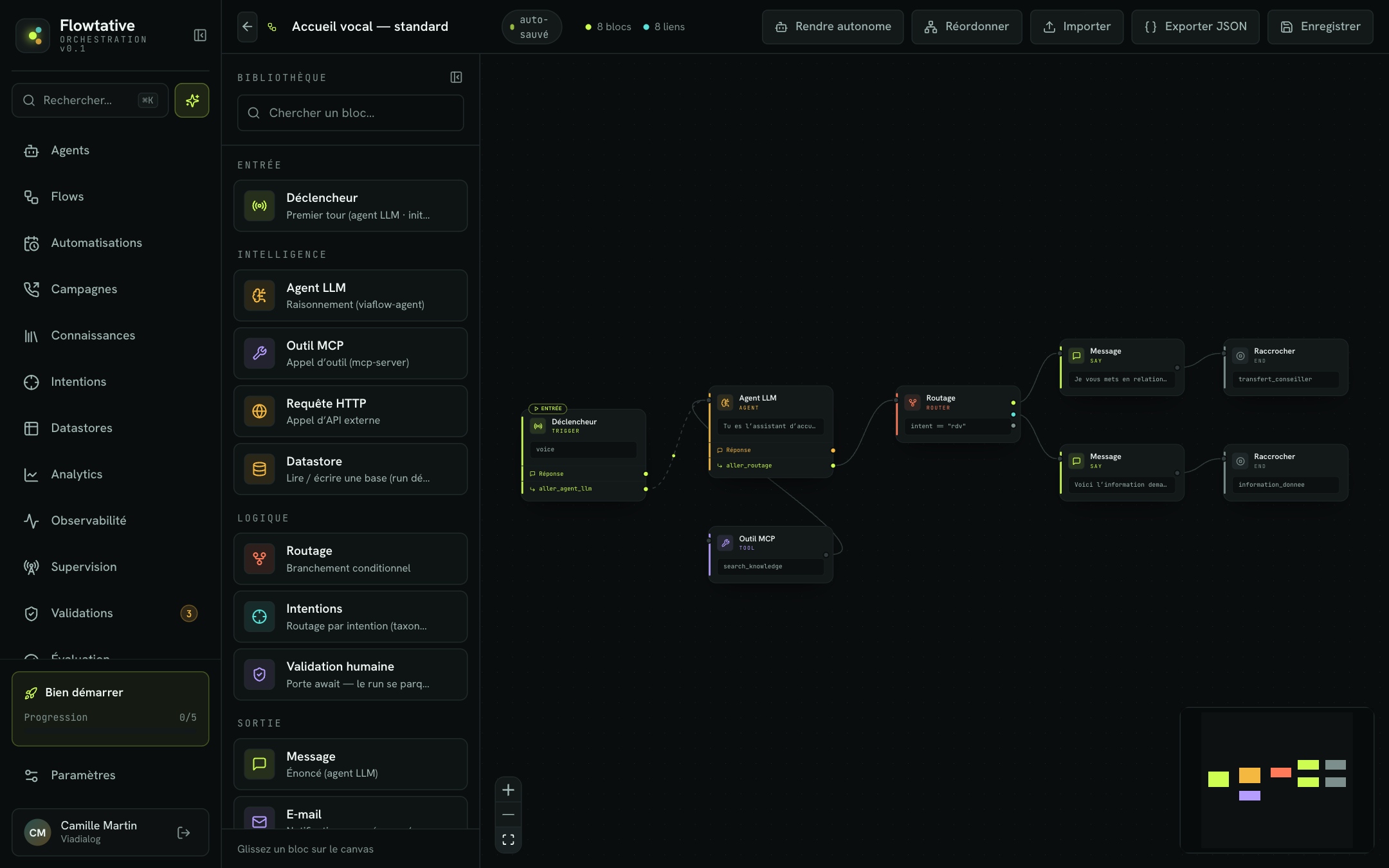
Un service client reçoit des appels pour trois motifs : suivi de commande, prise de rendez-vous, réclamation. Le flow peut ressembler à ceci :
- Déclencheur — l'IA accueille l'appelant et récite la mention d'enregistrement.
- Agent LLM — l'IA demande le motif de l'appel et appelle la fonction de transition qui y correspond.
- Datastore — pour un suivi de commande, recherche de la commande par numéro dans votre base.
- Agent LLM — l'IA communique le statut et répond aux questions.
- SMS — envoi d'un récapitulatif à l'appelant.
- Raccrocher — message d'adieu, ou transfert vers un conseiller pour une réclamation.
Un exemple détaillé, champ par champ, est dans Le parcours d'un appel.
Gérer vos flows
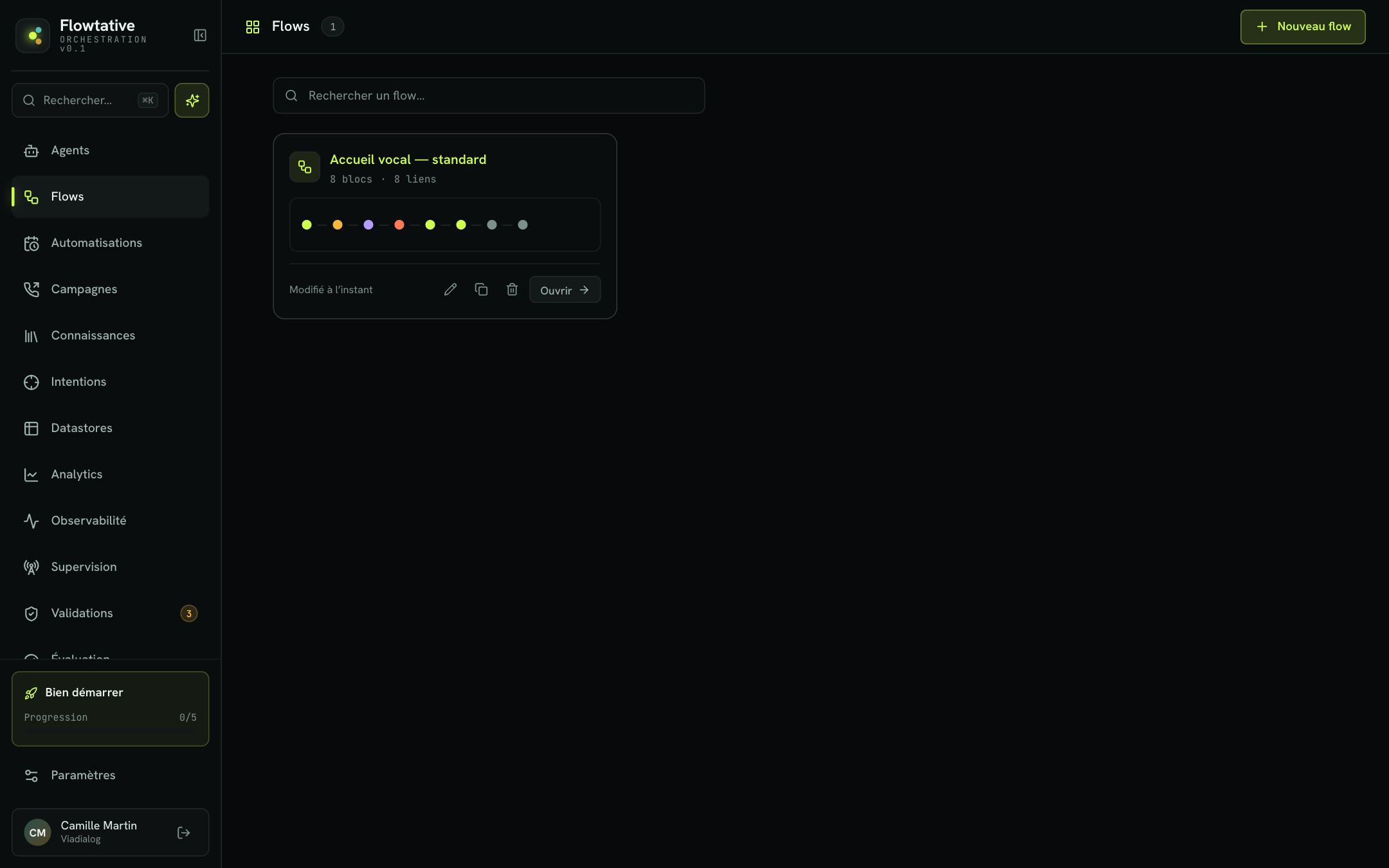
La page Flows (menu de gauche) liste tous les flows de votre espace, du plus récemment modifié au plus ancien, par pages de 9.
Chaque carte affiche :
- le nom du flow et le nombre de blocs et de liens ;
- une bande d'aperçu avec une pastille colorée par bloc ;
- la date de dernière modification (« Modifié il y a 5 min »).
Créer un flow
- Cliquez sur Nouveau flow en haut à droite.
- L'éditeur s'ouvre sur un flow nommé « Nouveau flow », qui contient déjà un bloc Déclencheur.
- Renommez-le en cliquant sur son nom dans la barre supérieure.
Rechercher un flow
Saisissez quelques lettres dans Rechercher un flow…. La recherche porte sur le nom et ignore les accents et la casse. La recherche et la page affichée sont conservées quand vous revenez de l'éditeur.
Renommer, dupliquer, supprimer
Survolez une carte pour faire apparaître ses actions :
| Action | Effet |
|---|---|
| Renommer (crayon) | Le nom devient modifiable. Entrée valide, Échap annule. |
| Dupliquer (copie) | Une fenêtre Dupliquer ce flow ? propose le Nom de la copie (par défaut le nom suivi de « (copie) »). La copie reprend tous les blocs et liens. |
| Supprimer (corbeille) | Demande une confirmation via Confirmer / Annuler. |
| Ouvrir | Ouvre le flow dans l'éditeur. Un clic sur le nom ou sur l'aperçu fait de même. |
Note
Un flow lié à un ou plusieurs agents ne peut pas être supprimé. Le message « Suppression impossible : ce flow est lié à… » liste les agents concernés, avec un lien vers chacun. Retirez le flow de ces agents (ou supprimez-les), puis réessayez.
Bonnes pratiques
- Un flow, un parcours. Créez un flow par usage (accueil, prise de rendez-vous, enquête de satisfaction) plutôt qu'un flow géant.
- Nommez chaque bloc. Le libellé d'un bloc sert aussi à nommer les transitions automatiques que lit l'IA : « Recherche commande » est plus clair que « Agent LLM ».
- Commencez petit. Un Déclencheur, un Agent LLM et un Raccrocher suffisent pour un premier test ; ajoutez les embranchements ensuite.
Pour aller plus loin
L'éditeur visuel
Construire un flow dans l'éditeur, relier les blocs, configurer chaque étape et utiliser les raccourcis.
Référence des blocs
Le rôle, les champs et un exemple d'usage pour chaque type de bloc de l'éditeur de flow.
Enregistrer et publier
Enregistrer un flow, gérer ses versions, le lier à un agent, le rendre autonome et l'exporter.
Le parcours d'un appel
Relier les briques de Flowtative avant, pendant et après un appel, avec un exemple complet de flow de bout en bout.