Outils
Créer des outils, les tester, les utiliser dans un flow et les lier à un agent.
Un outil (tool) est une action que l'IA peut déclencher pendant une conversation : interroger votre CRM, consulter le statut d'une commande, chercher dans une base de connaissances, créer un ticket. Vous décrivez l'outil une fois ; il est ensuite utilisable par tous vos agents et dans tous vos flows.
Où gérer les outils
Les outils se gèrent dans Paramètres > Tools : « Outils appelables par vos agents (function calling) — HTTP, statique, jeton ou recherche KB. »
La liste affiche, pour chaque outil, son type, son identifiant, sa description, le nombre de paramètres et, pour un outil HTTP, la méthode et l'URL. Rechercher un tool par nom… filtre la liste, affichée par pages de 8.
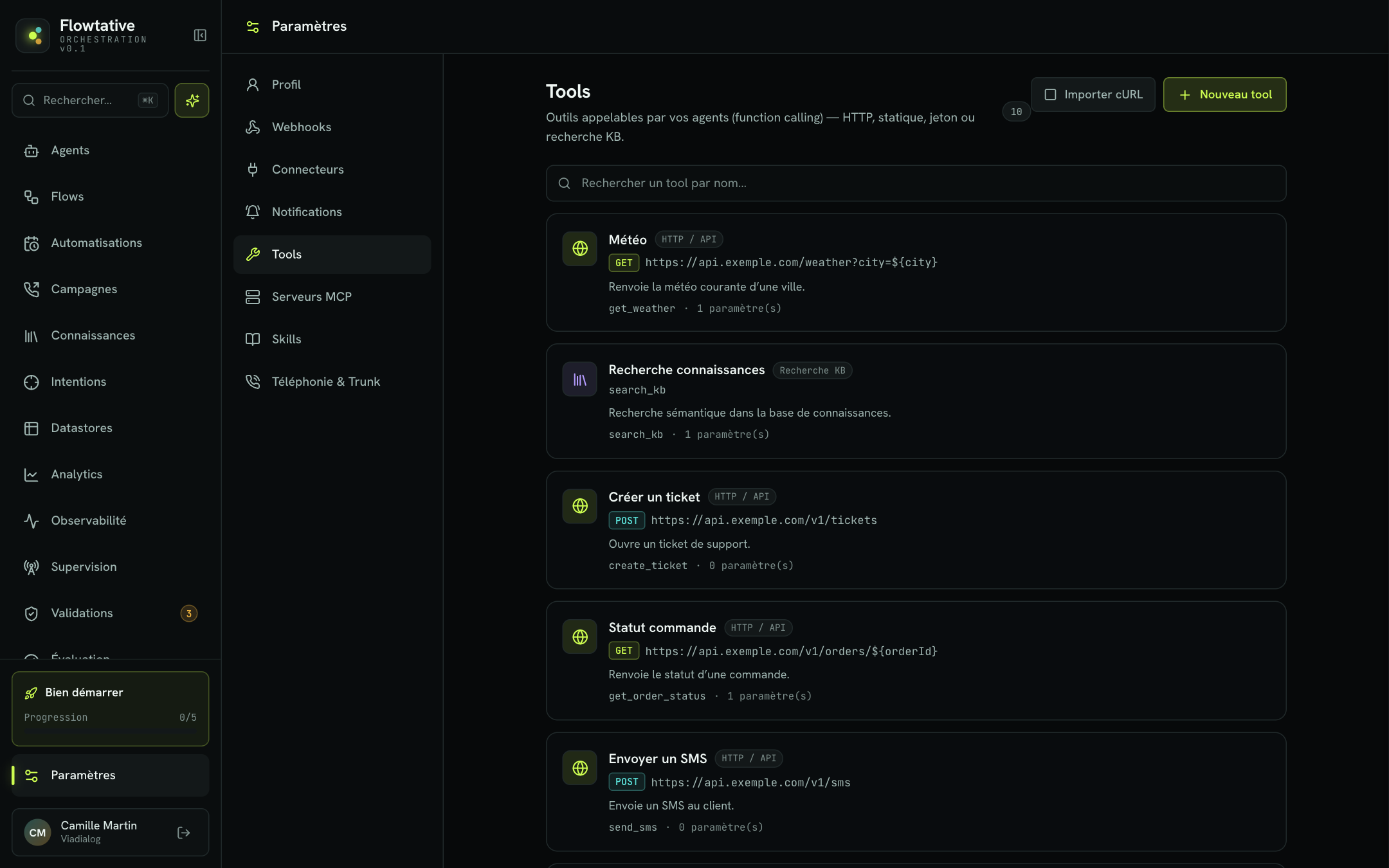
Les types d'outils
| Type | Usage |
|---|---|
| HTTP / API | Appelle une API : méthode, URL, en-têtes et corps. C'est le type le plus courant. |
| Statique | Outil sans requête HTTP : seule la fonction exposée à l'IA est configurée. |
| Recherche KB | Cherche dans une de vos bases de connaissances. |
| MCP | Outil issu d'un serveur MCP connecté. Son type n'est pas modifiable. |
| Jeton | Type affiché pour les outils existants ; il n'est pas proposé à la création. |
Créer un outil
- Ouvrez Paramètres > Tools.
- Cliquez sur Nouveau tool.
- Renseignez le Nom et choisissez le Type.
- Complétez la configuration propre au type (voir ci-dessous).
- Dans Fonction (exposée au LLM), vérifiez l'identifiant, rédigez la Description et déclarez les Paramètres.
- Cliquez sur Enregistrer.
Champs communs
| Champ | Description | Valeur par défaut |
|---|---|---|
| Nom | Le nom affiché de l'outil, par exemple « Statut de commande ». Obligatoire. | Vide |
| Type | HTTP / API, Statique ou Recherche KB. | HTTP / API |
| Identifiant | Le nom technique unique appelé par l'IA et par les flows. Généré depuis le nom (lettres, chiffres et _), modifiable. | Dérivé du nom |
| Description | Ce que fait l'outil. L'IA s'en sert pour décider quand l'appeler. | Vide |
| Paramètres | Les informations que l'IA doit fournir. Pour chacun : nom, type (STRING, NUMBER, INTEGER, BOOLEAN, ARRAY, OBJECT, ENUM), bouton REQ pour le rendre obligatoire, et une description qui aide l'IA à le remplir. | Aucun |
Important
L'identifiant est la référence utilisée par les flows. Une fois l'outil utilisé dans un flow, ne le modifiez plus : les blocs et fonctions qui y font référence ne le retrouveraient pas. Respectez la casse.
Outil HTTP / API
| Champ | Description | Valeur par défaut |
|---|---|---|
| Méthode | GET, POST, PUT, PATCH, DELETE, HEAD ou OPTIONS. | GET |
| URL | L'adresse appelée. Obligatoire. Les paramètres s'insèrent sous la forme ${nom}, par exemple https://api.exemple.com/commandes/${numero}. | Vide |
| En-têtes | Les en-têtes HTTP, en paires clé / valeur (Ajouter). | Aucun |
| Corps | Le corps de la requête, avec des placeholders ${nom}. Masqué pour GET et HEAD. | Vide |
Outil Recherche KB
| Champ | Description | Valeur par défaut |
|---|---|---|
| Base de connaissance | La base interrogée. Obligatoire. | Aucune |
| Résultats max | Le nombre maximal de passages renvoyés. | 5 |
| Score minimum | Le score de pertinence minimal, entre 0 et 1. | 0,3 |
| Type de recherche | Vectoriel, BM25, BM25 normalisé, Hybride ou Hybride personnalisé. | Vectoriel |
| Format des résultats | Texte seul, Texte + source ou Complet. | Texte seul |
Astuce
Pour un agent relié à une base de connaissances, l'outil de recherche peut être créé et lié automatiquement. Voir Relier une base à un agent.
Outil MCP
Les outils MCP proviennent d'un serveur MCP connecté dans Paramètres. Le tiroir affiche le Serveur et le Nom côté serveur, et propose deux Mode d'exécution :
| Mode | Fonctionnement |
|---|---|
| Passthrough | Les paramètres sont dérivés automatiquement par le serveur MCP ; les arguments de l'IA lui sont transmis tels quels. Nécessite un outil compatible côté serveur. |
| Templaté | Un Gabarit d'arguments — JSON construit les arguments. Placeholders ${x} (requis) et ?{x} (optionnel) ; chaque placeholder doit être déclaré en paramètre. |
Un outil disparu du serveur porte le badge manquant.
Importer depuis une commande cURL
Vous disposez déjà d'une commande cURL qui fonctionne ? Partez-en :
- Cliquez sur Importer cURL.
- Collez la commande dans Importer depuis une commande cURL.
- Cliquez sur Générer le tool.
- Le tiroir de création s'ouvre, pré-rempli : complétez la description et les paramètres, puis Enregistrer.
Tester un outil
- Survolez l'outil dans la liste et cliquez sur Tester (icône lecture).
- Renseignez les Arguments. Les champs obligatoires sont marqués d'un astérisque.
- Cliquez sur Exécuter.
- Le résultat s'affiche avec Succès ou Échec, et la réponse reçue. Copier la copie dans le presse-papiers.
Testez systématiquement un outil avant de l'utiliser dans un flow : c'est le moyen le plus rapide de vérifier l'URL, les en-têtes et le format de réponse.
Dupliquer, modifier, supprimer
Au survol d'un outil :
- Dupliquer ouvre le tiroir avec une copie : le nom est suivi de « (copie) » et l'identifiant de
_copie. Ajustez-les avant d'enregistrer ; - Modifier (ou un clic sur la carte) ouvre le tiroir d'édition ;
- Supprimer retire l'outil.
Attention
La suppression est immédiate, sans demande de confirmation. Vérifiez auparavant qu'aucun flow ni agent n'utilise l'outil.
Utiliser un outil dans un flow
Un flow peut faire appel à un outil de trois façons.
| Méthode | Quand l'outil s'exécute | Si l'outil est introuvable |
|---|---|---|
| Fonction d'un bloc Déclencheur ou Agent LLM, nommée comme l'identifiant de l'outil | Quand l'IA décide de l'appeler | La fonction ne sert plus que de transition, sans exécuter d'outil |
| Bloc Outil MCP | Dès l'entrée dans le bloc, sans l'IA | Le flow échoue au chargement |
| Blocs SMS, E-mail, Datastore | Dès l'entrée dans le bloc, sans l'IA | Le flow échoue au chargement |
Par une fonction
- Dans un bloc Agent LLM, cliquez sur + Fonction.
- Dans le champ du nom, choisissez l'identifiant de l'outil parmi les suggestions.
- Rédigez la description Quand l'appeler ?.
- Si besoin, ouvrez le détail pour ranger le retour de l'outil dans une écriture d'état, par exemple
set parameters.statut ← result.statut. - Choisissez la Sortie : restez sur le bloc, ou passez à l'étape suivante.
Par un bloc Outil MCP
Déposez un bloc Outil MCP, cliquez sur Choisir un outil…, puis Générer les args. Reliez sa sortie Résultat au bloc suivant. Voir Outil MCP.
Outils des blocs SMS, E-mail et Datastore
Ces blocs utilisent chacun un outil dédié. Le panneau de configuration vous avertit si l'outil nécessaire n'existe pas dans votre espace. Pour un bloc Datastore, le bouton Créer le tool maintenant le crée en un clic.
Lier des outils à un agent
Pour qu'un agent puisse appeler un outil :
- Ouvrez l'agent et sa section Capacités.
- Activez Appels d'outils.
- Sous Outils liés, cliquez sur Lier un tool ou une capacité.
- Recherchez l'outil et sélectionnez-le.
- Enregistrez l'agent.
Chaque outil lié affiche un statut : Lié (trouvé), Natif (capacité intégrée), À créer (aucun outil avec cet identifiant, bouton Créer l'outil), Erreur (chargement impossible, bouton Réessayer ; l'outil existe peut-être, ne le recréez pas).
Outils d'un flow ajoutés automatiquement
Quand vous liez un flow à un agent (section Flow lié), Flowtative repère les outils que ce flow appelle et les rattache à l'agent :
- un bandeau indique « Un outil utilisé par le flow lié a été rattaché » (ou le nombre d'outils), avec leurs identifiants ;
- Appels d'outils est activé ;
- enregistrez l'agent pour appliquer le rattachement.
Si le flow appelle un outil introuvable, un second bandeau le signale : l'outil n'est pas rattaché et le flow échouera à ce bloc tant qu'il n'existe pas. Créez l'outil, ou corrigez le bloc dans le flow.
Note
Détacher le flow ne retire pas les outils rattachés : ils restent réglables à la main dans Outils liés.
Bonnes pratiques
- Décrivez l'outil du point de vue de l'IA : « Renvoie le statut et la date de livraison d'une commande à partir de son numéro » plutôt que « API commandes ».
- Décrivez chaque paramètre, avec un exemple de format (« numéro à 8 chiffres, ex. 12345678 »).
- Un outil, une action. Préférez deux outils simples à un outil polyvalent.
- Ne modifiez pas l'identifiant d'un outil déjà utilisé dans un flow.
Pour aller plus loin
Référence des blocs
Le rôle, les champs et un exemple d'usage pour chaque type de bloc de l'éditeur de flow.
Créer un agent
Créer un agent depuis zéro ou un template, puis régler son modèle, son prompt, ses capacités, ses connaissances, son flow et ses webhooks.
Enregistrer et publier
Enregistrer un flow, gérer ses versions, le lier à un agent, le rendre autonome et l'exporter.
Relier une base à un agent
Donnez à un agent l'accès à une base de connaissances, en chat comme en appel vocal, grâce à l'outil de recherche ajouté automatiquement.