Créer une campagne
Lancer une campagne d'appels sortants en trois étapes avec l'assistant de création, du choix de l'agent jusqu'à l'appel test.
L'assistant de création vous guide en trois étapes : Qui appelle, Qui est appelé et Quand. À chaque étape, le volet de gauche porte vos choix et le volet de droite vous montre leur effet : aperçu de la phrase d'ouverture, audience vérifiée, puis estimation du déroulé.
Avant de commencer
Préparez trois éléments :
- Un agent testé, dont le prompt utilise les colonnes de la fiche, par exemple : « Bonjour ${contact.prenom}, je vous appelle pour confirmer votre rendez-vous du {{rdv_date}} à {{rdv_heure}}. » Voir Créer un agent.
- Une base contacts : un Datastore de type Base de contacts, importé depuis un CSV, avec au moins une colonne de type téléphone. Voir Bases de données.
- Un numéro disponible sur votre compte, à présenter aux contacts (pas un mobile 06/07).
Ouvrir l'assistant
- Dans le menu, cliquez sur Campagnes (raccourci
GpuisC). - Cliquez sur Nouvelle campagne en haut à droite.
L'assistant s'ouvre dans un panneau latéral. Le fil d'étapes en haut indique votre progression ; vous pouvez revenir à une étape précédente à tout moment, et n'avancer que lorsque l'étape en cours est complète.
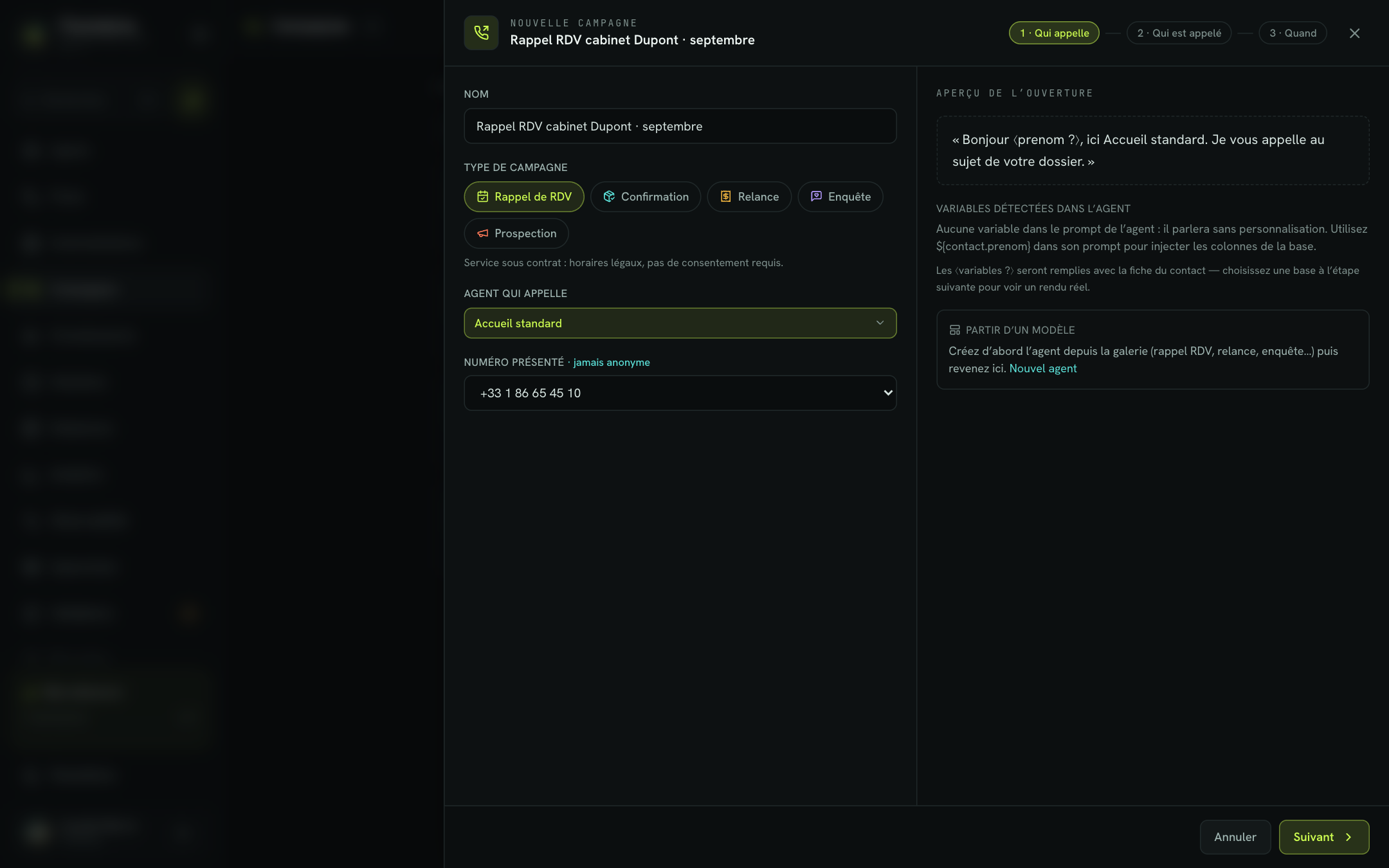
Qui appelle
| Champ | Description | Valeur par défaut |
|---|---|---|
| Nom | Nom de la campagne, visible dans la liste. Exemple : « Rappel RDV cabinet Dupont · septembre ». | Vide (obligatoire) |
| Type de campagne | Rappel de RDV, Confirmation, Relance, Enquête ou Prospection. Un rappel du cadre légal s'affiche sous le choix. | Rappel de RDV |
| Agent qui appelle | L'agent IA qui mène les appels. Recherche par nom. | Aucun (obligatoire) |
| Numéro présenté · jamais anonyme | Le numéro affiché chez le contact, choisi parmi les numéros de votre compte. Seuls les numéros valides au format international sont proposés. | Aucun (obligatoire) |
Le numéro est contrôlé dès sa sélection. Un message vous arrête si le numéro est un mobile (« Un numéro mobile (06/07) ne peut pas être présenté en appel sortant. ») ou si, en prospection, il ne porte pas de préfixe ARCEP dédié.
Le volet de droite affiche l'Aperçu de l'ouverture : la première phrase du prompt de l'agent qui commence par « Bonjour », avec les variables remplies par la première fiche valide de votre base. Tant qu'aucune base n'est choisie, les variables restent affichées sous la forme ⟨prenom ?⟩. Sous l'aperçu, Variables détectées dans l'agent liste les colonnes que l'agent attend.
Astuce
Si l'aperçu indique « Aucune variable dans le prompt de l'agent », l'agent parlera sans personnalisation. Ajoutez ${contact.prenom} (ou toute autre colonne) dans son prompt pour injecter les données de la fiche. Voir Données d'une base de contacts.
Cliquez sur Suivant.
Qui est appelé
| Champ | Description | Valeur par défaut |
|---|---|---|
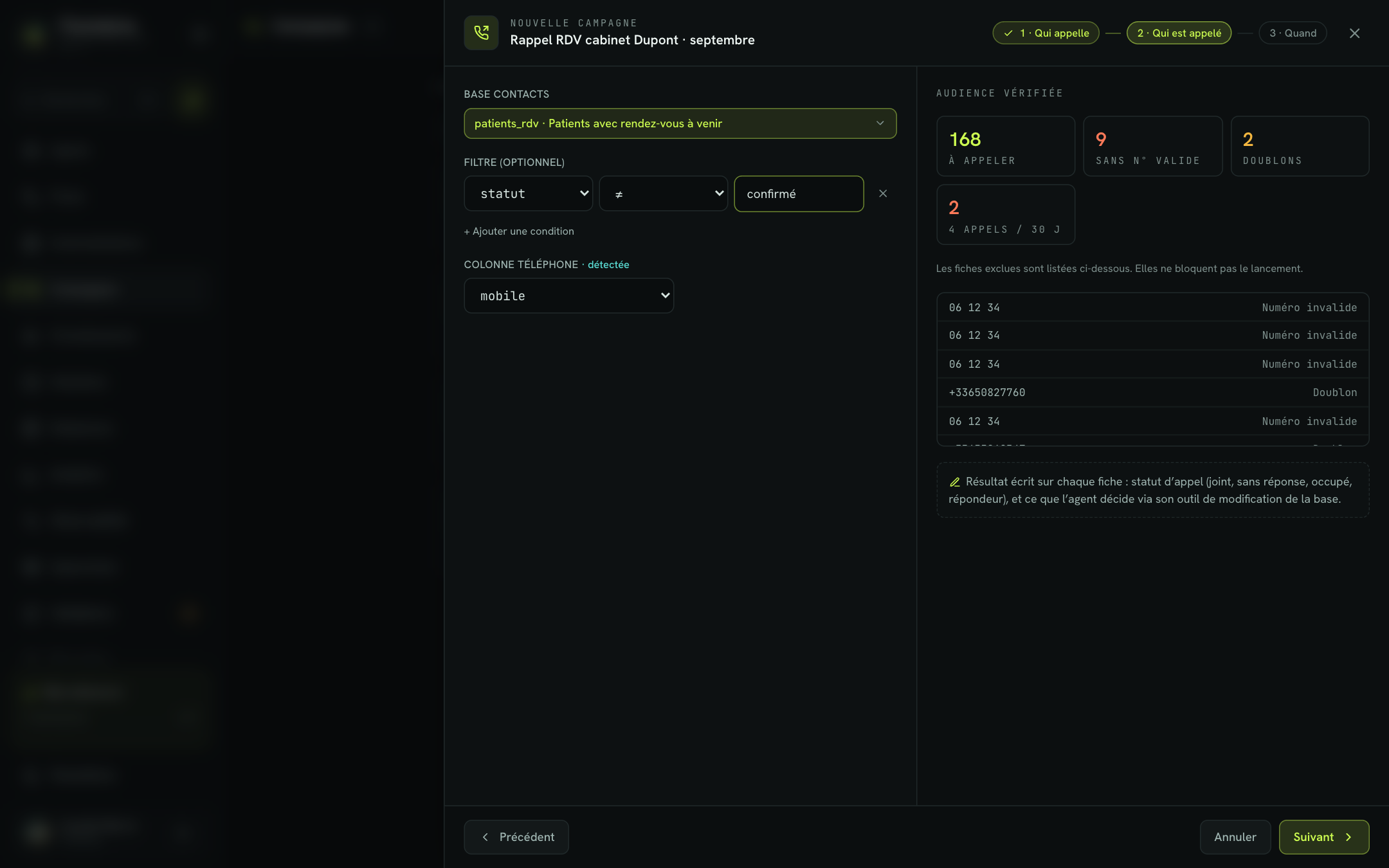
| Base contacts | Le Datastore de type Base de contacts à appeler. | Aucune (obligatoire) |
| Filtre (optionnel) | Une ou plusieurs conditions pour ne garder qu'une partie de la base. Chaque condition associe une colonne, un opérateur (=, ≠, >, ≥, <, ≤, contient, commence par, finit par) et une valeur. Toutes les conditions doivent être vraies. | Aucun filtre |
| Colonne téléphone · détectée | La colonne qui porte le numéro à appeler, détectée parmi les colonnes de type téléphone. | Première colonne téléphone |
| Colonne de consentement | Prospection uniquement. La colonne qui atteste l'accord du contact. Les fiches sans valeur positive sont exclues. | Colonne dont le nom évoque un consentement (consentement, optin…), sinon aucune |
Cliquez sur Ajouter une condition pour créer un filtre. Une condition sans valeur est ignorée.
Exemple. Pour ne rappeler que les patients qui n'ont pas encore confirmé, filtrez sur statut ≠ confirmé.
Lire l'audience vérifiée
À chaque changement de base ou de filtre, le volet de droite recalcule l'Audience vérifiée :
| Compteur | Signification |
|---|---|
| à appeler | Fiches retenues : elles seront appelées. |
| sans n° valide | Le numéro est absent ou mal formé. |
| doublons | Le même numéro apparaît sur une fiche précédente : seule la première est appelée. |
| 4 appels / 30 j | Le numéro a déjà été sollicité 4 fois sur 30 jours. |
| sans consentement | Prospection uniquement : aucune valeur positive dans la colonne de consentement. |
Les fiches exclues sont listées sous les compteurs avec leur motif. Elles ne bloquent pas le lancement. Sur les grandes bases, l'analyse porte sur les 500 premières fiches et l'assistant l'indique.
Note
Le résultat est écrit sur chaque fiche : statut d'appel (joint, sans réponse, occupé, répondeur), et ce que l'agent décide via son outil de modification de la base.
Le bouton Suivant n'est actif que si au moins une fiche est à appeler et, en prospection, si une colonne de consentement est choisie.
Quand
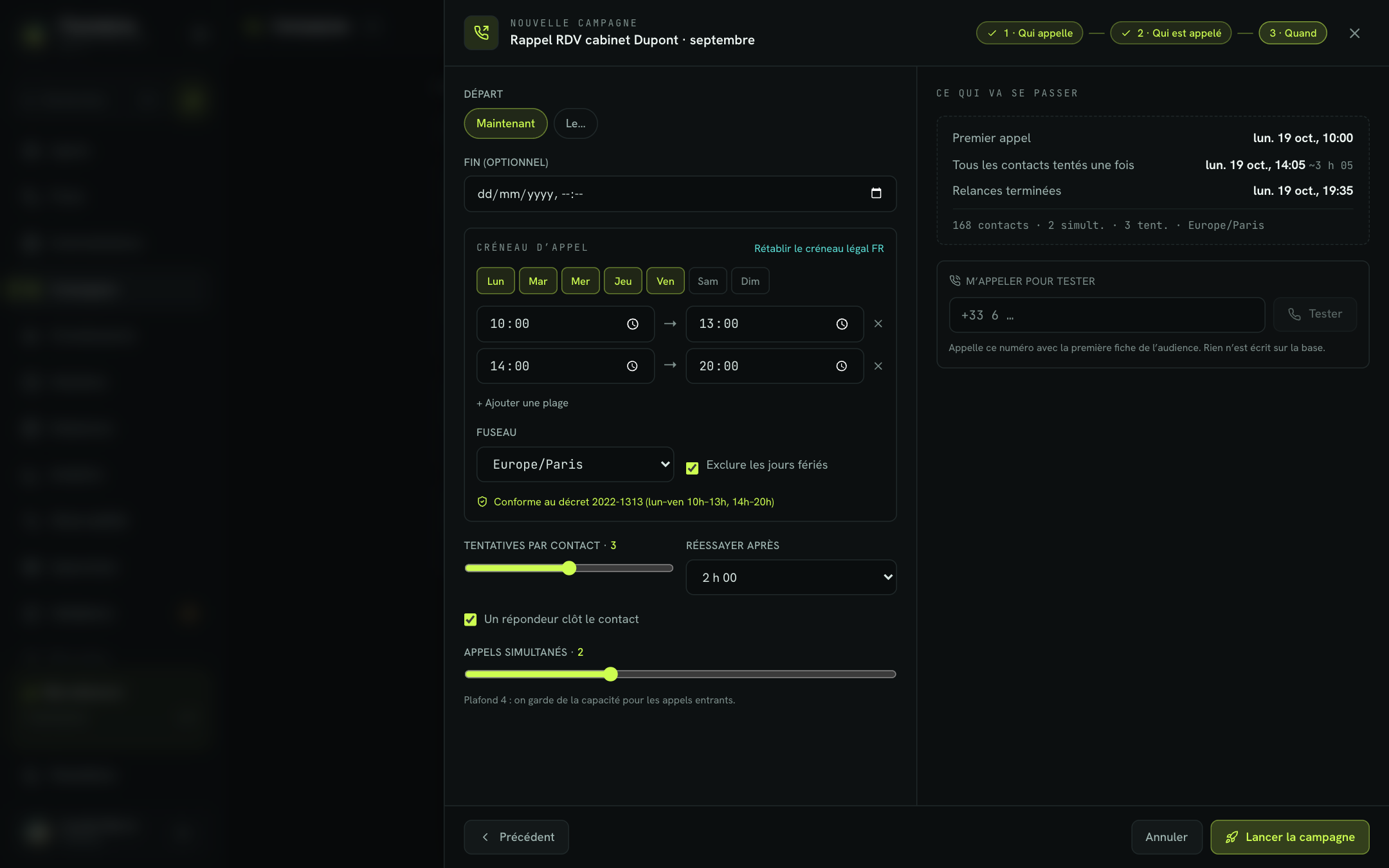
| Champ | Description | Valeur par défaut |
|---|---|---|
| Départ | Maintenant, ou Le… suivi d'une date et d'une heure. | Maintenant |
| Fin (optionnel) | Date et heure après lesquelles la campagne n'appelle plus. | Aucune |
| Créneau d'appel | Jours (Lun à Dim) et plages horaires autorisés. Ajouter une plage crée une plage supplémentaire. | Lun–Ven, 10:00–13:00 et 14:00–20:00 |
| Fuseau | Fuseau horaire du créneau. | Europe/Paris |
| Exclure les jours fériés | Aucun appel les jours fériés français. | Coché |
| Tentatives par contact | Nombre maximal d'appels par contact, de 1 à 5. | 3 |
| Réessayer après | Délai avant une nouvelle tentative : 30 min, 1 h 00, 2 h 00, 4 h 00 ou 24 h 00. | 2 h 00 |
| Un répondeur clôt le contact | Coché : un répondeur met fin au contact. Décoché : il entraîne une relance. | Coché |
| Appels simultanés | Nombre d'appels menés en parallèle, de 1 à 4. | 2 |
Le lien Rétablir le créneau légal FR remet le créneau par défaut en un clic. Sous le créneau, un indicateur vous signale s'il reste conforme aux horaires légaux.
Attention
Le plafond légal est de 4 sollicitations par numéro sur 30 jours. Au-delà de 4 tentatives par contact, vous risquez de dépasser ce plafond.
Ce qui va se passer
Le volet de droite estime le déroulé de la campagne à partir de l'audience, du créneau et des appels simultanés :
- Premier appel : le premier instant appelable après le départ ;
- Tous les contacts tentés une fois : la fin estimée du premier passage, avec sa durée ;
- Relances terminées : la fin estimée, relances comprises (si plus d'une tentative).
Il s'agit d'une estimation, fondée sur une durée moyenne d'appel. Si le créneau ne contient aucun moment appelable dans les 21 jours, l'assistant affiche « Aucun créneau appelable dans les 21 jours : ajoutez un jour ou une plage. » et le lancement est bloqué.
Passer un appel test
Avant de lancer, faites-vous appeler par l'agent :
- Dans M'appeler pour tester, vérifiez le numéro proposé (celui de votre profil, s'il est renseigné) ou saisissez le vôtre.
- Cliquez sur Tester.
- Attendez le message « Appel test lancé. » et décrochez.
L'appel test est unitaire, sans relance, et rien n'est écrit sur la base. Si l'appel est refusé, le message d'erreur s'affiche sous le champ.
Lancer la campagne
- Cliquez sur Lancer la campagne.
- Flowtative crée la campagne, applique ses règles de relance et son numéro présenté, puis la démarre.
- Vous arrivez sur la fiche de la campagne : elle est En cours, ou Planifiée si vous avez choisi un départ différé.
Aucun appel ne part tant que tout n'est pas en place. Si une étape échoue, la campagne est créée En pause et un message indique ce qu'il reste à reprendre, par exemple le numéro présenté à choisir depuis sa fiche.
Important
Après le lancement, l'agent, la base, le filtre, le créneau et les règles de relance sont figés. Seuls le nom, le numéro présenté, les appels simultanés, les tentatives et la date de fin restent modifiables via Paramètres. Pour changer le reste, dupliquez la campagne.
Dupliquer une campagne existante
Dupliquer (dans la liste ou sur la fiche d'une campagne) rouvre l'assistant prérempli avec tous les réglages de la campagne d'origine. Le nom reçoit le suffixe « (copie) », et les dates de départ et de fin sont vidées. C'est la façon de relancer une campagne close ou d'en changer le créneau.
Pour aller plus loin
Campagnes d'appels sortants
Comprendre comment un agent IA appelle une base de contacts, avec relances, dans un créneau légal, et écrit le résultat sur chaque fiche.
Suivre et gérer une campagne
Suivre l'avancement d'une campagne, consulter le détail de chaque contact, réinitialiser un contact, modifier les paramètres, clore ou supprimer.
Bases de données
Créez des tables de données structurées, définissez leurs champs, importez vos fichiers CSV et rendez-les accessibles à vos agents et à vos flows.
Tester un agent
Converser avec un agent par écrit ou à la voix, injecter des variables de test et activer le journal de diagnostic avant la mise en production.
Campagnes d'appels sortants
Comprendre comment un agent IA appelle une base de contacts, avec relances, dans un créneau légal, et écrit le résultat sur chaque fiche.
Suivre et gérer une campagne
Suivre l'avancement d'une campagne, consulter le détail de chaque contact, réinitialiser un contact, modifier les paramètres, clore ou supprimer.