Dépannage par symptôme
Partez de ce que vous constatez (agent muet, voix qui coupe, campagne qui n'appelle pas, outil qui ne se déclenche pas) pour trouver la cause probable et la page qui aide.
Cette page part du symptôme : ce que vous constatez au téléphone, dans le testeur ou dans une campagne. Pour chaque symptôme, elle donne les causes les plus fréquentes, dans l'ordre où les vérifier, et la page qui détaille le réglage à corriger. Si vous avez un message d'erreur précis sous les yeux, cherchez-le plutôt dans Questions fréquentes et dépannage, qui explique les messages un par un.
Trouver la piste en un coup d'œil
| Symptôme | Cause probable | Page qui aide |
|---|---|---|
| L'agent reste muet après une question | Modèle gpt-5 qui utilise des outils sans Effort de raisonnement à NONE | Génération |
| Une modification n'a aucun effet | Agent non enregistré, ou version de flow épinglée | Version suivie ou épinglée |
| L'agent répond « je ne sais pas » alors que l'information existe | Score min trop haut, document non Indexé | Relier une base à un agent |
| La base sert en chat mais pas au téléphone | Outil de recherche absent ou non relié à l'agent | L'outil de recherche ajouté automatiquement |
| Le bot coupe la parole à l'appelant | Détection de fin de parole trop rapide | Tour de parole |
| Le bot parle trop vite ou prononce mal un mot | Vitesse, substitutions de texte | Configurer la voix |
| Le bot comprend mal les noms propres | Mots-clés (boost) ou Hotwords absents, langue mal réglée | STT — transcription |
| Personne ne décroche sur le numéro | Numéro non relié, ligne désactivée, trunk en Dérive | Téléphonie |
| La campagne n'appelle personne | Campagne En pause, hors créneau, numéro présenté manquant | Suivre et gérer une campagne |
| La campagne s'affiche Terminée | Campagne close, ou date de fin passée | Le cycle de vie d'une campagne |
| Un outil n'est jamais appelé | Appels d'outils désactivé, outil non lié, description floue | Lier des outils à un agent |
| Un bloc Requête HTTP ou Routage n'agit pas | Ces blocs ne sont pas exécutés pendant une conversation | Requête HTTP |
| Le webhook ne reçoit rien | Webhook inactif, non coché sur l'agent, ou agent chat | Webhooks |
| Un menu, un bouton ou une section manque | Section propre aux callbots, droit insuffisant, fonction non activée sur votre espace | Je ne vois pas une fonction |
La méthode en quatre étapes
Quel que soit le symptôme, la même démarche fait gagner du temps : reproduire, lire ce qui s'est passé, mesurer, puis se faire aider.
Reproduire dans le testeur
Ouvrez l'agent, cliquez sur Tester, activez l'interrupteur Debug avant le premier message, puis rejouez la conversation qui pose problème, en Chat puis en Voix. Le testeur utilise la configuration enregistrée : enregistrez d'abord l'agent. Voir Tester un agent.
Lire la transcription
Ouvrez la conversation dans Transcriptions. Les pastilles d'outil montrent les appels d'outils et leurs résultats. En mode debug, le journal de diagnostic intercale les nœuds du flow traversés, les variables connues à chaque entrée et les avertissements en orange (par exemple une variable utilisée dans un prompt mais absente). Voir Journal de diagnostic d'un flow.
Mesurer avec la trace
Pour une réponse lente ou en erreur, cliquez sur Trace dans l'en-tête de la transcription. La cascade montre le temps passé dans chaque étape (LLM, Tool, RAG, STT, TTS) et le message d'erreur de l'étape en échec. Le Journal d'audit de l'agent doit être activé. Voir Analyser une trace.
Demander un diagnostic à l'assistant
Dans l'éditeur de l'agent, cliquez sur Déboguer, puis choisissez une demande type (Il ne répond pas comme prévu, Un outil échoue, Le flow se bloque, Revoir les derniers appels). L'assistant analyse la configuration, le flow, les outils et les cinq dernières conversations de l'agent, et ne modifie rien sans votre accord. Voir Déboguer un agent existant.
Astuce
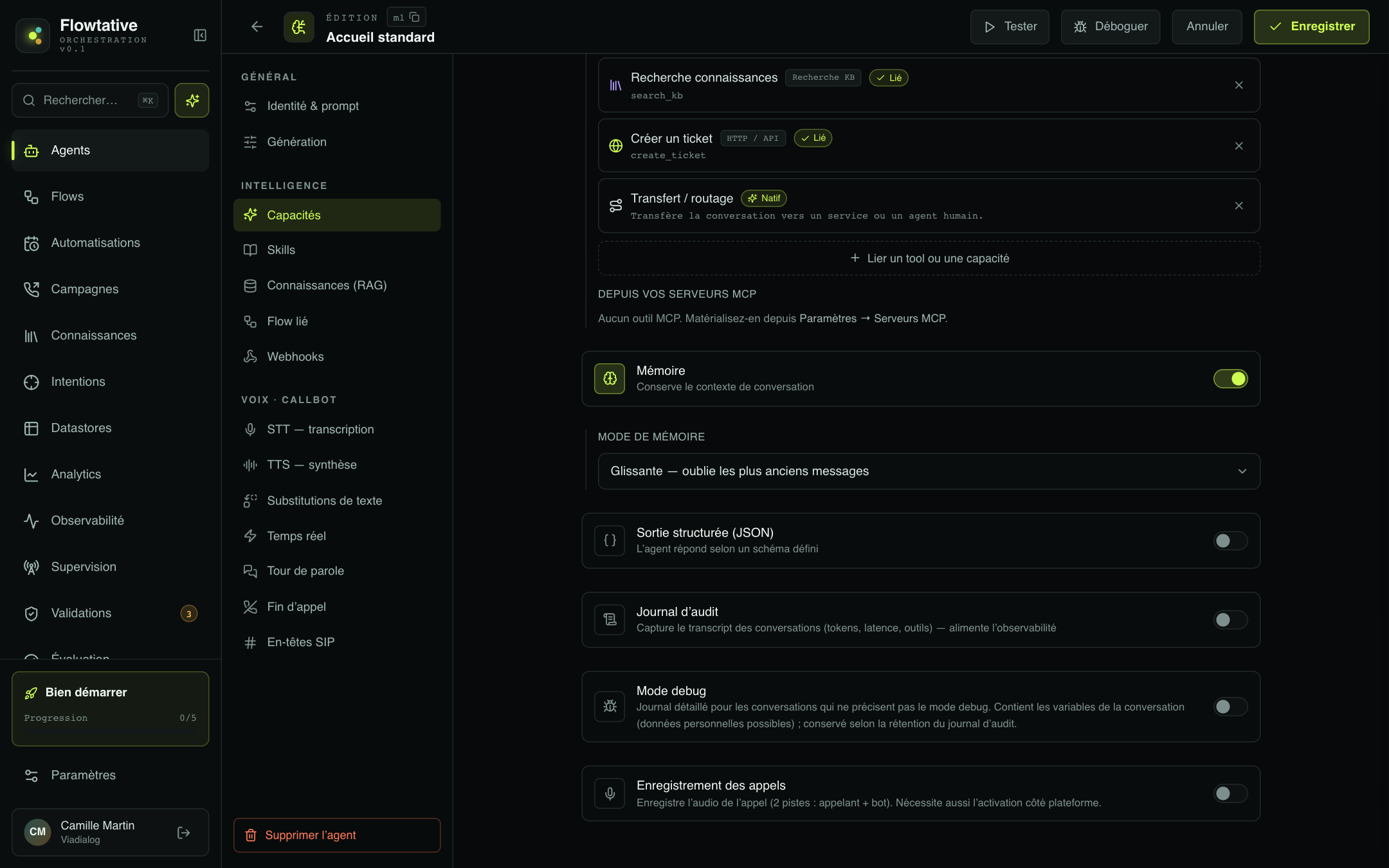
Activez le Journal d'audit sur tous vos agents en production (section Capacités) : sans lui, l'agent apparaît hors audit dans l'observabilité et vous n'avez ni trace, ni latence, ni détail des erreurs. Activez le Mode debug seulement le temps d'un diagnostic, car il enregistre les variables de la conversation, qui peuvent contenir des données personnelles.
L'agent ne répond pas, répond mal ou ne trouve pas l'information
Vérifiez dans l'ordre :
- Modèle gpt-5 avec des outils. Si l'agent utilise des outils (appels d'outils ou flow) avec un modèle gpt-5, réglez Effort de raisonnement sur
NONEdans la section Génération. Sans effort explicite, l'appel échoue et le bot reste muet. Voir Génération. - Validation humaine en attente. Si le flow contient un bloc Validation humaine, la conversation attend la décision d'un opérateur. Dans le testeur, le message En attente de validation superviseur… s'affiche. Voir Validations humaines.
- Conversation pleine. En mémoire Stricte, la conversation s'arrête quand la fenêtre est pleine. Le testeur affiche alors le remplissage en tokens et Nouvelle conversation. Passez en mémoire Glissante ou agrandissez la Fenêtre de conversation. Voir Mode de mémoire.
- Flow lié introuvable. Si la section Flow lié affiche Référence orpheline, l'agent ne peut pas exécuter son flow. Cliquez sur Détacher, puis choisissez un flow existant. Voir Référence orpheline.
- Erreur dans la trace. Ouvrez la trace de l'échange : l'étape en échec affiche son message d'erreur.
- L'agent n'est pas enregistré. Le testeur et les appels utilisent la configuration enregistrée. Cliquez sur Enregistrer et attendez Enregistré.
- Le flow n'est pas enregistré. La mention auto-sauvé signifie que vos changements ne sont conservés que dans votre navigateur. Cliquez sur Enregistrer dans l'éditeur de flow pour créer une nouvelle version. Voir Enregistrer et publier.
- La version du flow est épinglée. Si l'agent exécute une version précise (v8, par exemple), une nouvelle version du flow ne s'applique pas. Dans la section Flow lié de l'agent, épinglez la nouvelle version ou choisissez La plus récente — suit les évolutions du flow, puis enregistrez l'agent.
- La conversation de test est ancienne. Cliquez sur Réinitialiser dans le testeur pour repartir d'une conversation neuve.
- Prompt trop vague. Structurez le prompt système en rôle, objectif, comportement, ton et garde-fous, et dites quoi faire quand l'agent ne sait pas (« propose un transfert plutôt que d'inventer »). Voir Écrire le prompt d'un agent.
- Température trop haute. Pour un support ou une FAQ, une valeur entre 0,1 et 0,3 donne des réponses plus constantes.
- Variable non fournie. Une variable
{{…}}du prompt n'a pas reçu de valeur. En mode debug, la transcription signale une variable utilisée dans un prompt mais absente à l'entrée du nœud. Simulez les valeurs avec les Variables de test du testeur. - Trop d'outils liés. Chaque outil lié est proposé au modèle à chaque tour : un catalogue court rend ses choix plus fiables.
- Dans Connaissances, vérifiez que le document porte le badge Indexé, et non En traitement ou En échec. Voir Suivre vos documents.
- Posez la question dans Tester la recherche sémantique…, avec les mots d'un client. Si « Aucun segment trouvé. » s'affiche, reformulez le document ou complétez la base. Voir Tester la recherche.
- Dans l'agent, section Connaissances (RAG), vérifiez que Activer le RAG est activé et que la bonne Base de connaissance est choisie.
- Baissez le Score min si trop peu de passages remontent ; passez la Recherche sur
HYBRIDsi la question emploie d'autres mots que le document. - Précisez dans le prompt quand consulter la base.
Après un changement de Configuration d'embeddings, lancez Réindexer dans les Propriétés de la base : sans réindexation, les anciens documents ne sont plus retrouvés correctement.
En appel vocal, le RAG ne s'applique pas : l'agent consulte la base uniquement par l'outil Recherche KB — nom de la base. Ouvrez la section Connaissances (RAG) de l'agent : le message « Base accessible aussi en appel vocal, via l'outil … lié à l'agent. » confirme que l'outil est relié. Sinon, enregistrez l'agent pour que Flowtative le crée et le relie. Voir Relier une base à un agent.
L'outil de recherche garde les réglages qu'il avait à sa création. Modifiez-le dans Paramètres > Tools. Voir L'outil de recherche ajouté automatiquement.
Remontez le Score min, réduisez Résultats max, ou scindez la base par périmètre (une base « FAQ Service client », une base « Catalogue produits ») : une base ciblée par agent donne des réponses plus précises.
La voix coupe, parle trop vite ou ne comprend pas
C'est typique d'une dictée (numéro de contrat, adresse). Dans Tour de parole, essayez le Mode de détection Smart Turn (IA juge chaque pause) ou augmentez le Délai de reprise (VAD). Avec Deepgram, l'Endpointing fixe aussi le silence après lequel une phrase est considérée comme terminée. Pour une saisie de chiffres, proposez plutôt le clavier : réglez la Longueur attendue dans Clavier téléphonique (DTMF) du bloc. Voir Tour de parole et Clavier téléphonique.
Note
Les réglages de Tour de parole sont ignorés en mode Temps réel et avec Deepgram Flux.
Augmentez Mots min. pour couper dans Tour de parole : l'appelant devra prononcer plus de mots pour interrompre le bot. En mode Temps réel, l'interruption se règle avec Interruption (barge-in). Pour les touches du clavier, désactivez La 1re touche coupe la parole du bot dans le bloc concerné.
Dans TTS — synthèse vocale, réglez la Vitesse (de × 0,70 à × 1,20), gardez un Style sobre et vérifiez le rendu avec Écouter avec ces réglages sur une phrase réelle de votre parcours. Voir Configurer la voix d'un callbot.
Ajoutez une entrée dans Substitutions de texte : SAV → S A V, RDV → rendez-vous. Pour un motif plus général, utilisez une règle regex. Voir Substitutions de texte.
- Avec Deepgram, ajoutez ces mots dans Mots-clés (boost), avec un poids si besoin (
ViaDialog:2). - Avec VIASPEECH, ajoutez-les dans Hotwords (vocabulaire).
- Vérifiez que la Langue correspond à celle de vos appelants (
fr).
Comparez ensuite ce que l'appelant a dit (réécoute de la piste Appelant) et ce qui a été transcrit, dans Transcriptions.
Ouvrez la trace d'un échange lent ou la Décomposition de la latence (moyenne) de l'agent dans Observabilité pour voir quelle étape prend le temps :
| Étape lente | Piste |
|---|---|
| LLM | Modèle plus rapide, prompt plus court, moins d'outils liés. |
| Tool | Outil ou API lents : testez l'outil dans Paramètres > Tools. |
| TTS | Modèle de voix pensé pour l'enregistrement : l'éditeur vous en avertit ; préférez Flash v2.5 ou v3 Conversational. |
| STT | Délais Endpointing et Fin d'énoncé élevés. |
Voir Fiche d'un agent.
Dans Fin d'appel, laissez activé Attendre la fin du message avant de raccrocher. Voir Fin d'appel.
Ajoutez l'identifiant de cet outil dans Outils de fin de conversation (section Fin d'appel) : son appel marquera la fin de la conversation.
L'appel ne passe pas
| Cause | Que faire |
|---|---|
| Agent jamais enregistré | Enregistrez l'agent : le test vocal l'exige. |
| Micro refusé par le navigateur | Autorisez le micro pour Flowtative, puis cliquez sur Démarrer l'appel. |
| Navigateur trop ancien | Utilisez une version récente de Chrome, Edge, Firefox ou Safari. |
| Variables de test trop volumineuses | L'ensemble des variables ne doit pas dépasser 16 Ko. |
| Clé de variable invalide (triangle) | Renommez-la : lettres, chiffres, _ et points uniquement. Sinon elle n'est pas transmise. |
Voir Tester un agent.
Dans Paramètres > Téléphonie & Trunk, partie Numéros entrants :
- Le numéro figure dans la liste et un agent y est relié (le trait de liaison est allumé).
- L'interrupteur de la ligne est activé : une ligne désactivée apparaît estompée.
- L'agent relié est le bon. Sinon, cliquez sur son nom et choisissez-en un autre.
Depuis l'éditeur de l'agent, la section Numéro entrant liste aussi les numéros qui lui remettent les appels, avec la mention désactivé le cas échéant. Voir Téléphonie.
Vérifiez l'état du trunk SIP. Dérive : ouvrez le trunk avec Modifier, puis enregistrez pour réaligner la plateforme. Absent de la plateforme : le trunk n'existe plus, supprimez-le puis recréez-le. Non vérifié : réessayez plus tard avec Actualiser. Vérifiez aussi que le numéro appelé figure dans les Numéros routés du trunk. Voir États de synchronisation.
Le numéro est relié à un autre agent. Dans Numéros entrants, cliquez sur le nom de l'agent et choisissez le bon. Les appels suivants arrivent sur le nouvel agent.
Le transfert se règle sur le bloc Raccrocher, dans Paramètres de fin : le raccourci Transfert d'appel ajoute le Numéro de transfert et le Mode de transfert. Vérifiez que le flow atteint bien ce bloc (journal de diagnostic), que le numéro est complet et que le mode convient : BRIDGE garde le bot en ligne, REFER le fait sortir de l'appel. Le transfert ne concerne que les appels vocaux. Voir Transférer vers un conseiller.
La campagne n'appelle pas ou s'affiche terminée
| Ce que vous voyez | Cause | Que faire |
|---|---|---|
| Phase Planifiée | La date de départ n'est pas encore atteinte. | Attendez la date, ou dupliquez la campagne avec un départ immédiat. |
| Phase En pause | La campagne a été mise en pause, ou créée en pause parce que sa configuration était incomplète. | Complétez ce qui est indiqué, puis cliquez sur Reprendre. |
| Encadré Numéro présenté manquant | Aucun numéro présenté n'est posé : la campagne ne peut pas appeler. | Choisissez un numéro, Ajouter ce numéro, puis Reprendre. |
| Phase En cours, mais aucun appel | Vous êtes hors du créneau d'appel : la campagne attend la prochaine plage. | Vérifiez les jours, les plages et le fuseau du créneau. Les jours fériés sont exclus par défaut. |
| audience à 0 | Aucun contact appelable. | Voir la question suivante. |
- Exclu · n° invalide : la fiche n'a pas de numéro valide. Corrigez-la dans la base de contacts, puis réinitialisez le contact.
- Prospection : les fiches sans consentement positif dans la colonne de consentement (vide, « non », « no », « false », « 0 ») sont exclues.
- Plafond légal : les contacts déjà sollicités 4 fois sur 30 jours sont exclus de l'audience.
- Terminé après un Répondeur : avec Un répondeur clôt le contact coché (par défaut), un répondeur termine le contact.
- Tentatives épuisées : toutes les tentatives ont été utilisées.
Le panneau Détail du contact indique, sous Prochain appel, pourquoi un contact ne sera plus appelé. Voir Le détail d'un contact.
Une campagne passe en Terminée quand vous la closez ou quand sa date de fin est passée. Elle n'appelle plus. Pour repartir avec les mêmes réglages, cliquez sur Dupliquer. Voir Le cycle de vie d'une campagne.
C'est normal : tant qu'elle n'est pas close et que sa date de fin n'est pas passée, des relances planifiées peuvent encore partir. Cliquez sur Clore si vous voulez l'arrêter définitivement.
Une relance ne tombe jamais hors créneau : si le délai la fait sortir de la plage en cours, elle est reportée à la plage suivante. Le Prochain appel du contact affiche la date prévue. Voir Les relances.
L'agent écrit le résultat métier uniquement s'il dispose d'un outil de modification de la base et si son prompt lui demande de le faire. Ajoutez une colonne au nom explicite (resultat, statut, issue…) et demandez à l'agent d'y écrire l'issue de la conversation. Voir Le résultat sur chaque fiche.
Un outil, un webhook ou une automatisation ne se déclenche pas
- Dans la section Capacités de l'agent, Appels d'outils est activé.
- L'outil figure dans Outils liés avec le statut Lié. À créer signifie qu'aucun outil ne porte cet identifiant ; Erreur, qu'il n'a pas pu être chargé (cliquez sur Réessayer, ne le recréez pas).
- La Description de l'outil dit, du point de vue de l'IA, quand l'utiliser, et chaque paramètre est décrit avec un exemple de format.
- Dans un flow, la description Quand l'appeler ? de la fonction est explicite.
Une fonction exécute un outil seulement si son nom correspond exactement à l'identifiant de l'outil, casse comprise. Sinon, elle ne sert que de transition, sans erreur visible. Si vous avez modifié l'identifiant de l'outil après l'avoir utilisé dans un flow, corrigez le nom de la fonction. Voir Utiliser un outil dans un flow.
Testez-le dans Paramètres > Tools avec Tester : le résultat affiche Succès ou Échec et la réponse reçue. Vérifiez l'URL, les en-têtes et les paramètres ${nom}. Dans Observabilité, la Fiabilité des tools de l'agent donne le taux de succès de chaque outil, et la trace affiche le début de la réponse renvoyée. Un outil MCP marqué manquant n'existe plus sur son serveur.
Ces blocs exécutent un outil dès leur entrée, sans passer par l'IA. Si l'outil nécessaire n'existe pas dans votre espace, le panneau du bloc affiche un avertissement et le flow échoue au chargement. Pour un bloc Datastore, cliquez sur Créer le tool maintenant. Dans l'agent, un bandeau signale aussi un outil appelé par le flow lié mais introuvable. Voir Outils d'un flow ajoutés automatiquement.
C'est attendu : leurs réglages sont conservés avec le flow, mais ne sont pas exécutés pendant une conversation. Pour appeler une API, créez un outil HTTP / API et appelez-le depuis une fonction ou un bloc Outil MCP. Pour aiguiller un parcours, utilisez une fonction en Sortie Conditionnelle. Voir Requête HTTP.
L'opération Modifier remplace l'enregistrement entier : un champ laissé vide est perdu. Renseignez tous les champs, par exemple à partir du résultat d'une recherche précédente. Voir Datastore.
- Le webhook est actif dans Paramètres > Webhooks.
- Il est coché dans la section Webhooks de l'agent, et l'agent a été enregistré.
- Il n'affiche pas « N'écoute pas BOT_SESSION_ENDED — il ne recevra rien ».
- L'agent est un callbot : aujourd'hui, seules les sessions d'appel des callbots sont envoyées.
- Le journal Livraisons en échec ne contient pas d'erreur.
Voir Webhooks.
- Automatisation active est activé, ou l'interrupteur de la liste est allumé.
- Les Prochaines exécutions affichées correspondent au fuseau et à l'heure attendus.
- Le flow de l'agent est Autonome : seuls des blocs sans échange avec un client peuvent être atteints depuis son entrée. Voir Rendre un flow autonome.
- L'Historique de l'automatisation indique Échec (avec le message d'erreur) ou Refusé, par exemple pour un appel API sur une automatisation qui n'a pas le déclencheur Appel API.
Voir Automatisations.
Je ne vois pas une fonction ou je n'ai pas les droits
L'agent est configuré pour le chat. Cliquez sur Activer la voix (callbot) pour ajouter le groupe. Les options Enregistrement des appels et les webhooks de fin de session concernent aussi uniquement les callbots. Voir Configurer la voix d'un callbot.
Votre rôle ne permet pas cette action. Par exemple, la réinitialisation d'un contact de campagne est réservée aux rôles Administrateur et Admin service, et la modification du rôle d'un autre membre peut être refusée (« Mise à jour de l'utilisateur impossible (403). »). Demandez à un administrateur de vérifier votre rôle dans Équipe. Voir Les rôles.
C'est voulu : votre rôle s'affiche en lecture seule sur votre ligne. Demandez à un autre administrateur.
Une skill de plateforme (badge plateforme) est en lecture seule pour votre société, de même qu'une skill publiée depuis un wiki. Pour adapter une skill de plateforme, créez une skill de société du même nom : c'est elle que vos agents chargeront. Voir Skills.
Le bouton de version (v12, par exemple) apparaît après le premier enregistrement du flow. Un flow jamais enregistré n'a ni historique, ni version à lier à un agent.
La supervision en temps réel n'est pas encore activée sur votre espace. Contactez votre interlocuteur ViaDialog. Les conversations terminées restent consultables dans Transcriptions.
L'option Enregistrement des appels doit être activée dans les Capacités de l'agent, qui doit être un callbot, et l'enregistrement doit aussi être activé côté plateforme. Sans enregistrement, la page affiche Aucun enregistrement disponible pour cette conversation.
Son Journal d'audit n'est pas activé : seul son volume est connu. Activez-le dans la section Capacités de l'agent. Voir Observabilité.
Avant de contacter le support
Rassemblez ces éléments : le support pourra retrouver la conversation directement.
- l'identifiant de la session, copié depuis
id:dans l'en-tête de la transcription ; - l'identifiant de l'agent, copié depuis l'en-tête de son éditeur ;
- le message d'erreur exact et son code entre parenthèses (voir Lire un message d'erreur) ;
- l'heure approximative de l'appel et le numéro appelé.
Attention
Les exports CSV et JSON d'une transcription et le journal de diagnostic contiennent les données échangées pendant la conversation. Ne les transmettez qu'aux personnes qui en ont besoin.