Transcriptions
Retrouvez, relisez, réécoutez et exportez les conversations de vos agents IA, en voix comme en chat.
La page Transcriptions conserve l'historique des conversations de vos agents : le texte de chaque échange, les appels d'outils, l'enregistrement audio des appels et, pour les flows, le journal de diagnostic. C'est la page à ouvrir pour traiter une réclamation client, vérifier ce qu'un agent a réellement dit ou comprendre pourquoi un appel a été transféré.
Ouvrez-la depuis le menu latéral, entrée Transcriptions.
Avant de commencer
Deux options de l'agent, dans la section Capacités de sa configuration, conditionnent ce que vous trouverez ici (voir Créer un agent) :
| Option | Effet sur les transcriptions |
|---|---|
| Enregistrement des appels | Enregistre l'audio des appels sur deux pistes (appelant et bot). Réservée aux agents vocaux ; nécessite aussi une activation côté plateforme. Réglez sa Rétention (jours) si besoin. |
| Mode debug | Ajoute à la transcription le journal de diagnostic du flow : variables, entrées dans les nœuds, écritures de variables. Ce journal contient les variables de la conversation, donc potentiellement des données personnelles. |
Trouver une conversation
La colonne de gauche liste les sessions, des plus récentes aux plus anciennes, par pages de 12. Son en-tête affiche Sessions · N, le nombre de sessions correspondant aux filtres.
| Filtre | Emplacement | Description | Valeur par défaut |
|---|---|---|---|
| Agent | En-tête de la page | Limite la liste à un agent. | Tous les agents |
| Fenêtre de sessions | En-tête de la colonne | 30 derniers jours ou 1000 plus récentes (les 1 000 sessions les plus récentes, quelle que soit leur date). | 30 derniers jours |
| Recherche | Sous l'en-tête de colonne | Recherche dans le n° de session, le nom du bot et le texte de la conversation, sans tenir compte des majuscules ni des accents. | Vide |
| Canal | Sous la recherche | Tous, Voix ou Chat. | Tous |
Vos filtres et la page affichée sont conservés quand vous ouvrez une conversation puis revenez à la liste, ou quand vous rechargez la page. Le bouton Réinitialiser, dans l'en-tête, apparaît dès qu'un filtre est actif et rétablit les valeurs par défaut.
Chaque ligne de la liste affiche une icône de canal (téléphone ou bulle), le numéro de session complet, la durée, la première réplique, le nom de l'agent et la date.
Astuce
Utilisez les flèches ↑ et ↓ du clavier pour passer d'une conversation à l'autre sans quitter la liste.
Note
Avec la fenêtre 30 derniers jours, au plus 5 000 sessions sont chargées. Si vous atteignez cette limite, filtrez par agent ou par canal pour remonter plus loin.
Chaque conversation a sa propre adresse : vous pouvez copier l'URL du navigateur pour la partager avec un collègue.
Lire une conversation
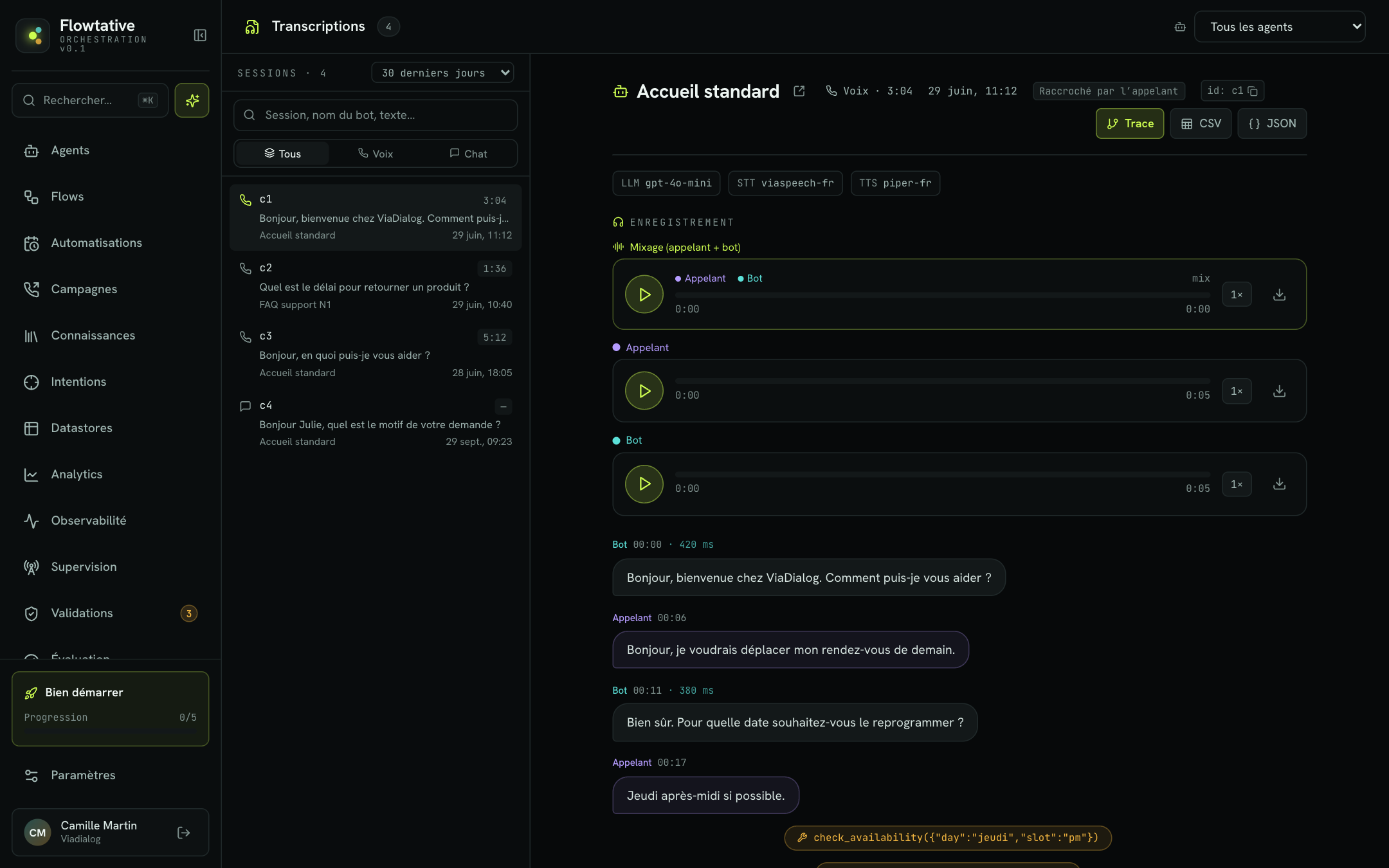
En-tête
| Élément | Description |
|---|---|
| Nom de l'agent | Suivi d'un bouton qui ouvre la configuration de l'agent. |
| Canal et durée | Voix ou Chat, et durée de la conversation. |
| Date | Date et heure de la conversation. |
| Raison de fin | Par exemple Raccroché par l'appelant, Terminé, Transféré, Erreur ou Inactivité. |
id: | Identifiant de la session ; cliquez pour le copier. Utile pour un échange avec le support. |
| Trace | Ouvre la décomposition technique de l'échange (voir Observabilité). |
| CSV | Exporte les répliques en CSV (colonnes temps, locuteur, texte, délai de réponse en millisecondes). |
| JSON | Exporte la conversation complète au format JSON. |
Sous l'en-tête, des étiquettes rappellent les briques utilisées : LLM (modèle de langage), STT (reconnaissance vocale) et TTS (synthèse vocale).
Selon la conversation, deux encadrés peuvent suivre :
- Résumé : une synthèse de la conversation ;
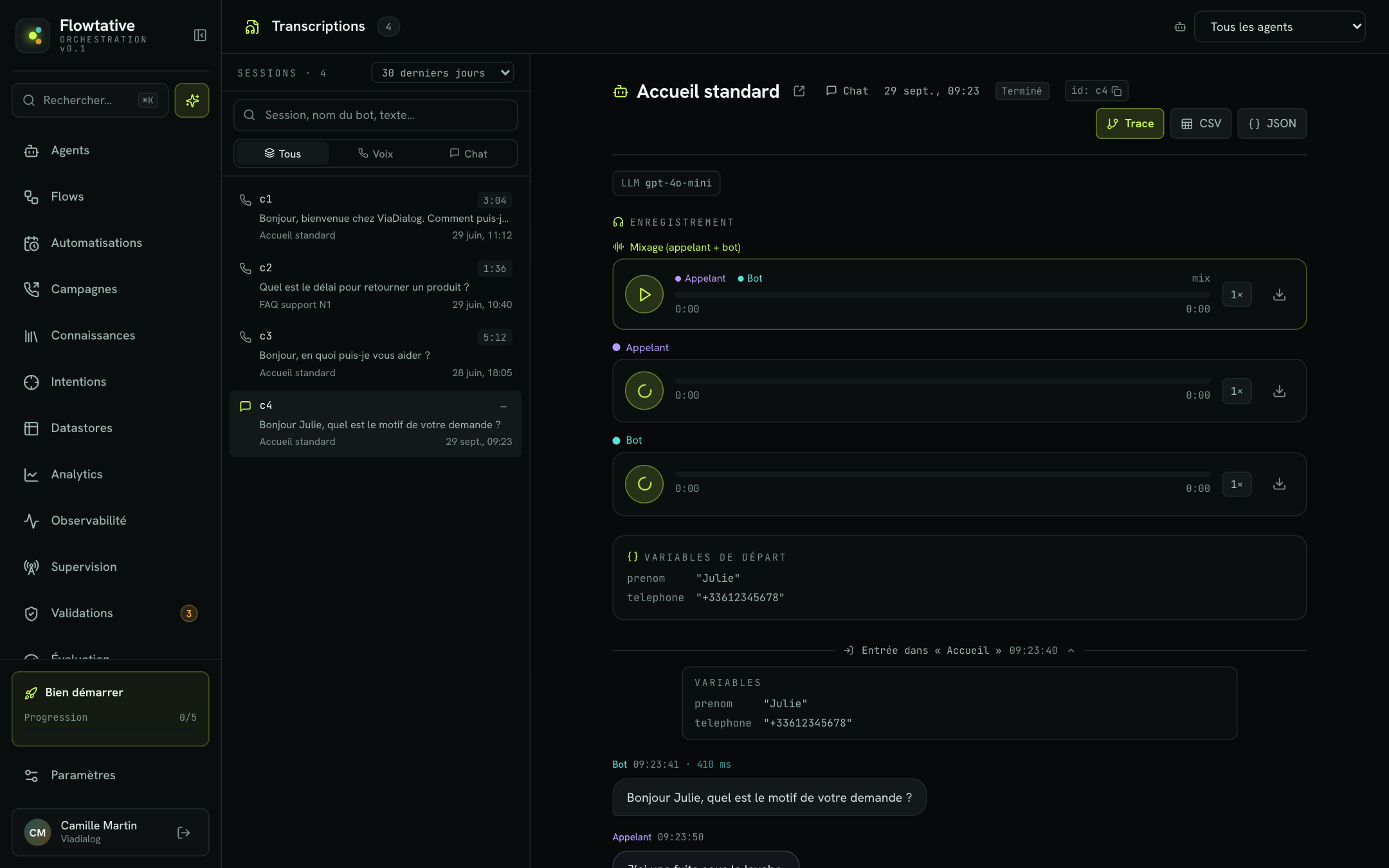
- Variables de départ : les variables transmises à l'ouverture de la conversation (par exemple le prénom et le numéro du client), en mode debug.
Répliques
| Élément | Description |
|---|---|
| Bot | Réponse de l'agent. Le délai avant sa réponse est indiqué en millisecondes à côté de l'heure. |
| Appelant | Ce que le client a dit ou écrit. |
| Conseiller | Réplique d'un conseiller humain, alignée à droite. |
| Saisie clavier | Touches composées par l'appelant sur son clavier téléphonique, affichées une à une. |
| Pastille outil | Appel d'un outil (clé à molette) ou résultat renvoyé (flèche). |
Survolez une réplique pour faire apparaître le bouton de copie.
Réécouter un appel
Quand l'enregistrement est disponible, la section Enregistrement propose trois lecteurs :
| Lecteur | Contenu |
|---|---|
| Mixage (appelant + bot) | Les deux voix réunies, telles que l'appel s'est déroulé. |
| Appelant | La voix du client seule. |
| Bot | La voix de l'agent seule. |
Chaque lecteur permet de se déplacer dans l'enregistrement, de changer la vitesse de lecture (1×, 1,5×, 2×) et de télécharger l'audio au format WAV.
La voix du bot est replacée sur la durée réelle de l'appel avant la lecture ; le message Calage de la voix du bot sur la durée de l'appel… s'affiche pendant cette opération. Si elle échoue, la piste du bot est lue sans les silences entre ses prises de parole.
Écoute réplique par réplique
Quand la conversation le permet, chaque réplique propose deux boutons à côté du nom du locuteur :
- Écouter ce passage joue la réplique dans le mixage ; la bulle entendue est mise en évidence ;
- Télécharger ce passage enregistre la réplique au format WAV, extraite de la piste de la personne qui parle (sans l'autre interlocuteur).
Exemple : pour une réclamation « l'agent m'a donné un mauvais horaire », retrouvez la session par le numéro du client, écoutez la réplique concernée et téléchargez-la pour la joindre au dossier.
Si aucun enregistrement n'existe, la page affiche Aucun enregistrement disponible pour cette conversation.
Journal de diagnostic d'un flow
Pour les conversations ouvertes en mode debug, le fil intercale entre les répliques les étapes internes du flow, à leur place chronologique.
| Ligne | Description |
|---|---|
| Entrée dans « Nœud » | Le flow est entré dans ce nœud. Cliquez sur la ligne pour afficher les Variables connues à cet instant. |
| Écriture de variable | Un outil a modifié une variable : la ligne indique le nom de l'outil, la variable et sa nouvelle valeur, ou la mention supprimée. |
| Avertissement (orange) | Une anomalie détectée pendant la conversation, par exemple une variable utilisée dans un prompt mais absente à l'entrée du nœud. |
Les avertissements apparaissent dès que le journal d'audit de l'agent est actif ; les entrées de nœud et écritures de variables, en mode debug.
Important
Le journal de diagnostic et les exports contiennent les données échangées pendant la conversation, y compris d'éventuelles données personnelles. Partagez-les avec la même prudence qu'un dossier client.