Suivre et gérer une campagne
Suivre l'avancement d'une campagne, consulter le détail de chaque contact, réinitialiser un contact, modifier les paramètres, clore ou supprimer.
Une fois lancée, une campagne se pilote depuis sa fiche : indicateurs en temps réel, liste des contacts avec leur statut, rapport de résultats et appels en direct. Cette page décrit chaque élément et les actions disponibles selon la phase de la campagne.
La liste des campagnes
La page Campagnes liste toutes vos campagnes, huit par page. Pour chacune, vous voyez son nom, son type, sa phase, l'agent, la base de contacts, le numéro présenté et le créneau (ou la date de départ si elle est Planifiée), ainsi qu'une barre d'avancement : contacts traités sur l'audience, nombre de joints et taux de décroché.
| Action | Effet |
|---|---|
| Barre de recherche | Filtre par nom, agent, base ou type. |
| Liste / Cartes | Change l'affichage ; votre choix est mémorisé. |
| Interrupteur | Met en pause ou reprend la campagne. Absent pour une campagne Terminée. |
| Ouvrir (icône graphique) ou clic sur la ligne | Ouvre la fiche de la campagne. |
| Paramètres | Ouvre les paramètres modifiables. Grisé pour une campagne close. |
| Dupliquer | Ouvre l'assistant prérempli avec les réglages de la campagne. |
| Supprimer (corbeille, au survol) | Supprime la campagne, si elle est supprimable (voir plus bas). |
La fiche d'une campagne
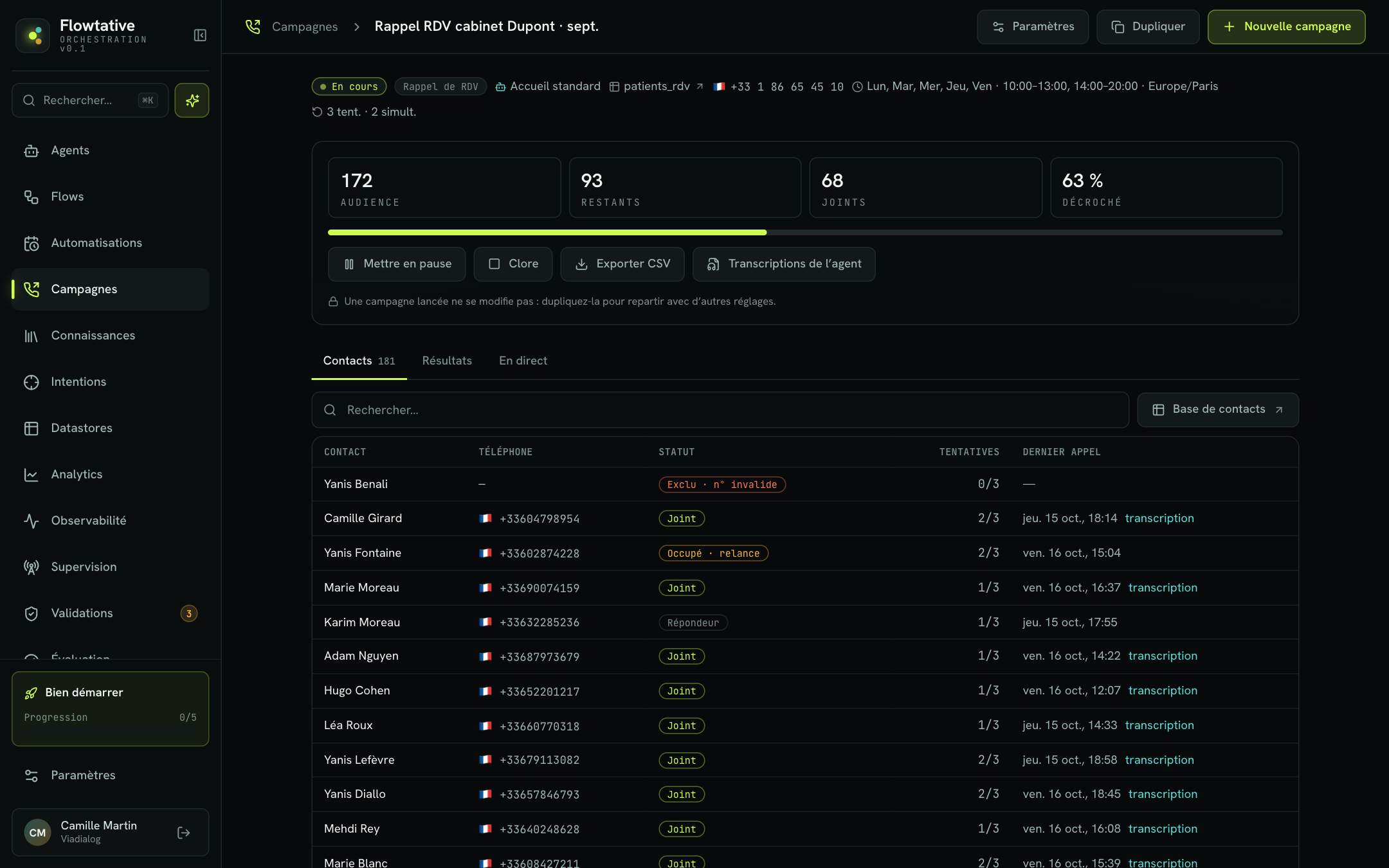
Cliquez sur une campagne pour ouvrir sa fiche. L'en-tête rappelle son nom et propose Paramètres, Dupliquer et Nouvelle campagne.
La ligne de synthèse
Sous l'en-tête, une ligne résume la campagne : phase, type, agent, base de contacts (cliquable, elle ouvre la base), numéro présenté avec le drapeau de son pays, créneau et fuseau, puis le nombre de tentatives et d'appels simultanés.
Les indicateurs
| Indicateur | Ce qu'il compte |
|---|---|
| audience | Les contacts appelables de la campagne (les fiches sans numéro valide ne comptent pas). |
| restants | Les contacts encore à appeler ou en cours d'appel, relances planifiées comprises. |
| joints | Les contacts dont l'issue est Joint. |
| décroché | Les joints rapportés aux contacts déjà tentés au moins une fois. |
La barre sous les indicateurs montre la part de l'audience déjà traitée. Pendant qu'une campagne est En cours, les indicateurs se rafraîchissent toutes les 15 secondes.
Note
Une campagne dont il ne reste aucun contact à appeler n'est pas pour autant Terminée : tant qu'elle n'est pas close et que sa date de fin n'est pas passée, des relances planifiées peuvent encore partir.
Les actions
| Bouton | Disponible quand | Effet |
|---|---|---|
| Mettre en pause | En cours ou Planifiée | Plus aucun nouvel appel ne part. |
| Reprendre | En pause | La campagne rappelle dans son créneau. |
| Clore | Toute phase sauf Terminée | Termine définitivement la campagne, après confirmation. |
| Exporter CSV | Dès que les contacts sont chargés | Télécharge la liste des contacts avec leurs résultats. |
| Transcriptions de l'agent | Toujours | Ouvre les transcriptions. |
| Supprimer | Campagne supprimable | Supprime la campagne, après confirmation. |
Au moment de reprendre une campagne, Flowtative vérifie qu'un numéro présenté est bien en place. S'il manque, il remet celui choisi à la création ; à défaut, un message vous demande de le choisir depuis la fiche.
L'export CSV reprend toutes les colonnes de la base, suivies de statut, resultat, tentatives et dernier_appel. Le séparateur est le point-virgule, et le fichier porte le nom de la campagne.
Numéro présenté manquant
Si la création s'est arrêtée avant la pose du numéro présenté, la fiche affiche l'encadré Numéro présenté manquant. La campagne ne peut pas appeler dans cet état.
- Choisissez un numéro dans la liste.
- Cliquez sur Ajouter ce numéro.
- Reprenez la campagne avec Reprendre.
L'onglet Contacts
L'onglet Contacts liste chaque fiche de la campagne, 25 par page, avec une recherche sur le numéro et toutes les colonnes. Le bouton Base de contacts ouvre la base d'origine.
| Colonne | Contenu |
|---|---|
| Contact | Prénom et nom de la fiche (colonnes prenom et nom), sinon l'identifiant de la fiche. |
| Téléphone | Le numéro appelé, avec le drapeau de son pays. |
| Statut | Le statut ou l'issue du dernier appel (voir ci-dessous). |
| Tentatives | Tentatives effectuées sur le maximum autorisé, par exemple 1/3. |
| Dernier appel | Date et heure du dernier appel, avec un lien transcription quand elle existe. |
Les statuts d'un contact
| Statut affiché | Signification |
|---|---|
| À appeler | Le contact n'a pas encore été appelé, ou attend sa prochaine tentative. |
| En cours | Un appel est en cours. |
| Terminé | Le contact ne sera plus appelé. |
| Exclu · n° invalide | La fiche n'a pas de numéro valide : elle n'est pas appelée. |
| Joint, Sans réponse, Occupé, Répondeur, Numéro invalide, Échec technique, Hors créneau, Refus, Tentatives épuisées | L'issue du dernier appel. La mention « · relance » indique qu'une nouvelle tentative est prévue. |
Le détail d'un contact
Cliquez sur une ligne (ou appuyez sur Entrée quand elle est sélectionnée) pour ouvrir le panneau Détail du contact sur la droite.
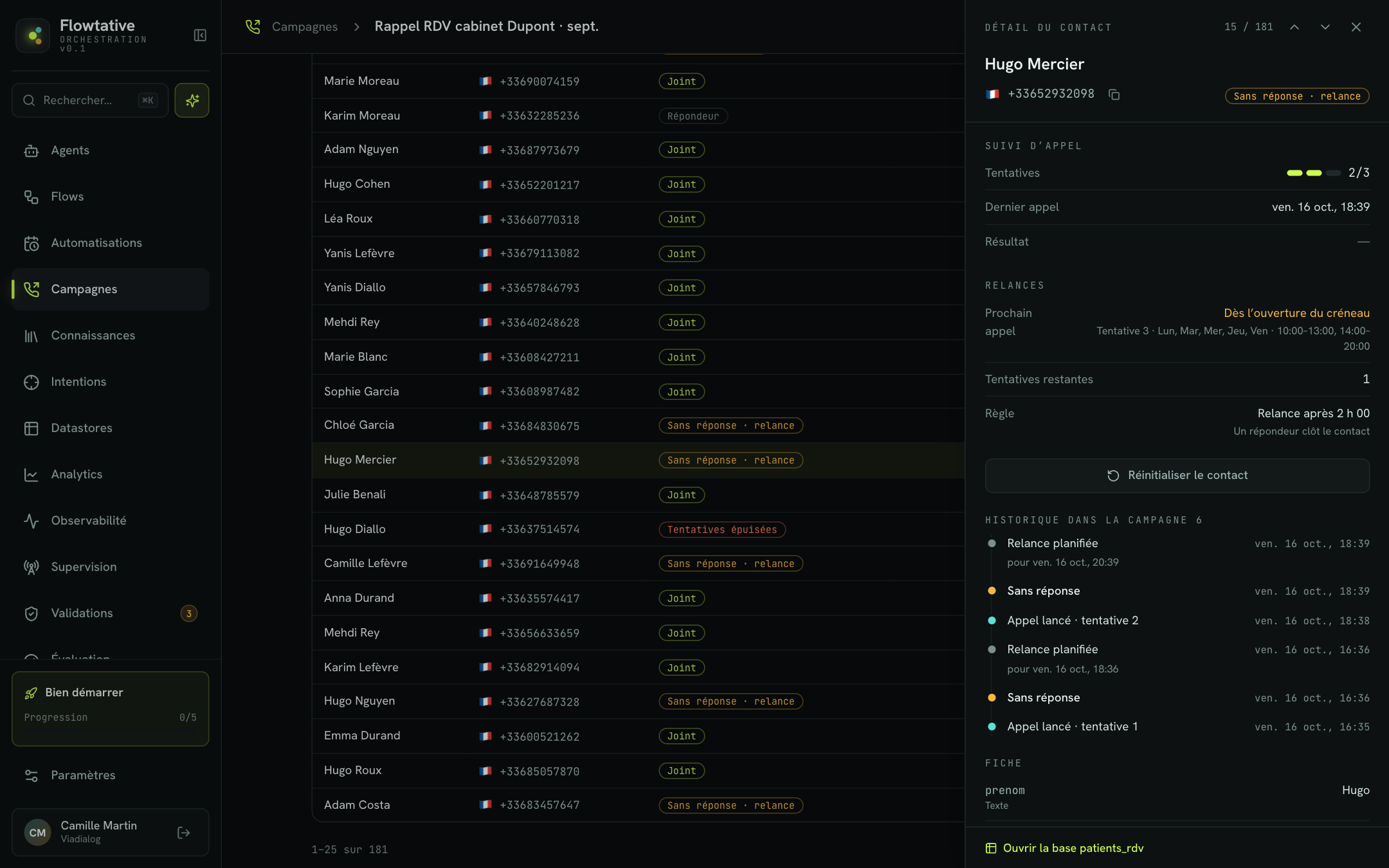
L'en-tête affiche le nom, le numéro (avec un bouton Copier le numéro) et le statut. La position du contact dans la liste (par exemple 12 / 181) et les flèches permettent de passer au contact voisin.
| Raccourci | Action |
|---|---|
↑ ou k | Contact précédent |
↓ ou j | Contact suivant |
Échap | Fermer le panneau |
Suivi d'appel
- Tentatives : une jauge et le compte, par exemple
2/3. - Dernier appel : date et heure.
- Durée de l'appel : quand elle est connue.
- Résultat : le résultat métier écrit par l'agent sur la fiche, par exemple « RDV confirmé ».
- Voir la transcription : ouvre la conversation, quand elle existe.
Si la fiche n'a pas de numéro valide, un avertissement vous invite à le corriger dans la base pour que le contact soit appelé.
Relances
| Ligne | Contenu |
|---|---|
| Prochain appel | La date prévue et le délai restant (« dans 25 min »), ou Dès l'ouverture du créneau, ou Appel en cours, ou Aucun avec la raison : Contact joint, Refus du contact, Répondeur : le contact est clos, Tentatives épuisées, Numéro invalide, Campagne close. Si la campagne est en pause, la mention « Campagne en pause : reprendra à la reprise » s'affiche. |
| Tentatives restantes | Le nombre d'appels encore possibles. |
| Règle | Le délai de relance de la campagne (« Relance après 2 h 00 ») et le comportement face au répondeur. |
| Date limite | Quand elle existe, la date au-delà de laquelle le contact n'est plus appelé. |
L'encadré « Rappel demandé : ce contact passe en priorité. » apparaît lorsqu'un rappel a été demandé pour ce contact.
Réinitialiser un contact
La réinitialisation remet un contact au départ, par exemple après la correction de son numéro ou à la demande d'un conseiller. Le bouton Réinitialiser le contact apparaît pour un contact déjà appelé (ou terminé) dont le numéro est valide.
- Cliquez sur Réinitialiser le contact.
- Lisez la confirmation : le contact repasse « À appeler », ses tentatives sont remises à zéro, son résultat et son rappel sont effacés. Les données de sa fiche ne changent pas.
- Cliquez sur Réinitialiser.
Si la campagne est En cours, le contact sera rappelé dans le créneau en cours ; sinon, il le sera à la reprise de la campagne. Le bouton est grisé quand la campagne est close ou qu'un appel est en cours.
Important
La réinitialisation est réservée aux administrateurs du compte ou du service. Pour les autres rôles, elle est refusée avec un message explicite.
Historique dans la campagne
La frise liste les événements du contact pour cette campagne, du plus récent au plus ancien : Appel lancé · tentative n, issue de l'appel (Joint, Sans réponse, Répondeur, Clôture manuelle, Liste noire…), Relance planifiée avec sa date, Libéré (délai dépassé), Post-codé et Erreur. Les huit derniers événements sont affichés ; Tout afficher déroule le reste.
Fiche
La section Fiche reprend toutes les colonnes de la base, dans leur ordre, avec leur type. Le lien Ouvrir la base en bas du panneau ouvre la base pour corriger une valeur.
L'onglet Résultats
L'onglet Résultats se remplit dès les premiers appels.
| Bloc | Contenu |
|---|---|
| Entonnoir | Audience, Tentés, Joints et Objectif atteint, puis la durée moyenne d'appel, les minutes de conversation et le nombre moyen de tentatives par contact. |
| Issues d'appel | La répartition des issues (Joint, Sans réponse, Répondeur…) en nombre et en pourcentage, et les Contacts par nombre de tentatives. |
| Décroché par heure | Le taux de décroché pour chaque heure de la journée, et le Meilleur créneau dès qu'une heure compte au moins 5 tentatives. |
| Résultat métier écrit par l'agent | Les valeurs écrites par l'agent dans la colonne résultat de la base, classées par fréquence. |
Objectif atteint compte les contacts joints dont le résultat métier est positif : un résultat comme « RDV annulé », « Refus », « Pas intéressé », « Contestation », « À rappeler » ou « À reprogrammer » n'est pas compté.
L'onglet En direct
L'onglet En direct liste les appels en cours de l'agent de la campagne, rafraîchis toutes les 10 secondes. Ouvrir la supervision ouvre le suivi des appels en direct. Voir Supervision.
Modifier les paramètres
Une campagne lancée garde l'essentiel de sa configuration. Le bouton Paramètres permet toutefois d'ajuster ce qui peut changer en cours de route.
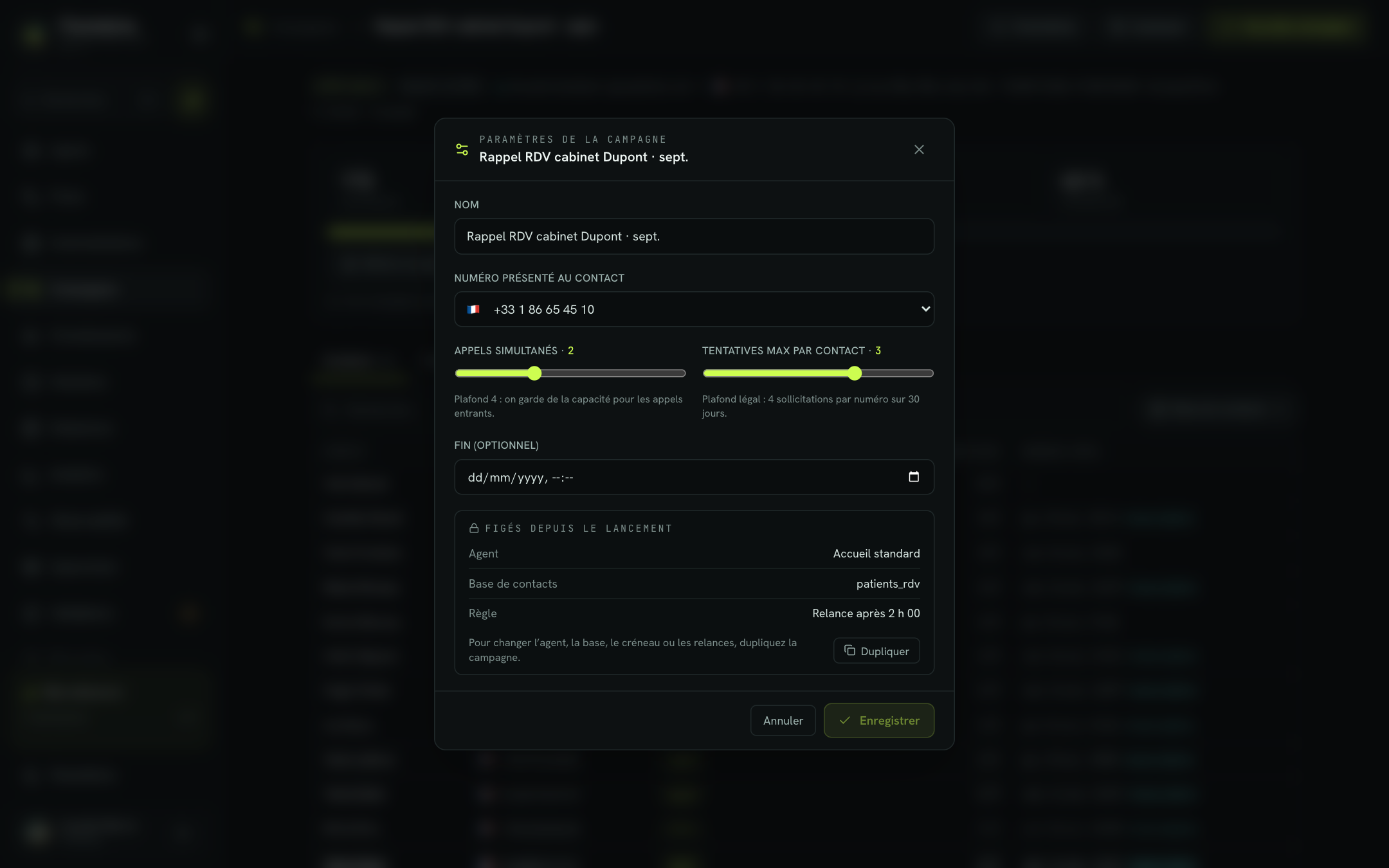
| Champ | Description | Règles |
|---|---|---|
| Nom | Nom de la campagne. | Obligatoire. |
| Numéro présenté au contact | Le numéro affiché chez le contact. | Mêmes contrôles qu'à la création. Le nouveau numéro s'applique aux prochains appels. |
| Appels simultanés | De 1 à 4. | Plafond de 4 pour garder de la capacité aux appels entrants. |
| Tentatives max par contact | De 1 à 4 (ou jusqu'à la valeur choisie à la création, si elle était supérieure). | Plafond légal : 4 sollicitations par numéro sur 30 jours. |
| Fin (optionnel) | Date et heure de fin. Sans fin retire la date. | Doit être dans le futur. |
L'encadré Figés depuis le lancement rappelle l'Agent, la Base de contacts et la Règle de relance. Pour changer l'agent, la base, le créneau ou les relances, cliquez sur Dupliquer : une nouvelle campagne est préparée avec ces réglages comme point de départ.
Enregistrer n'est actif que si vous avez changé au moins un champ et qu'aucune règle n'est enfreinte. Une campagne close n'est plus modifiable.
Clore une campagne
Clore arrête définitivement une campagne : les contacts restants ne sont pas appelés.
- Sur la fiche, cliquez sur Clore.
- Confirmez avec Confirmer (« Clore définitivement ? Les contacts restants ne seront pas appelés. »).
La campagne passe en Terminée. Ses résultats restent consultables et exportables. Pour la relancer, dupliquez-la.
Supprimer une campagne
Une campagne est supprimable quand elle est Terminée, ou En pause sans qu'aucun appel n'ait été passé (par exemple une création restée incomplète). Sinon, le bouton est grisé avec l'indication « Clore la campagne avant de la supprimer ».
- Cliquez sur Supprimer (sur la fiche) ou sur la corbeille (dans la liste).
- Lisez ce qui disparaît : la campagne et ses règles de relance, ainsi que le service d'appel créé pour elle. Les fiches de la base et leurs résultats sont conservées.
- Saisissez le nom exact de la campagne.
- Cliquez sur Supprimer définitivement.
Attention
La suppression est irréversible. Exportez les contacts en CSV avant si vous voulez garder une trace des résultats en dehors de la base.
Pour aller plus loin
Campagnes d'appels sortants
Comprendre comment un agent IA appelle une base de contacts, avec relances, dans un créneau légal, et écrit le résultat sur chaque fiche.
Créer une campagne
Lancer une campagne d'appels sortants en trois étapes avec l'assistant de création, du choix de l'agent jusqu'à l'appel test.
Transcriptions
Retrouvez, relisez, réécoutez et exportez les conversations de vos agents IA, en voix comme en chat.
Dépannage par symptôme
campagne qui n'appelle pas, contacts jamais appelés.