Équipe et rôles
Consultez les membres de votre espace, attribuez-leur un rôle et suspendez ou retirez un accès.
La page Équipe liste les personnes qui ont accès à votre espace Flowtative : concepteurs d'agents, superviseurs du centre d'appels, conseillers qui reprennent les conversations transférées. Vous y attribuez les rôles et gérez les accès.
Pour l'ouvrir, cliquez sur Équipe dans le menu latéral (/team).
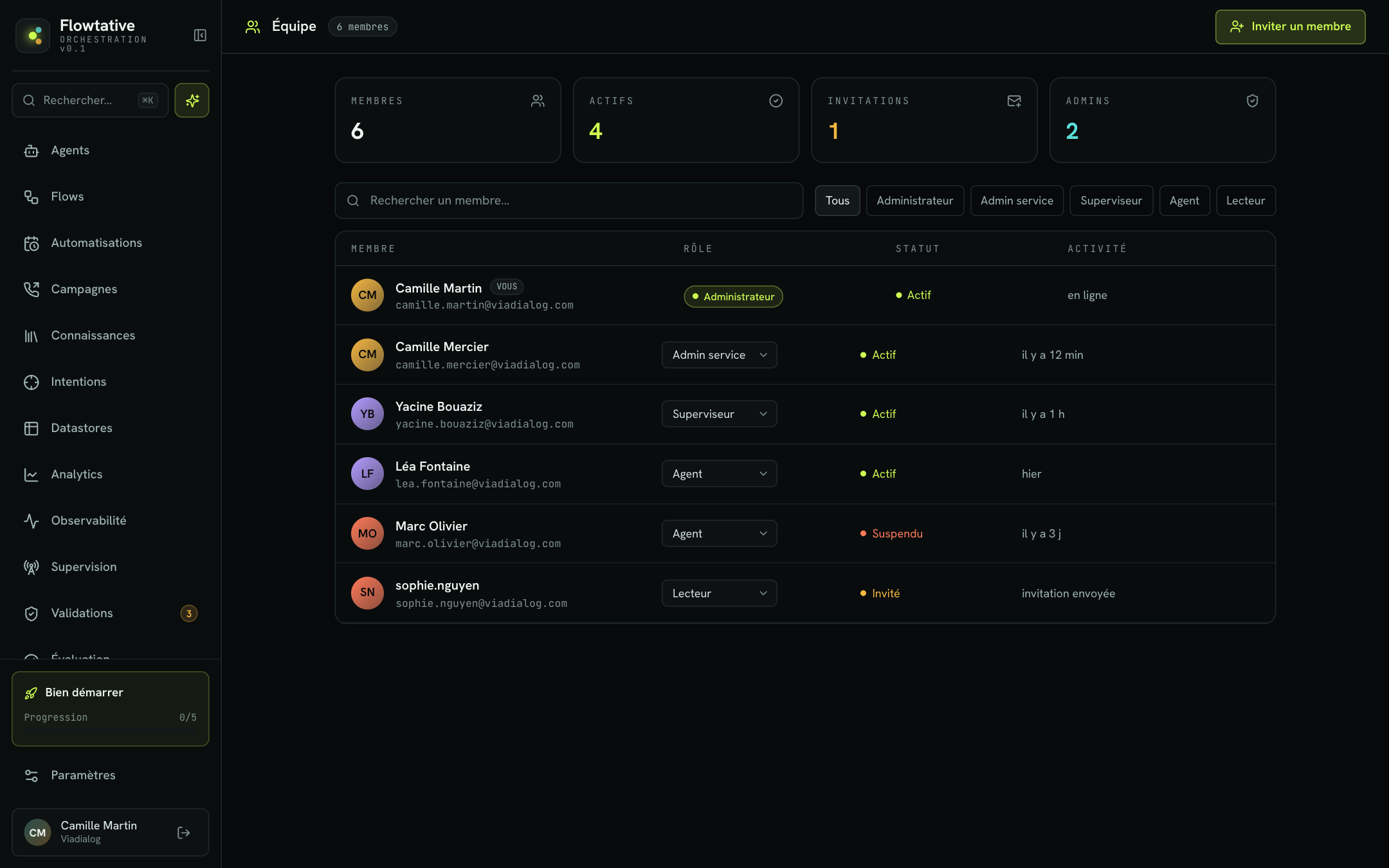
Vue d'ensemble
En haut de page, quatre compteurs résument votre espace :
| Compteur | Ce qu'il compte |
|---|---|
| Membres | Toutes les personnes de la liste. |
| Actifs | Les membres dont le compte est actif. |
| Invitations | Les comptes qui ne sont pas encore activés. |
| Admins | Les membres Administrateur ou Admin service. |
Le nombre total de membres est aussi rappelé à côté du titre de la page.
La liste des membres
Chaque ligne présente :
| Colonne | Contenu |
|---|---|
| Membre | Nom, adresse e-mail et avatar. Votre propre ligne porte la mention VOUS. |
| Rôle | Le rôle du membre, modifiable depuis la liste. |
| Statut | Actif, Invité ou Suspendu. |
| Activité | Ancienneté de la dernière mise à jour du compte (par exemple « il y a 3 j »). |
La liste affiche 10 membres par page.
Rechercher et filtrer
- Le champ Rechercher un membre… filtre sur le nom et l'adresse e-mail.
- Les boutons Tous, Administrateur, Admin service, Superviseur, Agent et Lecteur filtrent par rôle.
- Réinitialiser efface la recherche et le filtre.
Votre recherche, votre filtre et la page affichée sont conservés quand vous quittez la page puis y revenez.
Les rôles
Flowtative propose cinq rôles, du plus étendu au plus restreint. La description ci-dessous est celle qui s'affiche dans l'application.
| Rôle | Description | Profil type en centre de relation client |
|---|---|---|
| Administrateur | Gestion complète de l'espace, des membres et de la facturation. | Responsable de la plateforme, DSI |
| Admin service | Crée et déploie les flows, agents et outils MCP. | Chef de projet relation client, concepteur de parcours |
| Superviseur | Supervise les exécutions et les transcriptions en temps réel. | Superviseur de plateau, responsable qualité |
| Agent | Traite les conversations transférées par les bots. | Conseiller client |
| Lecteur | Accès en lecture seule aux flows et aux statistiques. | Direction, contrôle de gestion |
Un compte sans rôle reconnu apparaît comme Lecteur.
Changer le rôle d'un membre
- Repérez le membre dans la liste.
- Dans la colonne Rôle, ouvrez la liste déroulante.
- Choisissez le nouveau rôle.
Le changement est enregistré immédiatement. En cas d'échec, l'ancien rôle est rétabli et un bandeau d'erreur s'affiche en haut de la page (par exemple « Mise à jour de l'utilisateur impossible (403). »). Fermez-le avec la croix.
Note
Vous ne pouvez pas modifier votre propre rôle : sur votre ligne, le rôle s'affiche en lecture seule. Demandez à un autre administrateur de le faire.
Suspendre, réactiver ou retirer un membre
Les actions apparaissent au survol de la ligne, à droite.
| Action | Disponible pour | Effet |
|---|---|---|
| Suspendre | Un membre actif | Le compte est désactivé. Le membre passe au statut Suspendu. |
| Réactiver | Un membre suspendu | Le compte est réactivé. Le membre repasse au statut Actif. |
| Retirer de l'espace | Tout membre sauf vous | Le compte est supprimé de l'espace, sans confirmation. |
Attention
Retirer de l'espace s'applique dès le clic. Si vous voulez seulement couper un accès temporairement (congé, fin de mission), préférez Suspendre.
Ces actions ne sont jamais proposées sur votre propre ligne.
Exemple : organiser un plateau de 20 conseillers
- 1 Administrateur : le responsable de la plateforme.
- 2 Admin service : les personnes qui conçoivent et font évoluer les agents et les flows.
- 3 Superviseur : les superviseurs de plateau, qui suivent les appels en cours et relisent les transcriptions.
- 20 Agent : les conseillers qui reprennent les conversations transférées par les bots.
- 2 Lecteur : la direction, qui consulte les statistiques.
Quand un conseiller quitte l'équipe pour quelques semaines, suspendez son compte. Retirez-le de l'espace à son départ définitif.
Bonnes pratiques
- Limitez le nombre d'Administrateur au strict nécessaire, mais gardez-en au moins deux : chacun peut ainsi corriger le rôle de l'autre.
- Faites une revue des accès chaque trimestre avec le filtre par rôle et le compteur Admins.
- Suspendez plutôt que de retirer quand vous avez un doute : la suspension se défait en un clic.
Pour aller plus loin
Prise en main de l'interface
Connectez-vous, naviguez dans Flowtative et réglez le thème, la langue et votre profil.
Supervision
Suivez en temps réel les appels et conversations en cours de vos agents IA, réplique par réplique.
Validations humaines
Traiter les demandes de validation qu'un flow soumet à un humain avant de poursuivre, depuis la console Validations.
Questions fréquentes et dépannage
Trouvez la réponse aux questions courantes et la solution aux messages d'erreur que Flowtative peut afficher.