Prise en main de l'interface
Connectez-vous, naviguez dans Flowtative et réglez le thème, la langue et votre profil.
Cette page décrit les éléments communs à tout Flowtative : la connexion, le menu latéral, la palette de commandes, les raccourcis clavier et les réglages personnels (profil, langue, thème).
Se connecter
Ouvrez l'adresse de Flowtative communiquée par ViaDialog. L'écran Accéder à votre espace s'affiche. Selon la configuration de votre espace, il propose l'un de ces deux modes.
Identifiants ViaDialog
- Dans Organisation, saisissez l'identifiant de votre organisation.
- Dans Identifiant, saisissez votre identifiant personnel (par exemple
prenom.nom). - Dans Mot de passe, saisissez votre mot de passe.
- Laissez Rester connecté coché si vous utilisez un poste personnel.
- Cliquez sur Se connecter.
SSO ViaDialog
- Dans Organisation, saisissez l'identifiant de votre espace.
- Cliquez sur Continuer avec le SSO ViaDialog, puis authentifiez-vous sur la page de votre organisation.
Après connexion, Flowtative ouvre la page Agents. Lors de votre première visite, il ouvre d'abord le parcours Bien démarrer (voir Bienvenue).
Note
Si la connexion échoue, vérifiez l'identifiant de votre organisation : il vous est communiqué par ViaDialog ou par votre administrateur. Le lien Contactez votre administrateur, sous le formulaire, rappelle à qui vous adresser.
Le sélecteur de thème (Sombre, Clair, Auto) est disponible en haut à droite de l'écran de connexion.
Le menu latéral
Le menu latéral, à gauche, donne accès à toutes les pages. De haut en bas :
| Zone | Contenu |
|---|---|
| En-tête | Le logo Flowtative et le bouton Réduire le menu. |
| Recherche | Le champ Rechercher… (raccourci ⌘K) et le bouton Demander à l'IA (étincelles), qui ouvrent la palette de commandes. |
| Navigation | Agents, Flows, Automatisations, Campagnes, Connaissances, Datastores, Analytics, Observabilité, Supervision, Validations, Évaluation, Transcriptions, Équipe. La page active est surlignée. Un badge sur Validations indique le nombre de demandes en attente. |
| Bas du menu | La carte Bien démarrer (tant que le parcours n'est pas terminé), Paramètres, puis votre nom, votre organisation et le bouton Se déconnecter. |
La liste de navigation défile si la fenêtre est trop basse ; l'en-tête et le bas du menu restent toujours visibles.
Réduire le menu
Pour gagner de la place, notamment dans l'éditeur de flows, réduisez le menu en un rail d'icônes :
- Cliquez sur Réduire le menu à côté du logo, ou appuyez sur
⌘B(Ctrl+Bsous Windows). - Survolez une icône pour afficher le nom de la page.
- Pour revenir au menu complet, cliquez sur Déplier le menu ou appuyez à nouveau sur
⌘B/Ctrl+B.
En mode réduit, la progression du parcours Bien démarrer s'affiche sous forme d'anneau autour d'une icône de fusée. Le choix est mémorisé dans votre navigateur.
La palette de commandes
La palette de commandes permet d'aller sur n'importe quelle page ou de lancer une action sans quitter le clavier.
- Appuyez sur
⌘K(Ctrl+Ksous Windows), ou cliquez sur Rechercher… dans le menu latéral. - Tapez quelques lettres : la liste se filtre (la recherche ignore les accents).
- Naviguez avec les flèches
↑↓, puis validez avec↵. - Appuyez sur
Escpour fermer.
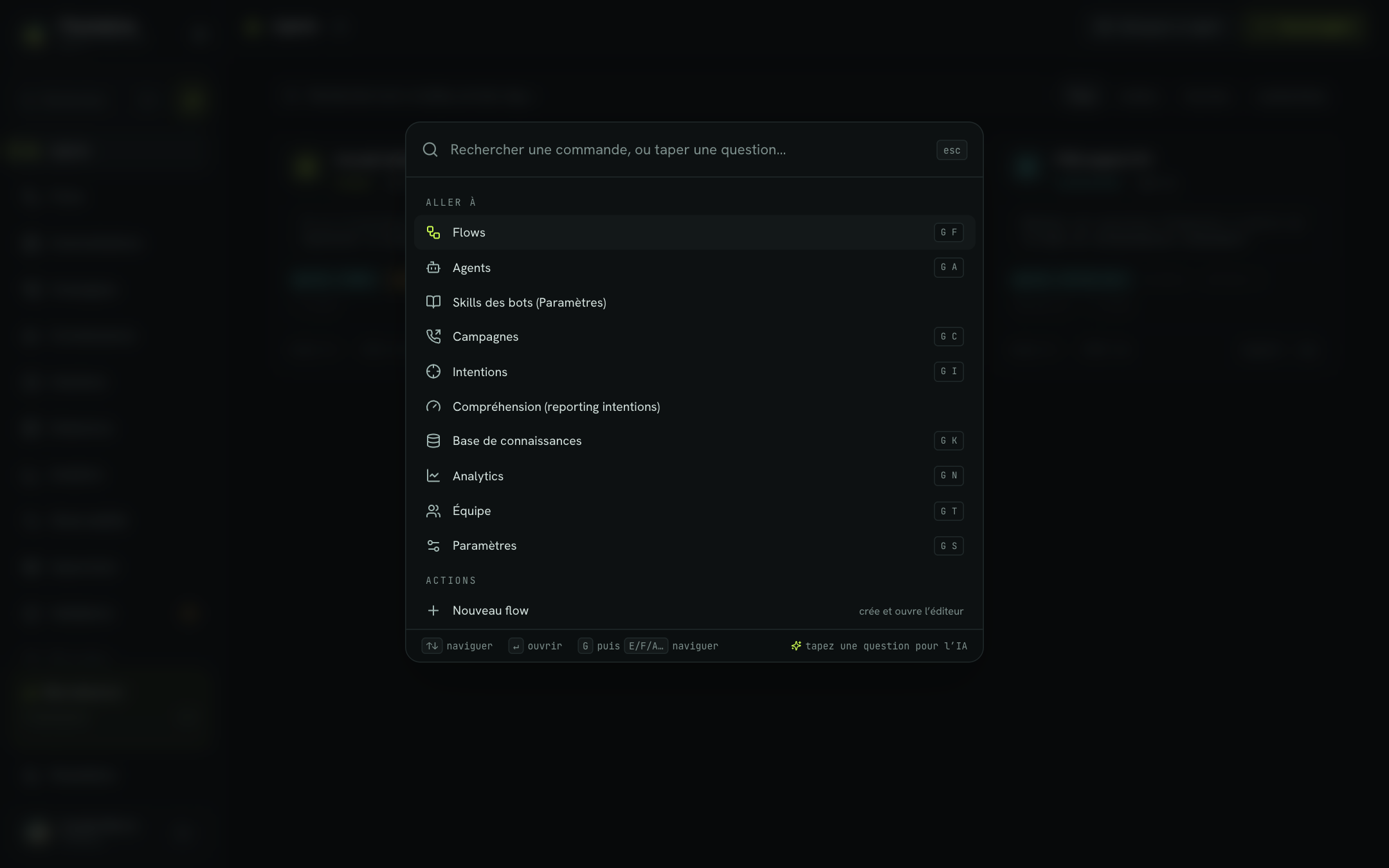
Les commandes disponibles :
| Section | Commande | Effet |
|---|---|---|
| Aller à | Flows, Agents, Campagnes, Base de connaissances, Analytics, Équipe, Paramètres | Ouvre la page correspondante. |
| Aller à | Skills des bots (Paramètres) | Ouvre la section Skills des paramètres. |
| Actions | Nouveau flow | Crée un flow et ouvre l'éditeur. |
| Actions | Nouvelle campagne | Ouvre l'assistant de création de campagne. |
| Actions | Nouvel agent | Ouvre la page Agents. |
| Actions | Basculer le thème | Passe du thème sombre au thème clair, ou inversement. |
| Actions | Se déconnecter | Ferme votre session. |
Demander à l'IA
Quand vous tapez du texte dans la palette, la première ligne propose Demander à l'IA : « votre texte ». Validez-la pour obtenir une aide courte et prédéfinie sur les grandes fonctions de Flowtative (agents, flows, connaissances, campagnes…), par exemple « comment tester un agent en voix ? ». Ces réponses sont des repères rapides : pour le détail, reportez-vous à cette documentation. Le bouton Demander à l'IA du menu latéral ouvre directement ce mode. Cliquez sur commandes pour revenir à la liste des commandes.
Raccourcis clavier
| Raccourci | Action |
|---|---|
⌘K / Ctrl+K | Ouvrir ou fermer la palette de commandes. |
⌘B / Ctrl+B | Réduire ou déplier le menu latéral. |
G puis A | Aller à Agents. |
G puis F | Aller à Flows. |
G puis C | Aller à Campagnes. |
G puis K | Aller à Connaissances. |
G puis N | Aller à Analytics. |
G puis T | Aller à Équipe. |
G puis S | Aller à Paramètres. |
Esc | Fermer la palette, ou quitter le mode Demander à l'IA. |
Les raccourcis G puis une lettre s'enchaînent : appuyez sur G, relâchez, puis appuyez sur la lettre dans un délai d'environ une seconde. Ils sont inactifs pendant la saisie dans un champ de texte. L'éditeur de flows a ses propres raccourcis, décrits dans L'éditeur visuel.
Votre profil
Votre profil se règle dans Paramètres > Profil, la première section des paramètres.
| Champ | Description |
|---|---|
| URL de l'avatar | Adresse d'une image utilisée comme photo de profil. Retirer l'avatar (croix) la supprime. |
| Prénom / Nom | Votre prénom et votre nom. |
| Votre adresse de contact. | |
| Téléphone | Votre numéro, au format international (par exemple +33…). |
| Langue | Langue de l'interface (voir ci-dessous). |
| Fuseau horaire | Votre fuseau horaire. |
Cliquez sur Enregistrer pour valider. Le bouton n'est actif que si vous avez modifié un champ.
Pour changer votre mot de passe, renseignez Actuel, Nouveau et Confirmer dans le bloc Mot de passe, puis cliquez sur Changer le mot de passe.
Le bloc Bien démarrer propose Relancer le parcours, qui rouvre le parcours guidé (agent, connaissances, numéro, test, équipe).
Changer la langue
Flowtative est disponible en dix langues : français, anglais, espagnol, allemand, italien, portugais, néerlandais, polonais, arabe et russe.
- Ouvrez Paramètres > Profil.
- Dans Langue, choisissez votre langue. L'interface change immédiatement.
- Cliquez sur Enregistrer pour conserver ce choix dans votre profil.
À la première connexion, Flowtative utilise la langue de votre navigateur si elle est disponible, sinon le français. En arabe, l'interface s'affiche de droite à gauche.
Note
Certains textes de l'interface, comme les templates d'agents, la palette de commandes ou une partie de l'éditeur d'agent, sont pour l'instant affichés en français quelle que soit la langue choisie.
Changer le thème
Flowtative propose trois thèmes :
| Thème | Effet |
|---|---|
| Sombre | Fond sombre. Thème par défaut. |
| Clair | Fond clair. |
| Auto | Suit le réglage clair/sombre de votre système et change en même temps que lui. |
- Ouvrez Paramètres > Profil.
- Dans le bloc Apparence, cliquez sur Sombre, Clair ou Auto.
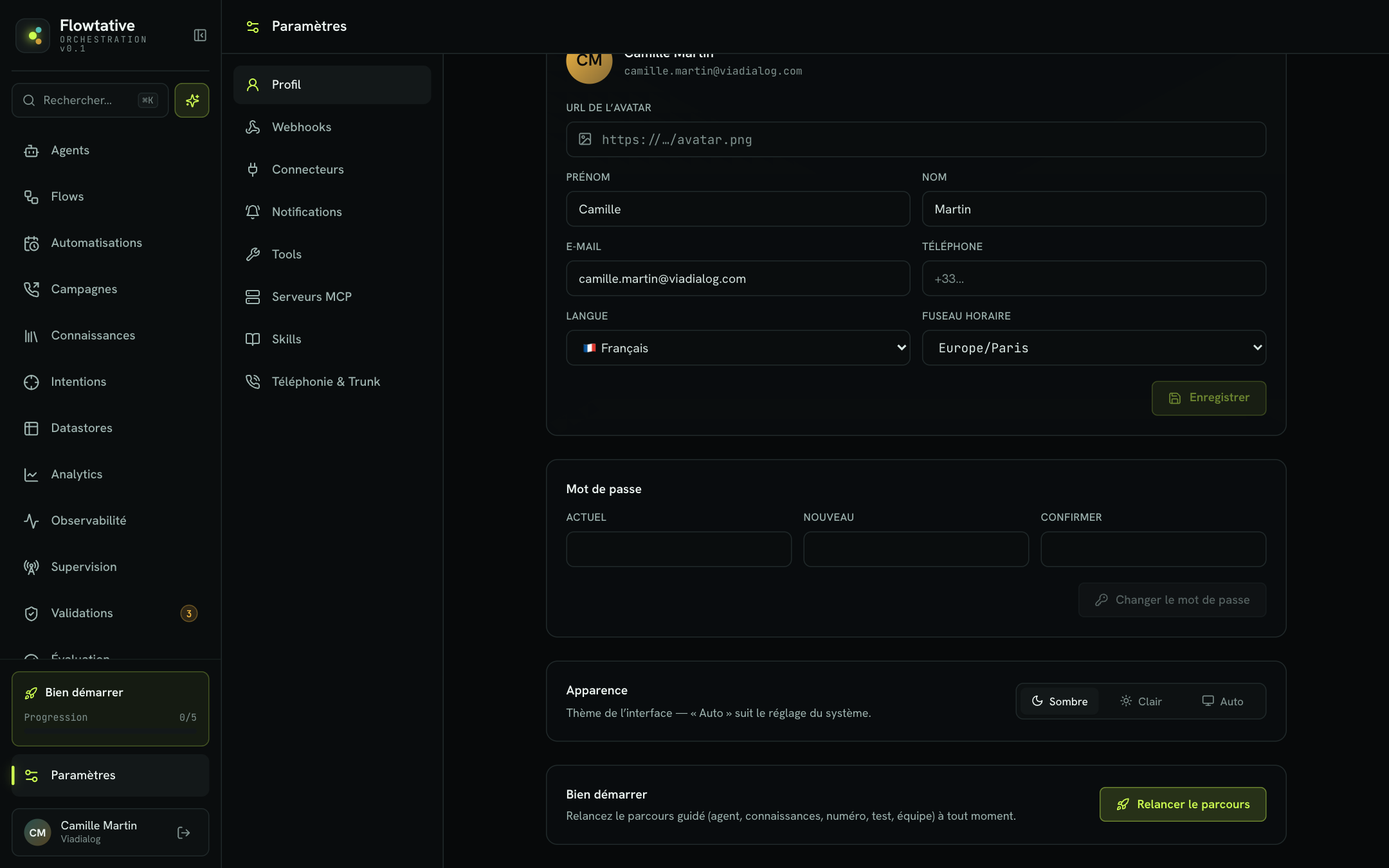
Pour basculer rapidement, utilisez la commande Basculer le thème de la palette (⌘K). Elle alterne entre clair et sombre, et quitte le mode Auto. Le thème est mémorisé dans votre navigateur : il s'applique à cet appareil uniquement.
Se déconnecter
Cliquez sur l'icône Se déconnecter à droite de votre nom, en bas du menu latéral, ou utilisez la commande Se déconnecter de la palette. Vous revenez à l'écran de connexion.
Pour aller plus loin
Votre premier agent
Créez un agent, configurez-le et testez-le au chat puis à la voix, en une dizaine de minutes.
Dépannage par symptôme
Partez de ce que vous constatez (agent muet, voix qui coupe, campagne qui n'appelle pas, outil qui ne se déclenche pas) pour trouver la cause probable et la page qui aide.