Téléphonie
Connectez vos numéros à vos agents vocaux et déclarez les trunks SIP de votre standard téléphonique.
L'onglet Téléphonie & Trunk des paramètres relie vos agents vocaux au réseau téléphonique. Il comporte deux parties :
- Numéros entrants : chaque numéro est connecté à un agent IA, et l'appel entrant arrive directement sur l'agent.
- Trunks SIP : vous déclarez le standard téléphonique (PBX) de votre société et les numéros qui y sont acheminés.
Pour y accéder, ouvrez Paramètres puis l'onglet Téléphonie & Trunk (/settings#telephony).
Avant de commencer
- Créez et enregistrez l'agent vocal qui doit répondre. Voir Créer et configurer un agent.
- Pour un trunk SIP, munissez-vous de l'adresse IP publique de votre PBX, du port et du transport utilisés. Votre équipe télécom ou votre intégrateur les connaît.
Numéros entrants
Un numéro entrant est une liaison entre un numéro de téléphone et un agent. Quand un client compose ce numéro, l'agent décroche.
Connecter un numéro à un agent
- Dans la partie Numéros entrants, cliquez sur Connecter un numéro.
- Dans l'emplacement 1 · Numéro, saisissez quelques chiffres pour filtrer les numéros disponibles (ex.
0033186ou8676). La recherche trouve les numéros qui commencent par ces chiffres et ceux qui les contiennent. - Cliquez sur le numéro voulu.
- Dans l'emplacement 2 · Agent IA, cliquez sur Choisir un agent… puis recherchez l'agent par son nom.
- Le trait entre les deux emplacements s'allume : cliquez sur Connecter.
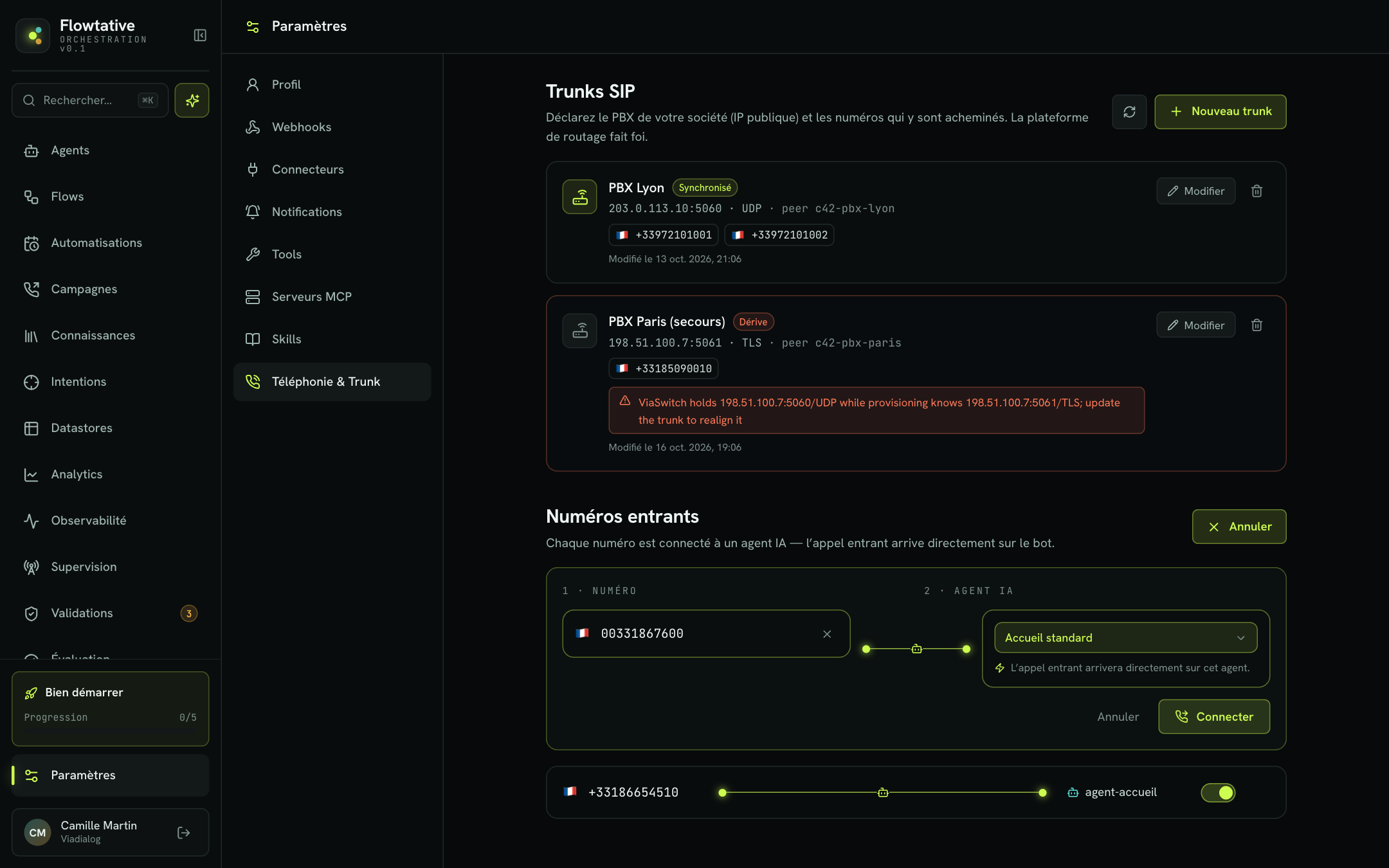
Le numéro apparaît en tête de liste, relié à son agent. Si aucun numéro ne correspond à votre recherche, le panneau affiche « Aucun numéro disponible. ».
Gérer les numéros connectés
Chaque ligne affiche le numéro (avec le drapeau de son pays), un trait de liaison et l'agent qui répond. Le trait est allumé quand la liaison est active et qu'un agent est défini.
| Action | Comment | Effet |
|---|---|---|
| Changer d'agent | Cliquez sur le nom de l'agent, puis choisissez-en un autre | Les appels suivants arrivent sur le nouvel agent. |
| Désactiver / Activer | Interrupteur de la ligne | Une ligne désactivée apparaît estompée. |
| Supprimer | Corbeille (au survol), puis Confirmer | Retire la liaison entre le numéro et l'agent. |
Astuce
Pour tester une nouvelle version d'un agent sans toucher au numéro de production, dupliquez l'agent, connectez la copie à un numéro de test, puis basculez le numéro de production avec Changer d'agent une fois la copie validée.
Trunks SIP
Un trunk SIP relie la plateforme à votre propre standard téléphonique. Il sert quand vos numéros sont hébergés sur votre PBX : la plateforme reçoit les appels entrants depuis son IP publique et lui envoie les appels sortants.
Note
La plateforme de routage fait foi. Chaque trunk affiche son état de synchronisation avec elle, et cet état détermine les actions possibles.
Déclarer un trunk
- Dans la partie Trunks SIP, cliquez sur Nouveau trunk.
- Renseignez les champs ci-dessous.
- Ajoutez les numéros à acheminer : cliquez sur Ajouter un numéro…, recherchez un numéro de votre société, puis sélectionnez-le. Répétez pour chaque numéro.
- Cliquez sur Créer le trunk.
| Champ | Description | Valeur par défaut |
|---|---|---|
| Libellé | Nom du trunk (ex. PBX Lyon). Obligatoire, 256 caractères au plus. | Vide |
| Transport | Protocole de transport SIP : UDP, TCP ou TLS. | UDP |
| IP du PBX | IPv4 publique du standard : source des appels entrants, cible des appels sortants. Les adresses privées, locales ou réservées sont refusées. | Vide |
| Port | Port SIP du PBX, entre 1 et 65535. | 5060 |
| Numéros routés | Numéros (SDA) de votre société acheminés vers ce trunk, 500 au plus. | Aucun |
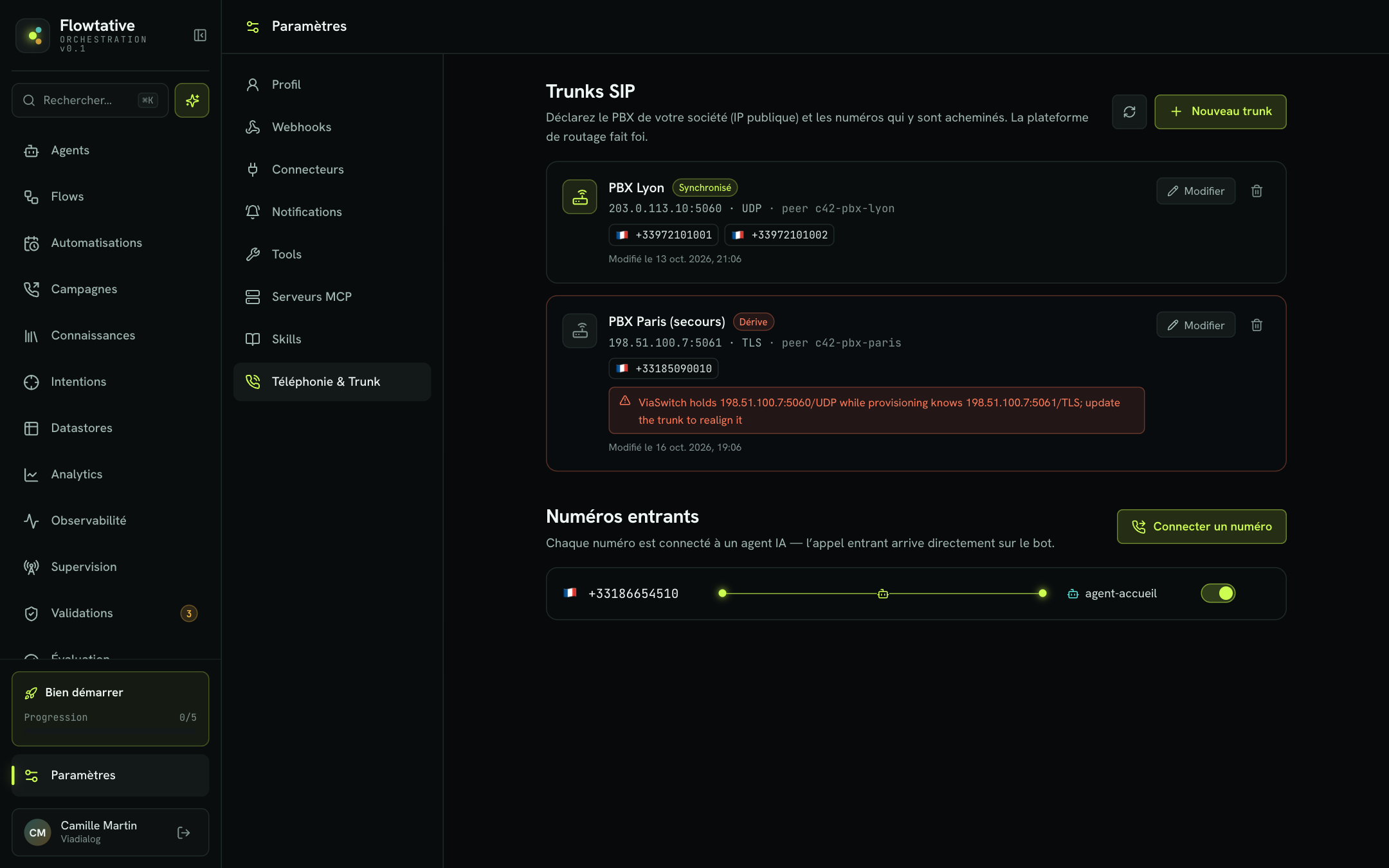
Une fois créé, le trunk affiche son adresse (IP:port · transport), ses numéros (les six premiers, puis un compteur), la date de dernière modification et, le cas échéant, son nom de peer. Communiquez ce nom à votre exploitation télécom s'ils en ont besoin pour leurs diagnostics.
États de synchronisation
| État | Signification | Actions possibles |
|---|---|---|
| Synchronisé | La plateforme de routage porte la configuration affichée. | Modifier, supprimer |
| Dérive | La plateforme de routage diffère de la configuration connue. Le détail s'affiche dans un encadré. | Modifier (réaligne la plateforme), supprimer |
| Absent de la plateforme | Le trunk n'existe plus sur la plateforme de routage. | Supprimer uniquement |
| Création… | Création en cours. | Aucune. Si l'état dure plus de 15 minutes, la suppression redevient possible. |
| Modification… | Modification en cours. | Aucune |
| Suppression… | Suppression en cours. | Aucune. Si l'état dure plus de 15 minutes, vous pouvez relancer la suppression. |
| Non vérifié | La plateforme de routage est injoignable. Les valeurs sont en lecture seule. | Aucune. Réessayez plus tard avec Actualiser. |
Survolez un bouton grisé pour voir pourquoi l'action n'est pas disponible.
Modifier ou supprimer un trunk
- Modifier : le formulaire s'ouvre avec les valeurs actuelles lues sur la plateforme de routage. Corrigez les champs, puis cliquez sur Enregistrer.
- Supprimer : cliquez sur la corbeille, puis confirmez « Supprimer ce trunk ? ».
Attention
En modification, la liste Numéros routés remplace entièrement la précédente. Un numéro que vous retirez de la liste n'est plus acheminé vers ce trunk.
Messages d'erreur fréquents
Les erreurs liées à un champ s'affichent sous ce champ. Les autres s'affichent dans un bandeau au-dessus du formulaire.
| Message | Cause | Que faire |
|---|---|---|
| « IPv4 publique attendue (ex. 203.0.113.10). » | L'adresse saisie est privée (10.x, 192.168.x…), locale ou mal formée. | Saisissez l'IP publique du PBX, telle que vue depuis Internet. |
| « Cette IP est déjà déclarée sur un autre trunk. » | Un autre trunk utilise déjà cette IP. | Modifiez le trunk existant plutôt que d'en créer un second. |
| « Un numéro est déjà routé vers un autre trunk. » | Un numéro ajouté est déjà acheminé ailleurs. | Retirez-le de l'autre trunk d'abord, ou retirez-le de celui-ci. |
| « Droit manquant, ou numéro n'appartenant pas à votre société. » | Votre compte n'a pas le droit requis, ou un numéro ne fait pas partie de votre parc. | Vérifiez votre rôle avec un administrateur, ou retirez le numéro. |
| « Le trunk a été modifié entre-temps : rechargez, puis renvoyez la modification. » | Quelqu'un d'autre a modifié le trunk pendant votre saisie. | Cliquez sur Actualiser, puis refaites la modification. |
| « La configuration a été modifiée sur la plateforme de routage : resynchronisez, puis renvoyez la modification. » | Le trunk a été modifié en dehors de Flowtative. | Cliquez sur Actualiser et vérifiez l'état du trunk avant de modifier. |
| « Plateforme de routage indisponible : réessayez plus tard. » | Indisponibilité temporaire. | Réessayez dans quelques minutes. |
| « La plateforme de routage refuse l'accès : réessayer est inutile, contactez le support. » | Problème de configuration de votre espace. | Contactez le support ViaDialog. |
| « Session expirée — reconnectez-vous. » | Votre session a expiré. | Reconnectez-vous. |
Bonnes pratiques
- Nommez vos trunks par site et par rôle (
PBX Lyon,PBX Paris (secours)) : la liste reste lisible quand vous en avez plusieurs. - Après toute intervention sur votre PBX, cliquez sur Actualiser et vérifiez que chaque trunk est Synchronisé. Un état Dérive se corrige en ouvrant le trunk puis en l'enregistrant.
- Avant de mettre un numéro en production, appelez-le vous-même depuis un téléphone : le testeur valide l'agent, pas l'acheminement de l'appel.
Pour aller plus loin
Créer et configurer un agent
Créer un agent depuis zéro ou un template, puis régler son modèle, son prompt, ses capacités, ses connaissances, son flow et ses webhooks.
Tester un agent
Converser avec un agent par écrit ou à la voix, injecter des variables de test et activer le journal de diagnostic avant la mise en production.
Campagnes d'appels sortants
Comprendre comment un agent IA appelle une base de contacts, avec relances, dans un créneau légal, et écrit le résultat sur chaque fiche.
Questions fréquentes et dépannage
Trouvez la réponse aux questions courantes et la solution aux messages d'erreur que Flowtative peut afficher.