Paramètres et connecteurs
Gérez votre profil, vos préférences d'affichage, vos connecteurs de connaissances et d'agenda, et vos serveurs MCP.
La page Paramètres regroupe tout ce qui ne relève pas de la conception d'un agent ou d'un flow : votre compte personnel, les intégrations avec vos outils métier et les serveurs qui exposent des outils à vos agents. Cette page décrit les onglets Profil, Connecteurs, Serveurs MCP et Notifications. Les autres onglets ont leur propre page de documentation.
Accéder aux paramètres
- Dans le menu latéral, cliquez sur Paramètres.
- Choisissez un onglet dans la colonne de gauche.
L'onglet ouvert est inscrit dans l'adresse de la page (par exemple /settings#connectors). Vous pouvez donc mettre un onglet en favori ou envoyer le lien à un collègue pour qu'il arrive directement au bon endroit.
| Onglet | Ce que vous y faites | Documentation |
|---|---|---|
| Profil | Identité, langue, fuseau horaire, mot de passe, thème | Cette page |
| Webhooks | Recevoir le transcript de chaque session sur votre serveur | Webhooks |
| Connecteurs | Importer une base de connaissances externe, connecter Google Calendar | Cette page |
| Notifications | Canaux d'alerte des validations humaines | Cette page |
| Tools | Outils appelables par vos agents | Outils |
| Serveurs MCP | Connecter des serveurs Model Context Protocol | Cette page |
| Skills | Compétences réutilisables des agents | Skills |
| Téléphonie & Trunk | Trunks SIP et numéros entrants | Téléphonie |
Profil
L'onglet Profil s'ouvre par défaut. Il contient quatre cartes.
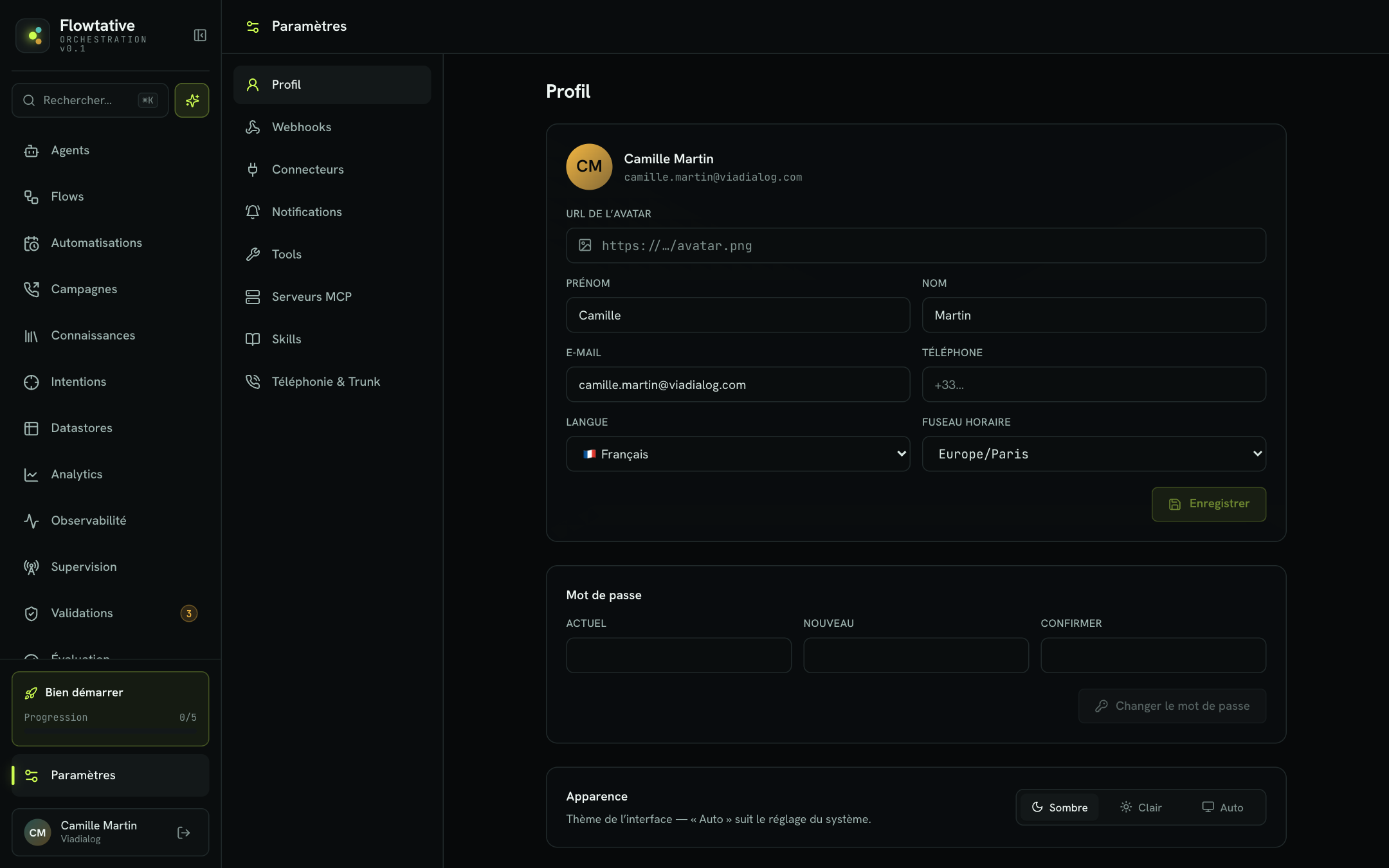
Informations personnelles
| Champ | Description | Valeur par défaut |
|---|---|---|
| URL de l'avatar | Adresse d'une image publique (https://…/avatar.png) utilisée comme photo de profil. Le bouton en forme de croix à côté de votre nom retire l'avatar. | Vide (initiales) |
| Prénom | Votre prénom. | Valeur du compte |
| Nom | Votre nom. | Valeur du compte |
| Adresse de contact du compte. | Valeur du compte | |
| Téléphone | Numéro de contact, au format international de préférence (+33…). | Vide |
| Langue | Langue de l'interface. Le changement s'applique immédiatement, avant même l'enregistrement. 10 langues sont proposées : Français, English, Español, Deutsch, Italiano, Português, Nederlands, Polski, العربية et Русский. | Français |
| Fuseau horaire | Votre fuseau horaire. | Europe/Paris |
Sous les champs, l'identifiant de connexion du compte s'affiche en petit, à côté de votre nom. Le bouton Enregistrer reste grisé tant que vous n'avez rien modifié. Une fois l'enregistrement terminé, il affiche Enregistré quelques instants.
Mot de passe
- Saisissez votre mot de passe Actuel.
- Saisissez le Nouveau mot de passe, puis répétez-le dans Confirmer.
- Cliquez sur Changer le mot de passe.
Le bouton affiche Modifié quand le changement est pris en compte. Deux contrôles sont faits avant l'envoi :
- « Le mot de passe doit faire au moins 6 caractères. »
- « Les mots de passe ne correspondent pas. » si les deux saisies diffèrent.
Apparence
Choisissez le thème de l'interface : Sombre, Clair ou Auto. Auto suit le réglage clair ou sombre de votre système d'exploitation.
Bien démarrer
Le bouton Relancer le parcours rouvre le parcours guidé (agent, connaissances, numéro, test, équipe). Utilisez-le pour revoir les étapes ou pour faire une démonstration à un nouveau collègue.
Connecteurs
L'onglet Connecteurs relie Flowtative à vos outils métier. Le haut de l'onglet propose des cartes de connexion pour vos bases d'articles externes et pour Google Calendar.
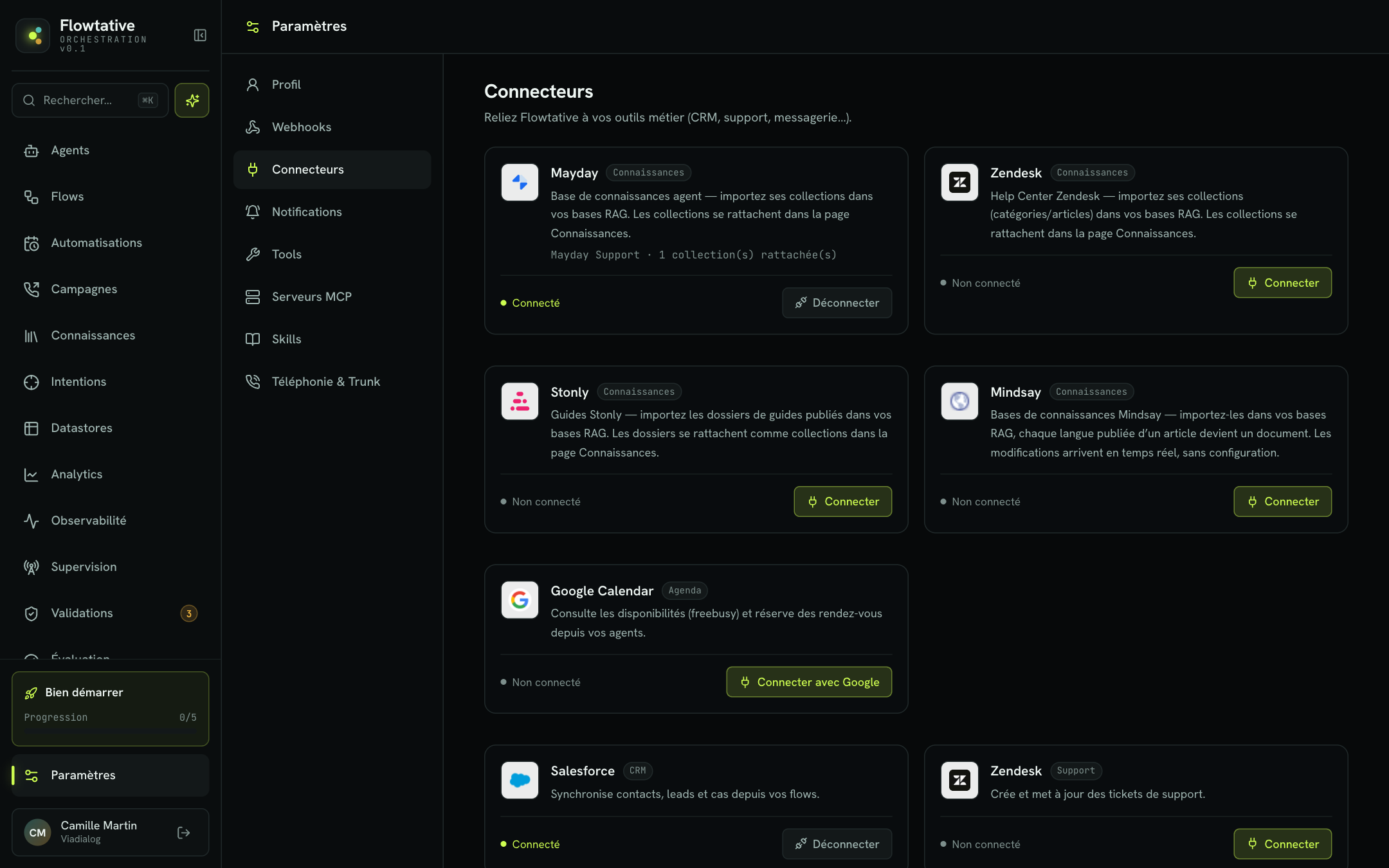
Bases de connaissances externes
Quatre sources d'articles peuvent alimenter vos bases de connaissances : Mayday, Zendesk (Help Center), Stonly et Mindsay. La connexion se fait ici. Vous choisissez ensuite les collections à importer depuis la page Connaissances.
Important
Une connexion est toujours rattachée à une base de connaissances existante. Si vous n'en avez aucune, la liste Base à rattacher affiche « Aucune base — créez-en une » et la connexion est refusée avec le message « Créez d'abord une base de connaissances à rattacher. ».
Pour connecter une source :
- Sur la carte de la source, cliquez sur Connecter.
- Renseignez le Nom de l'intégration (prérempli avec le nom de la source).
- Choisissez la Base à rattacher.
- Saisissez les identifiants demandés (voir le tableau ci-dessous).
- Cliquez sur Connecter Mayday (ou Connecter Zendesk, Connecter Stonly, Connecter Mindsay).
| Source | Identifiant | Secret | Ce qui est importé |
|---|---|---|---|
| Mayday | Client ID | Client Secret | Les collections de votre base Mayday |
| Zendesk | Email (compte agent, ex. agent@exemple.com) | Token API | Les catégories et articles du Help Center |
| Stonly | ID du dossier racine (ex. 428713) | Clé API | Les dossiers de guides publiés, rattachés comme collections |
| Mindsay | Aucun : l'espace est reconnu depuis la clé | Clé API (commence par msk_) | Les bases Mindsay. Chaque langue publiée d'un article devient un document. |
Tous les champs sont obligatoires. S'il en manque un, le message « Nom, Client ID et Client Secret sont requis. » (adapté aux libellés de la source) s'affiche.
Une fois connectée, la carte affiche Connecté, le nom de l'intégration et le nombre de collections rattachées. Pour retirer la source, cliquez sur Déconnecter puis confirmez « Déconnecter et retirer toutes les collections ? ». Les collections importées sont retirées de vos bases.
Mise à jour en temps réel (Mindsay)
Mindsay est la seule source dont les modifications arrivent en continu. La carte affiche l'un de ces états :
| État affiché | Signification |
|---|---|
| Temps réel | Chaque modification d'un article publié arrive en quelques secondes. |
| Activation… | L'abonnement aux changements Mindsay est en cours. |
| Synchros seules | Le temps réel n'est pas disponible ou a été refusé par Mindsay. Les changements arrivent à la prochaine synchronisation. |
Astuce
Si vous voyez « Une clé Mindsay commence par msk_ — vérifiez le copier-coller. » sous le champ, la clé collée est probablement incomplète ou provient d'un autre service.
Google Calendar
Le connecteur Google Calendar permet à vos agents de consulter les disponibilités et de réserver des rendez-vous, par exemple pour proposer un créneau de rappel à un client.
- Sur la carte Google Calendar, cliquez sur Connecter avec Google.
- Un nouvel onglet Google s'ouvre : choisissez le compte et acceptez les autorisations.
- Revenez sur Flowtative et cliquez sur Vérifier l'autorisation.
La carte passe à Connecté et liste chaque compte relié (libellé et adresse e-mail). Le bouton devient Ajouter un compte pour relier un agenda supplémentaire, par exemple celui d'un second site. Pour retirer un compte, cliquez sur la croix à droite de son adresse.
Note
Si votre navigateur bloque l'ouverture du nouvel onglet, autorisez les fenêtres pop-up pour Flowtative puis cliquez de nouveau sur Connecter avec Google.
Serveurs MCP
Un serveur MCP (Model Context Protocol) expose un catalogue d'outils prêts à l'emploi : rechercher un client dans votre CRM, créer un ticket, consulter une facture… L'onglet Serveurs MCP permet de déclarer ces serveurs puis de transformer leurs outils en outils Flowtative utilisables par vos agents.
Ajouter un serveur
- Cliquez sur Ajouter un serveur MCP.
- Sous Serveurs officiels — relation client · cliquez pour pré-remplir, cliquez sur un éditeur pour préremplir le nom et l'URL : Salesforce, HubSpot, Intercom, Stripe, PayPal, Square, Atlassian, Zapier ou Notion. Le bouton Plus ouvre un catalogue élargi, filtrable par catégorie (Linear, Asana, Google Calendar…).
- Complétez ou ajustez les champs.
- Cliquez sur Ajouter.
| Champ | Description | Valeur par défaut |
|---|---|---|
| Nom | Nom affiché du serveur (ex. Salesforce prod). Obligatoire. | Vide |
| Type d'authentification | Mode de connexion au serveur (voir ci-dessous). | OAuth · refresh token |
| URL du serveur · Streamable HTTP | Adresse du serveur, commençant par http:// ou https://. Certaines URL préremplies contiennent un élément à remplacer, par exemple YOUR_ORG_ID pour Salesforce. | Vide |
Selon le Type d'authentification, des champs supplémentaires apparaissent :
| Type d'authentification | Champs requis | Champs optionnels |
|---|---|---|
| OAuth · refresh token | Hôte du jeton (token host), Client ID, Refresh token | Client secret |
| OAuth · client credentials | Hôte du jeton (token host), Client ID, Client secret | — |
| Clé API (header) | Clé API | En-tête (par défaut Authorization), Préfixe (par défaut Bearer ) |
| Forward du JWT utilisateur | Aucun : la session de l'utilisateur connecté est transmise au serveur | — |
Le bouton Ajouter reste grisé tant qu'un champ requis est vide ou que l'URL est invalide. Quand vous modifiez un serveur existant, les secrets déjà enregistrés reviennent masqués (****…). Laissez-les tels quels pour les conserver.
Gérer un serveur
Chaque serveur apparaît sous forme de carte avec son type d'authentification et son état :
| État | Signification |
|---|---|
| Non testé | La connexion n'a pas encore été vérifiée. |
| Authentifié | Le serveur a accepté les identifiants. |
| Échec auth | Le serveur a refusé les identifiants. La raison s'affiche sous la carte. |
Les actions disponibles :
- Tester la connexion (icône de prise) : affiche « Connexion OK » ou le message d'erreur renvoyé.
- Modifier (crayon) : rouvre le formulaire.
- L'interrupteur active ou désactive le serveur.
- Supprimer (corbeille, visible au survol) : retire le serveur immédiatement, sans confirmation.
Au-delà de quelques serveurs, une barre de recherche filtre par nom, URL ou type d'authentification.
Transformer un outil MCP en outil Flowtative
- Sur la carte du serveur, cliquez sur Catalogue d'outils.
- Le panneau liste les outils exposés par le serveur. Recherchez-en un par nom ou description si besoin.
- Cliquez sur Matérialiser… à côté de l'outil voulu.
- Vérifiez l'identifiant, la description et les paramètres dans le formulaire prérempli, puis enregistrez.
Chaque outil porte une étiquette :
- passthrough : les paramètres sont repris tels que le serveur les décrit.
- templaté : chaque propriété devient un paramètre texte obligatoire, que vous pouvez ajuster avant d'enregistrer.
Un outil déjà ajouté affiche Ajouté. Les outils matérialisés apparaissent dans Paramètres > Tools (type MCP) et deviennent sélectionnables par vos agents. La carte du serveur indique combien d'outils ont été matérialisés.
Le bouton Resync compare vos outils au catalogue actuel du serveur et résume le résultat : outils rétablis, mis à jour, manquants ou dégradés, ou « Aucun changement ».
Attention
Si un outil a disparu du serveur, il échouera à l'exécution. Détachez-le de vos agents ou supprimez-le depuis l'onglet Tools.
Notifications
L'onglet Notifications concerne les validations humaines : il définit comment les validateurs sont alertés quand un flow attend une décision.
- In-app est toujours actif : un badge apparaît dans le menu et la demande rejoint la file de la console Validations. L'option Notifications navigateur ajoute une alerte système, même quand Flowtative est en arrière-plan. Votre navigateur vous demande alors l'autorisation d'afficher des notifications.
Sur la carte In-app, le bouton Envoyer un test vérifie le canal. Si les notifications navigateur sont activées et autorisées, une alerte de test s'affiche sur votre poste.
Bonnes pratiques
- Donnez à chaque intégration un nom qui indique l'environnement et l'usage (
Zendesk SAV,Salesforce prod). Vous la retrouverez plus vite dans les listes d'outils. - Pour un serveur MCP, cliquez sur Tester la connexion juste après l'avoir ajouté. Une erreur d'identifiants se corrige plus facilement avant d'avoir relié des outils à vos agents.
- Après une mise à jour côté éditeur (nouvelle version d'un CRM, par exemple), lancez Resync pour repérer les outils modifiés ou disparus.
Pour aller plus loin
Webhooks
Recevez le transcript complet de chaque session sur votre serveur, signé pour en garantir l'origine.
Outils
Créer des outils, les tester, les utiliser dans un flow et les lier à un agent.
Bases de connaissances
Créez une base de connaissances, alimentez-la avec vos documents, vos FAQ, vos sites web et vos outils de support, puis vérifiez ce que vos agents y trouveront.
Questions fréquentes et dépannage
Trouvez la réponse aux questions courantes et la solution aux messages d'erreur que Flowtative peut afficher.