Skills
Écrire des blocs d'instructions que vos agents chargent seulement quand ils en ont besoin, et les rattacher à vos agents.
Une skill est un bloc d'instructions rédigé en Markdown, qu'un agent charge à la demande. Plutôt que d'allonger le prompt système avec toutes les procédures possibles, vous les rangez dans des skills : le prompt de l'agent ne contient que leur catalogue (nom et description), et l'agent charge le contenu complet d'une skill au moment où la situation l'exige.
Pourquoi utiliser des skills
- Un prompt plus court et plus fiable. Le modèle ne lit à chaque tour que les noms et descriptions, pas des pages de procédures.
- Des procédures partagées. Une même skill (par exemple la procédure de résiliation) sert à plusieurs agents ; vous la mettez à jour une seule fois.
- Une organisation claire. Les skills se rangent en arborescence (
sav,sav/retour,sav/remboursement).
Exemple : un agent de service après-vente rattache la skill sav. Quand un client demande à retourner un produit, l'agent charge sav/retour, qui détaille les conditions de retour, les délais et les informations à demander.
Trouver les skills
Les skills se gèrent dans Paramètres > Skills. La page se compose de deux volets :
- À gauche : l'arborescence des skills visibles par votre société, avec un champ Filtrer par nom ou description…. Les sous-skills sont décalées sous leur skill parente.
- À droite : le détail de la skill sélectionnée, ou l'éditeur.
Le compteur à côté du titre indique le nombre de skills. Le bouton d'actualisation recharge la liste.
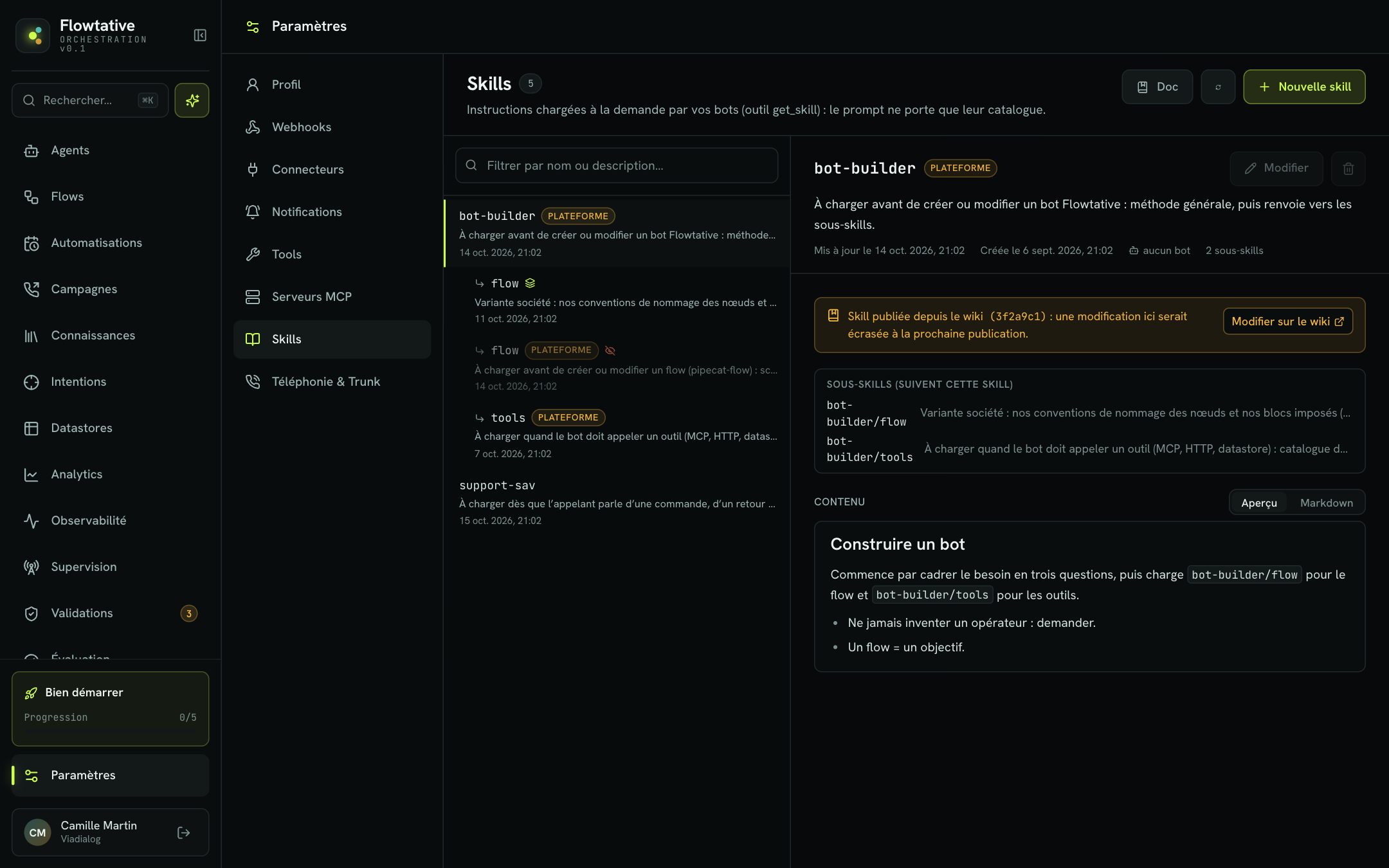
Skills de société et skills de plateforme
| Type | Badge | Description |
|---|---|---|
| Skill de société | société | Créée par votre société, visible uniquement par elle. |
| Skill de plateforme | plateforme | Fournie pour toutes les sociétés. En lecture seule pour votre société. |
Si votre société crée une skill qui porte le même nom qu'une skill de plateforme, c'est la vôtre que vos agents chargent : elle porte le badge surcharge plateforme, et la skill de plateforme apparaît comme masquée. C'est la façon d'adapter une procédure standard à vos règles internes.
Créer une skill
- Dans Paramètres > Skills, cliquez sur Nouvelle skill.
- Renseignez le Nom (adresse de la skill), par exemple
sav/retour. - Rédigez la Description — QUAND la charger.
- Rédigez le Contenu (Markdown). L'onglet Aperçu affiche le rendu.
- Cliquez sur Enregistrer.
| Champ | Règles | Limite |
|---|---|---|
| Nom (adresse de la skill) | Obligatoire. Segments en minuscules (lettres, chiffres, tirets) séparés par /. Le format est vérifié pendant la saisie. | 100 caractères, 5 niveaux |
| Description — QUAND la charger | Obligatoire. Une ou deux phrases : c'est tout ce que le modèle voit avant de charger la skill. Un compteur affiche le nombre de caractères. | 1 000 caractères |
| Contenu (Markdown) | Obligatoire. Les instructions complètes : consignes directes, règles explicites, exemples. | 200 000 caractères |
Astuce
Rédigez la description comme un déclencheur : « À charger avant de traiter une demande de retour produit » plutôt que « Documentation des retours ». Le modèle décide de charger la skill d'après cette seule phrase.
Organiser en sous-skills
Le / dans le nom crée une hiérarchie : sav/retour est une sous-skill de sav. Rattacher sav à un agent rend aussi accessibles toutes ses sous-skills, sans avoir à les cocher une à une.
Exemple d'arborescence pour un centre de relation client :
sav
sav/retour
sav/remboursement
facturation
facturation/echeancier
resiliation
Exemple de contenu
# Retour d'un produit

## Conditions
- Retour accepté sous 30 jours après la livraison.
- Produit non utilisé, dans son emballage d'origine.

## Informations à demander
1. Le numéro de commande.
2. Le produit concerné.
3. Le motif du retour.

## Règles
- Ne promets jamais de remboursement avant réception du produit.
- Si la commande a plus de 30 jours, propose un transfert vers un conseiller.
Consulter, modifier, supprimer
Cliquez sur une skill dans l'arborescence pour afficher son détail : nom, badge, description, dates de création et de mise à jour, nombre de bots qui la rattachent et de sous-skills.
- Rattachée à : liste les agents qui utilisent la skill ; cliquez sur un agent pour ouvrir son éditeur.
- Sous-skills (suivent cette skill) liste ses sous-skills.
- Le contenu s'affiche en Aperçu ou en Markdown brut.
- Modifier ouvre l'éditeur ; l'icône de corbeille supprime la skill.
Avant la suppression, une fenêtre Supprimer la skill … ? liste les agents qui ne pourront plus la charger. Les sous-skills ne sont pas supprimées, mais elles ne sont plus atteignables par ce nom.
Note
Une skill est en lecture seule dans deux cas : c'est une skill de plateforme, ou elle est publiée depuis un wiki (un bandeau l'indique, avec un lien Modifier sur le wiki ; une modification faite dans Flowtative serait écrasée à la prochaine publication).
Rattacher une skill à un agent
- Ouvrez l'agent dans l'éditeur.
- Cliquez sur Skills dans le menu de gauche (groupe Intelligence).
- Cochez les skills que l'agent peut charger. Les sous-skills d'une skill cochée apparaissent cochées et grisées, avec la mention suit sa skill parente.
- Cliquez sur Enregistrer.
Le lien Gérer les skills mène à Paramètres > Skills. Si une skill rattachée a été supprimée, un avertissement Skills rattachées introuvables la signale : cliquez dessus pour la retirer.
Bonnes pratiques
- Une skill, une situation. Une procédure par skill, avec une description qui dit précisément quand la charger.
- Écrivez pour le modèle. Des consignes directes, des listes, des exemples complets ; évitez les formulations vagues.
- Gardez les règles permanentes dans le prompt. Le ton, l'identité et les garde-fous qui valent pour toute la conversation restent dans le prompt système ; les procédures ponctuelles vont dans les skills.
- Testez le déclenchement. Dans le testeur, posez une question qui devrait déclencher la skill et vérifiez que la réponse applique bien sa procédure.
Pour aller plus loin
Créer et configurer un agent
Créer un agent depuis zéro ou un template, puis régler son modèle, son prompt, ses capacités, ses connaissances, son flow et ses webhooks.
Tester un agent
Converser avec un agent par écrit ou à la voix, injecter des variables de test et activer le journal de diagnostic avant la mise en production.
Paramètres et connecteurs
Gérez votre profil, vos préférences d'affichage, vos connecteurs de connaissances et d'agenda, et vos serveurs MCP.