Configurer la voix d'un callbot
Régler la transcription, la synthèse vocale, la prononciation, le tour de parole et la fin d'appel d'un agent vocal.
Un callbot écoute l'appelant, transcrit sa parole en texte (STT), fait répondre le modèle, puis lit la réponse avec une voix de synthèse (TTS). Cette page décrit chaque réglage du groupe Voix · callbot de l'éditeur d'agent.
Avant de commencer
- Ouvrez l'agent dans l'éditeur (Agents, puis cliquez sur sa carte).
- Si le groupe Voix · callbot n'apparaît pas dans le menu de gauche, cliquez sur Activer la voix (callbot). Les templates vocaux (icône micro) l'ont déjà.
- Pour la voix ElevenLabs, votre société doit disposer d'une clé ElevenLabs, ou vous devez en saisir une.
Astuce
Tous les champs de ce groupe sont optionnels. Un champ vide utilise la valeur par défaut de la plateforme : ne renseignez que ce que vous voulez changer.
STT — transcription
La section STT — transcription convertit la parole de l'appelant en texte. Choisissez d'abord le Moteur STT : DEEPGRAM (par défaut) ou VIASPEECH.
Moteur Deepgram
| Champ | Description | Exemple affiché |
|---|---|---|
| Modèle | Modèle de transcription Deepgram. | nova-2 |
| Langue | Code de langue de l'appelant. | fr |
| Mots-clés (boost) | Mots à mieux reconnaître, avec un poids optionnel, séparés par des virgules. Utile pour vos noms de marque, de produits ou de villes. | ViaDialog:2,callbot:1.5 |
| Endpointing | Durée de silence (en ms) après laquelle une phrase est considérée comme terminée. | 700 |
| Fin d'énoncé | Délai (en ms) de détection de fin d'énoncé. | 1000 |
| Ponctuation | Ajoute la ponctuation à la transcription. Activé par défaut. | — |
| Résultats intermédiaires | Transcriptions partielles avant la fin de phrase. Activé par défaut. | — |
Moteur VIASPEECH
| Champ | Description | Valeur par défaut |
|---|---|---|
| Langue | Code de langue de l'appelant (par exemple fr). | Vide |
| Modèle ASR | auto, wav2vec ou whisper. | auto |
| Mode de résultat | all, end_only ou inter_only. | all |
| Hotwords (vocabulaire) | Noms propres, marques et termes métier à privilégier. Tapez un mot puis Entrée. | Aucun |
| Ponctuation & casse | Ajoute ponctuation et majuscules. | Activé |
TTS — synthèse vocale
La section TTS — synthèse vocale donne sa voix au callbot. Choisissez le Moteur TTS : ELEVENLABS (par défaut) ou VIASPEECH.
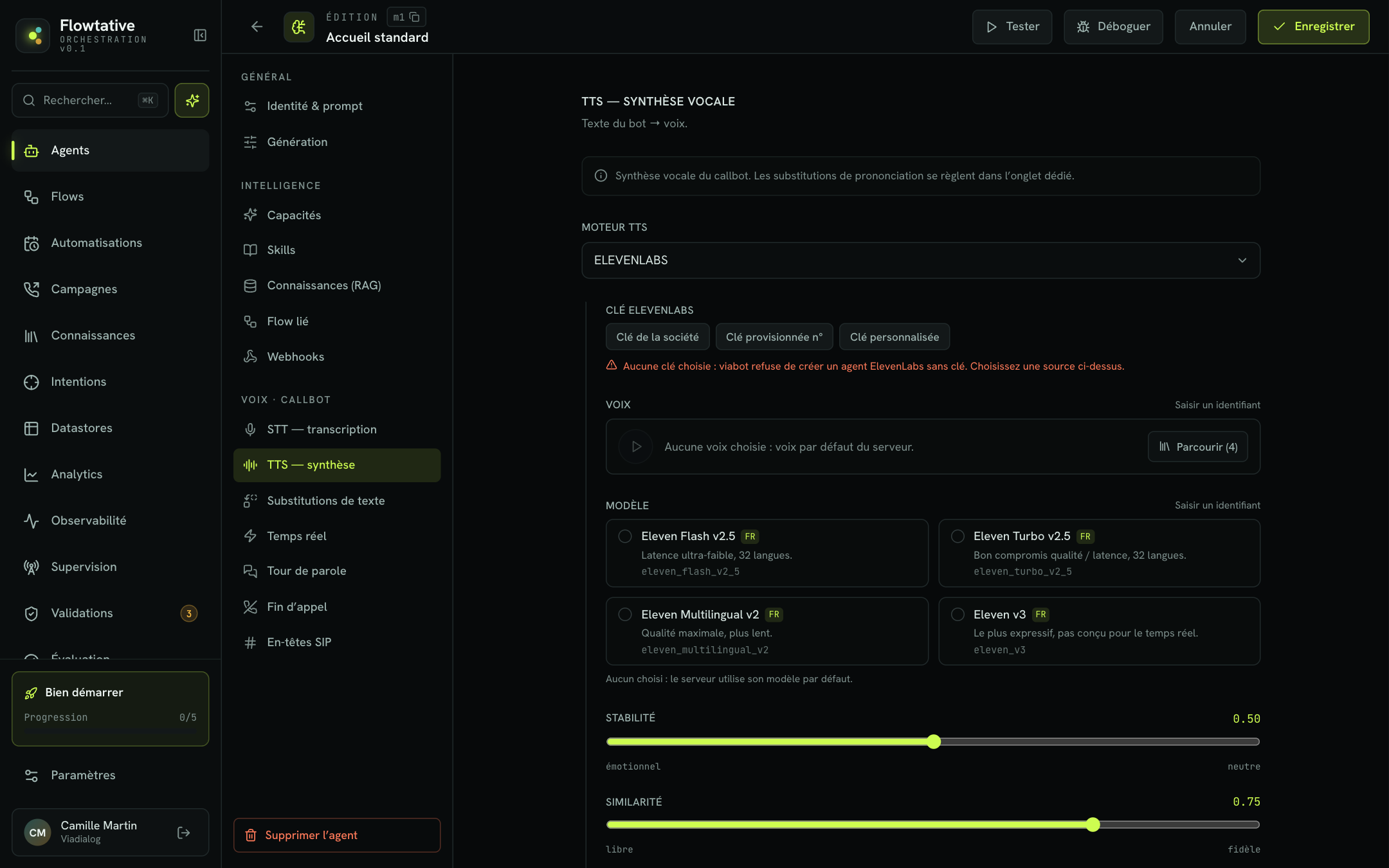
Clé ElevenLabs
| Mode | Fonctionnement |
|---|---|
| Clé de la société | La clé ElevenLabs de votre société (celle marquée par défaut s'il y en a plusieurs). La clé ne transite jamais par le navigateur. |
| Clé provisionnée n° | Une clé précise de votre société, choisie dans la liste ou saisie par son numéro. Par exemple le compte ElevenLabs d'un client et ses voix clonées. |
| Clé personnalisée | Une clé collée directement sur l'agent (sk_…). Elle est stockée sur l'agent et relue masquée. |
Après avoir collé une clé personnalisée, le bloc Enregistrer comme clé de la société vous permet de la transformer en clé de société, avec une description (par exemple « Compte ElevenLabs — voix clonées client ») : elle devient réutilisable par vos autres agents, et ses voix deviennent consultables et écoutables dans l'éditeur. L'agent passe alors sur cette clé.
Note
Une clé personnalisée déjà enregistrée n'est jamais renvoyée au navigateur : les voix de son compte ne peuvent pas être listées. Pour les parcourir, cliquez sur Remplacer et recollez la clé, ou utilisez une clé de la société.
Voix
- Dans Voix, cliquez sur Parcourir.
- Choisissez l'onglet Voix du compte (les voix déjà présentes sur le compte ElevenLabs) ou Bibliothèque ElevenLabs (la bibliothèque publique).
- Filtrez par nom, accent, usage ou identifiant. Dans la bibliothèque, le filtre Français uniquement restreint aux voix françaises.
- Cliquez sur le bouton de lecture pour écouter un extrait.
- Sélectionnez la voix. Depuis la bibliothèque, Ajouter et choisir l'ajoute à votre compte ElevenLabs.
Vous pouvez aussi cliquer sur Saisir un identifiant pour coller l'identifiant d'une voix. Sans voix choisie, la voix par défaut du serveur est utilisée.
Modèle
Le Modèle se choisit parmi les modèles du compte ElevenLabs. Le badge recommandé signale les modèles pour lesquels la voix choisie est optimisée ; non entraînée signale un rendu moins fidèle.
Attention
Certains modèles sont pensés pour l'enregistrement, pas pour le temps réel : leur latence est élevée en appel. L'éditeur vous en avertit. Pour un callbot, préférez Flash v2.5 ou v3 Conversational.
Réglages de rendu
Seuls les réglages acceptés par le modèle choisi sont proposés.
| Réglage | Description | Valeur par défaut |
|---|---|---|
| Stabilité | De émotionnel à neutre. Avec le modèle v3, trois préréglages : Créatif, Naturel, Robuste. | 0,50 |
| Similarité | De libre à fidèle à la voix d'origine. | 0,75 |
| Style | De sobre (recommandé) à exagéré. | 0 |
| Vitesse | De × 0,70 (plus lent) à × 1,20 (plus rapide). | × 1,00 |
| Amplification du locuteur | Renforce la ressemblance avec la voix d'origine ; ajoute un peu de latence. | Activé |
Le bloc Écouter avec ces réglages synthétise une phrase d'essai (300 caractères au plus) avec la voix, le modèle et les réglages en cours. Chaque écoute consomme des caractères du quota de votre compte ElevenLabs.
Réglages avancés
| Champ | Description | Exemple affiché |
|---|---|---|
| Optim. latence (0–4) | Niveau d'optimisation de la latence en streaming. | 4 |
| Format audio | Format du flux audio produit. | pcm_16000 |
| Découpage des chunks | Tailles successives des morceaux de texte envoyés à la synthèse. | 120,160,250,290 |
Moteur VIASPEECH
| Champ | Description | Exemple affiché |
|---|---|---|
| Voix | Identifiant de la voix. | cecile |
| Langue | Code de langue. | fr |
| Mode d'alignement | none ou statistical. | none |
Substitutions de texte
La section Substitutions de texte corrige la prononciation du callbot avant la synthèse vocale : sigles, noms de marque, abréviations.
- Sous Mot → prononciation, cliquez sur Ajouter une substitution.
- Saisissez le mot tel qu'écrit (par exemple
SAV) et sa forme à prononcer (S A V). - Activez Insensible à la casse pour que
ViaDialogetviadialogsoient traités de la même façon. - Pour des motifs plus généraux, utilisez Règles regex puis Ajouter une règle regex (par exemple
\bM\.→Monsieur). - Enregistrez l'agent.
Les substitutions littérales (mot entier) s'appliquent d'abord, puis les règles regex.
| Limite | Valeur |
|---|---|
| Entrées cumulées (littérales + regex) | 200 au plus |
| Longueur d'un motif regex | 64 caractères au plus, et le motif doit être valide |
| Clé en double | La dernière l'emporte (signalé par Clé en double — la dernière l'emporte.) |
Exemple pour un service client : CDR → C-D-R, RDV → rendez-vous, \bMme\b → Madame.
Les substitutions corrigent la prononciation d'un mot. Pour la forme des réponses (phrases courtes, chiffres dits en toutes lettres, confirmations), donnez des consignes dans le prompt : voir Écrire pour l'oral.
Temps réel
La section Temps réel remplace la chaîne classique (transcription, modèle, synthèse) par une session audio de bout en bout, par exemple avec l'API Realtime d'OpenAI. Activez Utiliser l'API Realtime pour afficher ses réglages.
| Champ | Description | Valeur par défaut |
|---|---|---|
| Modèle | Modèle temps réel (par exemple gpt-realtime). | Vide |
| Voix | alloy, ash, ballad, coral, echo, sage, shimmer, verse, marin ou cedar. | (défaut) |
| Mode VAD | Détection de la parole : semantic_vad ou server_vad. | (défaut plateforme) |
| Transcription appelant | gpt-4o-transcribe, gpt-4o-mini-transcribe ou whisper-1. | (défaut) |
| Réduction de bruit | near_field (micro proche) ou far_field (micro éloigné). | (désactivée) |
| Interruption (barge-in) | L'appelant peut couper la parole du bot. | Activé |
Tour de parole
La section Tour de parole règle la façon dont le callbot décide que l'appelant a fini de parler. Ces réglages sont ignorés en mode Temps réel ou avec Deepgram Flux.
| Champ | Description | Exemple affiché |
|---|---|---|
| Mode de détection | Smart Turn (IA juge chaque pause) ou VAD (silence à durée fixe). Vide : défaut plateforme. | — |
| Délai de reprise (VAD) | Silence, en secondes, après lequel le bot reprend la parole en mode VAD. | 0.6 |
| Mots min. pour couper | Nombre de mots que l'appelant doit prononcer pour interrompre le bot. | 3 |
Astuce
Si le bot coupe la parole aux appelants qui marquent des pauses (dictée d'un numéro de contrat, par exemple), essayez Smart Turn ou augmentez le délai de reprise.
Fin d'appel
| Champ | Description | Valeur par défaut |
|---|---|---|
| Outils de fin de conversation | Identifiants des outils dont l'appel marque la fin de la conversation (par exemple transfer_to_agent). | Aucun |
| Attendre la fin du message avant de raccrocher | Laisse le bot terminer sa dernière phrase avant de raccrocher. | Activé |
Bonnes pratiques
- Écoutez avant de publier. Utilisez Écouter avec ces réglages avec une phrase réelle de votre parcours (« Votre rendez-vous est confirmé pour mardi à 14 h 30 »).
- Gardez le style sobre. Un style exagéré rend la voix moins naturelle au téléphone.
- Alimentez les mots-clés et substitutions avec vos noms de produits : c'est souvent le gain le plus visible sur la qualité perçue.
- Testez en voix réelle depuis le testeur : voir Tester un agent.
Pour aller plus loin
Créer et configurer un agent
Créer un agent depuis zéro ou un template, puis régler son modèle, son prompt, ses capacités, ses connaissances, son flow et ses webhooks.
Tester un agent
Converser avec un agent par écrit ou à la voix, injecter des variables de test et activer le journal de diagnostic avant la mise en production.
Téléphonie
Connectez vos numéros à vos agents vocaux et déclarez les trunks SIP de votre standard téléphonique.
Dépannage par symptôme
voix qui coupe, débit, mots mal compris.
Variables et données dynamiques
Personnaliser les prompts et les blocs d'un flow avec les données de l'appel, de la conversation et des bases de contacts, et prévoir les valeurs absentes.
Tester un agent
Converser avec un agent par écrit ou à la voix, injecter des variables de test et activer le journal de diagnostic avant la mise en production.