Le parcours d'un appel
Relier les briques de Flowtative avant, pendant et après un appel, avec un exemple complet de flow de bout en bout.
Un appel traité par un agent IA se déroule en trois temps : l'accueil au décroché, la conversation elle-même, puis tout ce qui se passe une fois l'appelant raccroché. Chaque temps s'appuie sur des briques déjà décrites ailleurs dans cette documentation (blocs de flow, outils, bases de données, webhooks, transcriptions). Cette page les relie dans l'ordre où elles interviennent, puis les assemble dans un exemple complet.
Utilisez-la pour concevoir un parcours de bout en bout ; pour le détail de chaque champ, suivez les liens vers les pages de référence.
Vue d'ensemble
| Moment | Ce que vous voulez faire | Brique à utiliser | Référence |
|---|---|---|---|
| Au décroché | Accueillir l'appelant | Prompt de tâche du bloc Déclencheur, bloc Message | Référence des blocs |
| Au décroché | Reconnaître l'appelant à son numéro | Variable {{caller.phone_number}} et outil de recherche d'une base de données | Datastores |
| Pendant | Interroger ou mettre à jour vos systèmes | Fonctions appelables, outils HTTP / API et MCP, bloc Outil MCP | Outils |
| Pendant | Lire ou écrire une fiche | Bloc Datastore ou outils générés depuis la base | Datastores |
| Pendant | Envoyer une confirmation | Blocs SMS et E-mail | Référence des blocs |
| Pendant | Faire valider une décision par un humain | Bloc Validation humaine | Validations humaines |
| À la fin | Conclure, transférer, transmettre des informations | Bloc Raccrocher et ses Paramètres de fin | Transférer vers un conseiller |
| Après | Alimenter votre CRM | Webhooks de fin de session | Webhooks |
| Après | Relire, réécouter, noter la conversation | Transcriptions, enregistrement, évaluations | Transcriptions |
Au décroché
Le message d'accueil
Il n'existe pas de champ « message d'accueil » dans la configuration de l'agent : l'accueil est le premier tour de parole du flow. Il se règle dans le bloc Déclencheur :
- le Prompt de rôle fixe la persona (qui parle, sur quel ton) ;
- le Prompt de tâche dit ce que l'IA fait au décroché : saluer, se présenter, demander l'objet de l'appel.
L'IA formule elle-même son accueil à partir de ces consignes. Si une phrase doit être prononcée exactement, par exemple la mention d'enregistrement, placez juste après le Déclencheur un bloc Message avec Réciter mot à mot activé et Attendre une réponse désactivé : l'IA l'énonce puis enchaîne sans attendre.
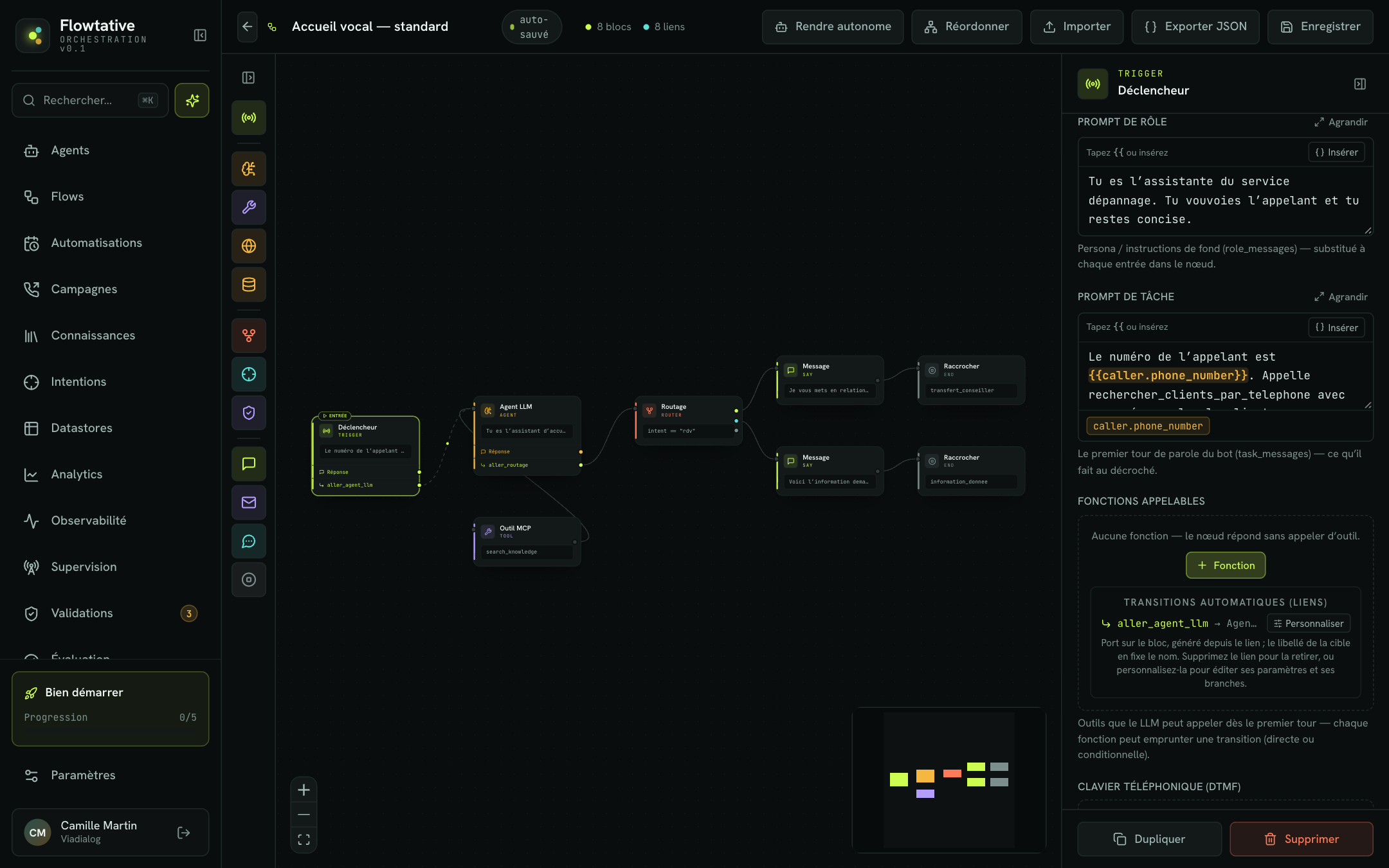
Reconnaître l'appelant
Flowtative ne déclenche pas d'action avant le décroché : l'identification de l'appelant se fait pendant le premier tour, par le Déclencheur.
- Dans Datastores, générez pour votre base de clients l'outil Recherche ciblée par champ sur le champ du téléphone, par exemple
rechercher_clients_par_telephone. - Dans le Déclencheur, ajoutez une fonction qui porte exactement ce nom : l'outil s'exécute quand l'IA l'appelle.
- Dans le Prompt de tâche, donnez le numéro à l'IA et la consigne d'appeler la fonction : « Le numéro de l'appelant est
{{caller.phone_number}}. Commence par appelerrechercher_clients_par_telephoneavec ce numéro, puis salue le client par son nom s'il est connu. » - Dans le détail de la fonction, ajoutez une écriture d'état
set parameters.client ← resultpour garder la fiche trouvée et la réutiliser dans les blocs suivants ({{state.parameters.client}}).
Important
Le numéro n'est disponible que si l'appel le fournit. Avant la mise en production, passez un appel réel en mode debug et vérifiez dans la transcription (Variables de départ, lignes Entrée dans « Nœud ») que le numéro de l'appelant est bien transmis, et sous quel nom. Voir Variables et données dynamiques.
Astuce
Prévoyez le cas d'un numéro inconnu ou masqué dans le prompt : « Si aucun client n'est trouvé, demande son nom et son code postal. »
Pendant l'appel
Pendant la conversation, l'IA mène chaque étape avec les blocs conversationnels (Agent LLM, Message) et agit sur vos systèmes de deux façons.
| Façon d'agir | Quand l'action a lieu | Exemples |
|---|---|---|
| Fonction appelable nommée comme un outil | Quand l'IA décide de l'appeler, avec les arguments qu'elle a recueillis | Rechercher une commande, vérifier une éligibilité, créer une demande |
| Bloc d'action : Outil MCP, Datastore, SMS, E-mail | Systématiquement, dès l'entrée dans le bloc, sans passer par l'IA | Créer un ticket, enregistrer la demande, envoyer un SMS de confirmation |
Choisissez une fonction quand l'action dépend de ce que dit l'appelant, et un bloc d'action quand elle doit avoir lieu à coup sûr à cet endroit du parcours. Un bloc d'action doit toujours être relié à un bloc suivant (badge Sans suite sinon).
Pour une décision qui ne doit pas être prise par l'IA seule (remboursement, geste commercial), le bloc Validation humaine met la conversation en attente et soumet la demande à un opérateur dans la console Validations. Le flow reprend par Décision reçue, ou par Timeout si personne n'a décidé dans le délai.
Ce que l'IA apprend en route (motif, numéro de contrat, résultat d'une recherche) se range dans les variables du flow grâce aux écritures d'état. Voir Collecter des informations.
À la fin de l'appel
Le bloc Raccrocher termine la conversation. Il peut :
- dire un Message d'adieu tel quel, sans passer par le modèle ;
- transférer l'appel vers un conseiller grâce au raccourci Transfert d'appel de ses Paramètres de fin (voir Transférer vers un conseiller) ;
- transmettre des Paramètres de fin : des paires clé → valeur, fixes ou lues dans les variables de la conversation, enregistrées sur la transcription de la session.
Prévoyez un bloc Raccrocher par issue du parcours (demande traitée, transfert, appelant non identifié) : chacun porte son propre message et ses propres paramètres.
Après l'appel
| Besoin | Où le trouver |
|---|---|
| Recevoir la conversation dans votre CRM ou votre outil de ticketing | Un webhook de fin de session rattaché à l'agent envoie le transcript complet de chaque session d'appel, signé. Voir Webhooks. |
| Relire la conversation, les appels d'outils et le résumé | Transcriptions. Le Résumé s'affiche quand la plateforme en fournit un. Voir Transcriptions. |
| Réécouter l'appel | Section Enregistrement de la transcription, si l'option Enregistrement des appels est activée sur l'agent. |
| Comprendre le chemin suivi dans le flow | Journal de diagnostic de la transcription, en mode debug. |
| Noter la qualité de la conversation | Grilles d'évaluation et juge IA. Voir Évaluations. |
| Suivre les volumes, la résolution et les transferts | Analytics. Voir Analytics. |
Note
Seules les sessions d'appel des callbots sont envoyées aux webhooks de fin de session.
Exemple complet : dépannage à domicile
Un réparateur reçoit des appels de clients qui signalent une panne. L'agent doit reconnaître le client, enregistrer la demande, confirmer par SMS et passer la main à un conseiller pour les urgences. Les éléments suivants existent déjà :
- une base de données
clients(champstelephone,nom,adresse) avec l'outilrechercher_clients_par_telephone; - une base
demandes(champstelephone,motifeturgent, ce dernier en Texte : « oui » ou « non ») avec l'outilajouter_demandes; - un webhook
CRMcréé dans Paramètres > Webhooks.
Accueillir et identifier
Bloc Déclencheur :
- Prompt de rôle : « Tu es l'assistante du service dépannage. Tu vouvoies l'appelant et tu restes concise. »
- Prompt de tâche : « Le numéro de l'appelant est
{{caller.phone_number}}. Appellerechercher_clients_par_telephoneavec ce numéro, salue le client par son nom s'il est connu, puis demande-lui la nature de la panne. » - Fonction
rechercher_clients_par_telephone, écriture d'étatset parameters.client ← result.
Reliez sa sortie Démarrer au bloc suivant.
Enregistrer la demande
Bloc Agent LLM « Qualification » :
- Prompt de tâche : « Fais préciser la panne et demande s'il y a un risque immédiat (fuite d'eau, odeur de gaz). Appelle ensuite
ajouter_demandesavec le numéro{{caller.phone_number}}, le motif et l'urgence. » - Fonction
ajouter_demandes, avec les écritures d'étatset parameters.motif ← args.motif,set parameters.urgent ← args.urgentetset parameters.telephone ← args.telephone. - Sortie Conditionnelle : branche
state.parameters.urgent= égal àouivers « Transfert conseiller », repli sinon vers « Confirmation SMS ».
Confirmer par SMS
Bloc SMS « Confirmation SMS » : Numéro state.parameters.telephone, Texte du message de confirmation, Référence demande-depannage. Reliez sa sortie Envoyé au bloc Raccrocher « Fin ».
Conclure ou transférer
- Bloc Raccrocher « Fin » : Message d'adieu « Votre demande est enregistrée, un technicien vous rappellera. Bonne journée. », Paramètres de fin
motif→state.parameters.motif(enpath) etendReason→demande_enregistree. - Bloc Raccrocher « Transfert conseiller » : Message d'adieu « Je vous passe un conseiller tout de suite. », Transfert d'appel vers le numéro de la permanence en BRIDGE,
endReason→urgence.
Exploiter l'appel
- Dans l'agent, section Flow lié, choisissez ce flow ; section Webhooks, cochez
CRM; enregistrez. - Après un appel de test, ouvrez Transcriptions : vous y voyez l'appel de
rechercher_clients_par_telephone, celui deajouter_demandes, et, en mode debug, les écritures demotifeturgent. - Créez une grille d'évaluation qui vérifie que l'agent a bien demandé s'il y avait un risque immédiat.
Astuce
Testez le parcours dans le testeur de l'agent avant de le publier : ajoutez la variable de test caller.phone_number avec le numéro d'un client de votre base pour simuler un appelant connu. Voir Tester un agent.
Bonnes pratiques
- Concevez d'abord les issues. Listez les fins possibles (traité, transféré, rappel promis) et créez un bloc Raccrocher pour chacune avant de dessiner le reste.
- Une action certaine = un bloc d'action. Si un SMS doit partir à chaque demande enregistrée, utilisez un bloc SMS plutôt que de compter sur l'IA pour appeler une fonction.
- Gardez la trace de ce qui compte dans les Paramètres de fin (motif, issue) : c'est ce qui reste attaché à la session une fois l'appel terminé.
- Testez avec le mode debug, puis relisez le journal de diagnostic dans Transcriptions pour vérifier le chemin suivi.
Pour aller plus loin
Collecter des informations
faire fournir, ranger et retrouver les informations d'un appel.
Transférer vers un conseiller
passer la main et prévoir des branches de secours.
Référence des blocs
chaque champ de chaque bloc.
Variables et données dynamiques
réutiliser les données de l'appel dans les prompts et les blocs.