Créer et configurer un agent
Créer un agent depuis zéro ou un template, puis régler son modèle, son prompt, ses capacités, ses connaissances, son flow et ses webhooks.
Cette page vous guide de la création d'un agent jusqu'à son premier enregistrement, puis décrit chaque champ de l'éditeur. Les réglages propres aux agents vocaux (STT, TTS, tour de parole…) sont détaillés dans Configurer la voix d'un callbot.
Avant de commencer
- Une clé d'API pour votre fournisseur de modèle doit exister : soit la clé par défaut de votre société, soit une clé propre à l'agent.
- Pour un agent qui répond à partir de vos documents, créez d'abord une base de connaissances.
- Pour un agent qui suit un parcours précis, enregistrez d'abord votre flow.
Choisir un point de départ
- Ouvrez Agents, puis cliquez sur Nouvel agent.
- L'écran Comment voulez-vous démarrer ? vous propose trois options :
- Décrivez votre agent : écrivez votre besoin en langage naturel et cliquez sur Créer avec l'assistant (ou
⌘↵/Ctrl+Entrée). Voir Assistant de création d'agent. - Partir de zéro : un agent vierge, tous les réglages par défaut.
- Un template : un agent pré-rempli (prompt, capacités, tags, voix) à personnaliser.
- Décrivez votre agent : écrivez votre besoin en langage naturel et cliquez sur Créer avec l'assistant (ou
- Choisissez votre départ. L'éditeur s'ouvre, pré-rempli.
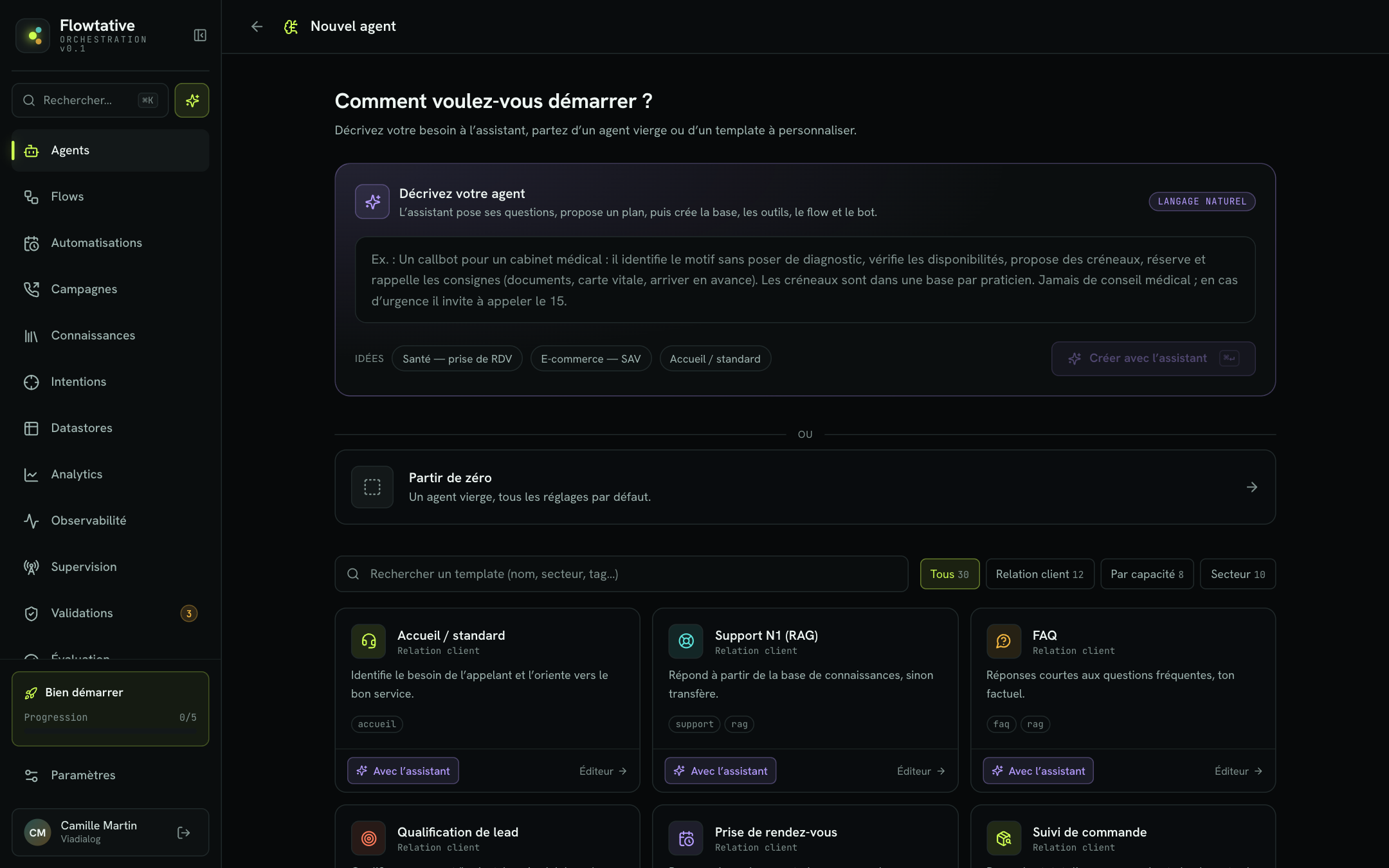
Les templates
Les templates sont classés en trois catégories, filtrables par les boutons Tous, Relation client, Par capacité et Secteur, et recherchables par nom, secteur ou tag.
| Catégorie | Exemples de templates |
|---|---|
| Relation client | Accueil / standard, Support N1 (RAG), FAQ, Qualification de lead, Prise de rendez-vous, Suivi de commande, Réclamation, Rétention / anti-churn, Enquête de satisfaction, Aiguillage / transfert, Callbot vocal, Assistant interne |
| Par capacité | RAG simple, ReAct + outils, Voix minimal, Sortie structurée JSON, Multilingue, Résumé / synthèse, Classification / routage, Extraction de données |
| Secteur | Santé — prise de RDV, Banque / Assurance — support, E-commerce — SAV, Télécom — support technique N1, Immobilier — qualification, Voyage — réservation, Secteur public — renseignement, RH — assistant interne, Éducation — support étudiant, Énergie — relève & facturation |
Chaque carte de template offre deux départs : cliquer sur la carte (ou Éditeur) ouvre l'éditeur pré-rempli ; Avec l'assistant confie le brief du template à l'assistant, qui pose ses questions et crée le bot. L'icône micro signale un template vocal.
Valeurs d'un agent vierge
| Réglage | Valeur par défaut |
|---|---|
| Fournisseur / Modèle | OPENAI / gpt-4o-mini |
| Température | 0,40 |
| Tokens max | 1024 |
| Étapes de raisonnement | 5 |
| Mémoire | Activée |
| Recherche (RAG) | HYBRID (RAG désactivé) |
| ReAct, Appels d'outils, Sortie structurée | Désactivés |
Se repérer dans l'éditeur
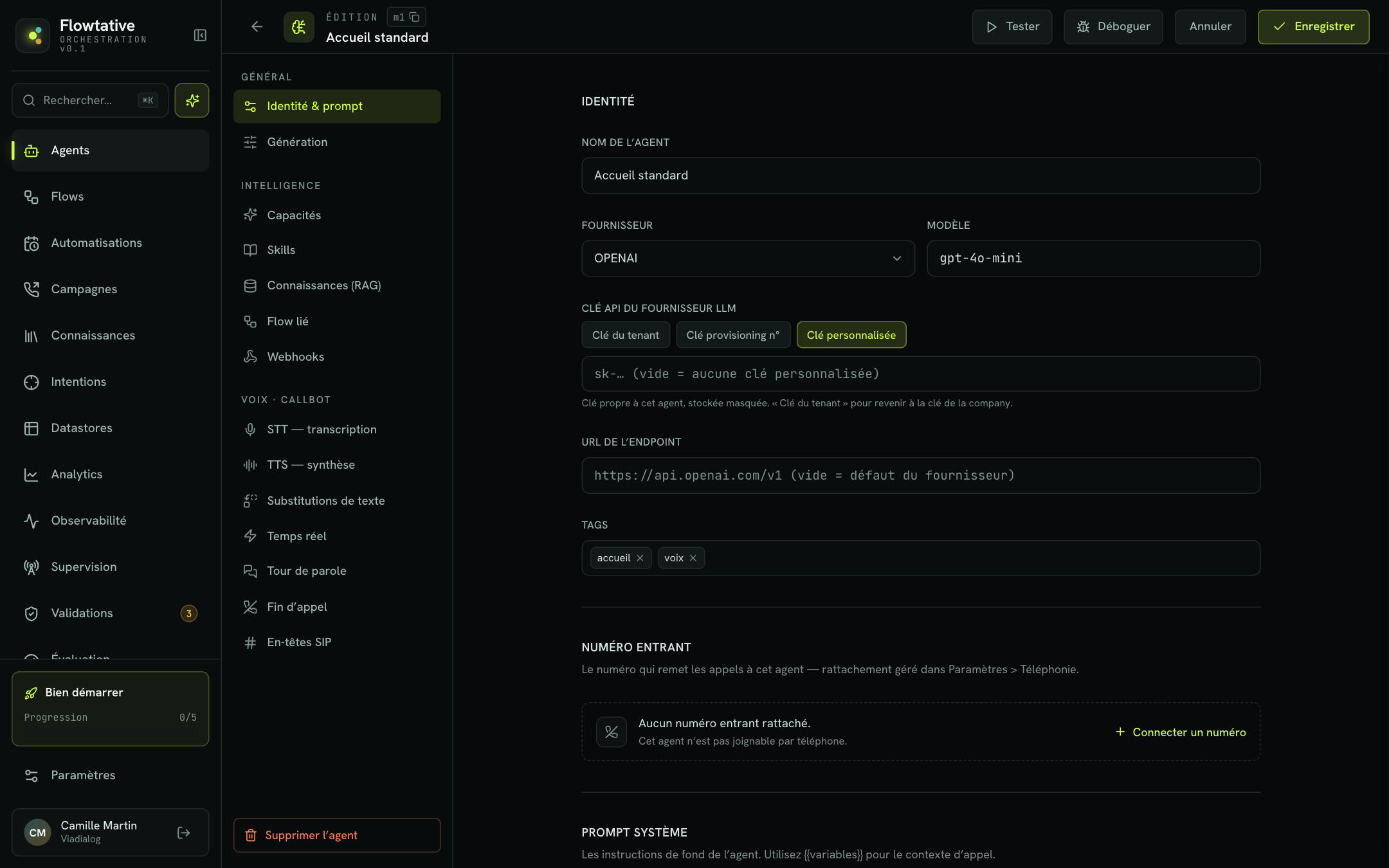
L'éditeur se compose d'un en-tête et d'un menu de sections à gauche :
- Général : Identité & prompt, Génération.
- Intelligence : Capacités, Skills, Connaissances (RAG), Flow lié, Webhooks.
- Voix · callbot : visible seulement pour un agent vocal. Sous un agent chat, le bouton Activer la voix (callbot) ajoute ce groupe.
Dans l'en-tête, vous trouvez l'identifiant de l'agent (cliquez dessus pour le copier), et les boutons Tester, Déboguer, Annuler et Enregistrer (Créer l'agent lors de la création).
Identité & prompt
Identité
| Champ | Description | Valeur par défaut |
|---|---|---|
| Nom de l'agent | Nom affiché partout dans Flowtative (liste, sélecteurs de campagnes et de flows). Obligatoire. | Vide |
| Fournisseur | Le fournisseur du modèle : OPENAI, AZUREOPENAI, MISTRAL, HUGGING_FACE ou ECHO. | OPENAI |
| Modèle | Identifiant du modèle chez le fournisseur, saisi librement (par exemple gpt-4o-mini, mistral-large). | gpt-4o-mini |
| Clé API du fournisseur LLM | La clé utilisée pour appeler le modèle. Trois modes, voir ci-dessous. | — |
| URL de l'endpoint | Adresse de l'API du fournisseur. Laissez vide pour utiliser l'adresse par défaut du fournisseur. Utile par exemple pour un déploiement Azure OpenAI propre à votre société. | Vide |
| Tags | Étiquettes libres pour classer et retrouver l'agent. Tapez un tag puis Entrée ou une virgule. | Aucun |
Les trois modes de clé API
| Mode | Fonctionnement |
|---|---|
| Clé du tenant | L'agent utilise la clé par défaut de votre société pour ce fournisseur (Clé par défaut de la company). Si cette clé est renouvelée, l'agent en profite sans modification. L'enregistrement est refusé si votre société n'a pas de clé pour ce fournisseur. |
| Clé provisioning n° | L'agent utilise une clé précise de votre société, désignée par son numéro. Le numéro est obligatoire (Identifiant de clé requis.). |
| Clé personnalisée | Une clé propre à cet agent, saisie dans le champ et stockée masquée. Une fois enregistrée, l'éditeur affiche Clé configurée avec un bouton Remplacer. |
Note
Laisser le champ de clé personnalisée vide conserve la clé déjà enregistrée. Il n'existe pas de suppression de clé : pour ne plus utiliser une clé personnalisée, revenez sur Clé du tenant.
Numéro entrant
Pour un agent déjà enregistré, la section Numéro entrant affiche le ou les numéros qui remettent les appels à cet agent, avec un bouton de copie. Un numéro peut porter la mention désactivé ou fermé. Sans numéro, la section indique Aucun numéro entrant rattaché. et propose Connecter un numéro, qui mène aux paramètres de téléphonie. Le rattachement lui-même se gère dans Paramètres > Téléphonie & Trunk, voir Téléphonie.
Prompt système
Le prompt système contient les instructions de fond de l'agent. Une structure claire donne de meilleurs résultats :
Rôle : assistant d'accueil de {{company}}.
Objectif : comprendre le besoin de l'appelant et l'orienter vers le bon service.
Comportement : pose au plus deux questions, puis confirme brièvement avant de transférer.
Ton : chaleureux, professionnel, concis.
Garde-fous : ne promets aucun délai ; si tu ne sais pas, propose un transfert plutôt que d'inventer.
Pour un modèle complet et les règles propres au téléphone, voir Écrire le prompt d'un agent.
Les variables entre doubles accolades sont remplacées au moment de la conversation. Tapez {{ ou cliquez sur Insérer une variable pour ouvrir un menu recherchable :
| Groupe | Variable | Contenu |
|---|---|---|
| Appelant | {{caller.phone_number}} | Téléphone |
| Appelant | {{caller.name}} | Nom |
| Appelant | {{caller.email}} | |
| Appel | {{call.timestamp}} | Horodatage |
| Appel | {{call.id}} | Identifiant |
| Appel | {{calledNumber}} | Numéro appelé |
| Contexte | {{company}} | Société |
| Contexte | {{currentDate}} | Date du jour (auto) |
| Contexte | {{lang}} | Langue |
Sous le champ, la ligne Variables : récapitule les variables détectées. Les variables standard apparaissent dans une couleur, les variables personnalisées (toute autre clé, fournie à l'exécution, par exemple {{numero_contrat}}) dans une autre. Voir Variables et données dynamiques.
Génération
| Champ | Description | Valeur par défaut |
|---|---|---|
| Température | Curseur de 0 (précis) à 1 (créatif). Une valeur basse donne des réponses plus constantes, adaptées au support et à la FAQ. | 0,40 |
| Tokens max | Longueur maximale d'une réponse, en tokens. | 1024 |
| Étapes de raisonnement | Nombre maximal d'étapes que l'agent enchaîne (réflexion, appel d'outil…) pour une réponse. | 5 |
| Fenêtre de conversation | Part de la conversation que le modèle voit, en tokens ; en mémoire stricte, c'est aussi le budget de toute la conversation. Vide : suit Tokens max. Doit être un nombre entier, au moins égal à Tokens max. | Vide (= Tokens max) |
| Effort de raisonnement | Pour les modèles de raisonnement. Valeurs proposées : NONE, LOW, MEDIUM, HIGH ; la saisie est libre car le vocabulaire dépend du fournisseur. Vide : défaut du fournisseur. | Vide |
Important
Avec un modèle gpt-5 qui utilise des outils (appels d'outils ou flow), réglez Effort de raisonnement sur NONE : sans effort explicite, l'appel échoue et le bot reste muet.
Capacités
| Capacité | Description |
|---|---|
| Agent ReAct | Raisonnement et action en boucle : l'agent réfléchit, agit (par exemple appelle un outil), observe le résultat, puis continue. |
| Appels d'outils | Autorise l'agent à appeler des outils. Ouvre les listes Outils liés et Depuis vos serveurs MCP. |
| Mémoire | Conserve le contexte de la conversation. Ouvre le choix Mode de mémoire. |
| Sortie structurée (JSON) | L'agent répond selon un schéma que vous définissez. |
| Journal d'audit | Capture le transcript des conversations (tokens, latence, outils) et alimente l'observabilité. Réglage Rétention (jours) ; vide = défaut serveur. |
| Mode debug | Journal détaillé pour les conversations qui ne précisent pas elles-mêmes le mode debug. Conservé selon la rétention du journal d'audit. |
| Enregistrement des appels | Callbot uniquement. Enregistre l'audio de l'appel sur deux pistes (appelant et bot). Réglage Rétention (jours) ; vide = défaut plateforme. Les enregistrements se consultent dans Transcriptions. Nécessite aussi l'activation côté plateforme. |
Attention
Le mode debug enregistre les variables de la conversation, qui peuvent contenir des données personnelles. Activez-le le temps d'un diagnostic, pas en permanence.
Lier des outils
Quand Appels d'outils est activé :
- Cliquez sur Lier un tool ou une capacité.
- Recherchez un outil par son nom. Les résultats se répartissent en Vos tools · Paramètres (outils créés dans Paramètres > Tools) et Capacités (besoins génériques comme « Fiche client (CRM) » ou « Réserver un rendez-vous »).
- Cliquez sur un résultat pour le lier. Vous pouvez aussi lier un identifiant saisi à la main avec Lier l'identifiant « … » (personnalisé).
Chaque outil lié affiche un statut :
| Statut | Signification |
|---|---|
| Lié | L'outil existe et sera proposé à l'agent. |
| Natif | Capacité fournie par la plateforme, sans outil à créer. |
| À créer | Aucun outil ne correspond encore : le lien Créer l'outil ouvre les paramètres des outils. Pour une capacité, des fournisseurs possibles sont suggérés (par exemple Salesforce, HubSpot). |
| Erreur | L'outil n'a pas pu être chargé. Cliquez sur Réessayer ; ne le recréez pas, il existe peut-être. |
| Chargement | Vérification en cours. |
Sous la liste, Depuis vos serveurs MCP présente les outils issus de vos serveurs MCP : cliquez sur un outil pour le lier ou le retirer. Si la liste est vide, ajoutez un serveur dans Paramètres > Serveurs MCP. Un outil signalé d'un triangle est manquant côté serveur.
Pour tout savoir sur la création des outils, voir Outils.
Mode de mémoire
| Mode | Comportement |
|---|---|
| Glissante — oublie les plus anciens messages | Quand la conversation dépasse la fenêtre, les messages les plus anciens sont oubliés. Adapté aux conversations longues. |
| Stricte — garde tout, refuse quand la fenêtre est pleine | Tout l'historique est conservé ; une fois la fenêtre pleine, la conversation ne peut plus continuer. Dans le testeur, l'erreur propose alors Nouvelle conversation. |
Définir une sortie structurée
Avec Sortie structurée (JSON), vous décrivez les Propriétés du schéma que l'agent doit renvoyer :
- Cliquez sur Ajouter une propriété.
- Saisissez le nom du champ (par exemple
budget). - Choisissez son type : Texte, Nombre, Entier, Booléen, Liste, Objet ou Énum.
- Cliquez sur REQ pour le rendre requis.
- Ajoutez une description qui aide le modèle à remplir le champ.
- Pour une Énum, saisissez les Valeurs autorisées ; pour une Liste, choisissez le type de ses éléments (Éléments de type).
Le bouton Aperçu JSON affiche le schéma généré. Exemple pour une enquête de satisfaction : note (Entier, requis, « Note de 1 à 5 »), motif (Texte), recontact (Booléen).
Pour recueillir des informations dans un flow plutôt que dans la réponse de l'agent, voir Collecter des informations.
Skills
La section Skills liste les skills visibles par votre société. Cochez celles que l'agent peut charger. L'agent ne voit dans son prompt que le catalogue (nom et description) et charge le contenu d'une skill à la demande. Cocher une skill rattache aussi ses sous-skills, affichées cochées et grisées avec la mention suit sa skill parente. Voir Skills.
Connaissances (RAG)
Activez Activer le RAG pour que l'agent interroge une base de connaissances avant de répondre.
| Champ | Description | Valeur par défaut |
|---|---|---|
| Recherche | Le type de recherche : BM25_ONLY (mots-clés), BM25_NORMALIZE_ONLY, VECTOR_ONLY (sens), HYBRID (mots-clés et sens combinés) ou HYBRID_CUSTOM. | HYBRID |
| Base de connaissance | La base interrogée. Sélecteur avec recherche par nom ou identifiant. | Aucune |
| Résultats max | Nombre maximal d'extraits remontés à chaque question. | — |
| Score min | Score de pertinence minimal d'un extrait, entre 0 et 1. Un score plus élevé écarte les extraits peu pertinents. | — |
Important
Le RAG ne s'applique pas aux appels vocaux. À l'enregistrement, Flowtative crée et lie automatiquement un outil de recherche « Recherche KB — nom de la base » (ou lie l'outil existant) pour que la base serve aussi en voix. Si vous changez de base, l'outil de l'ancienne base est détaché de l'agent mais reste disponible dans les paramètres des outils. Voir Relier une base à un agent.
Flow lié
Un flow décrit un parcours conversationnel (étapes, conditions, appels d'outils). Lier un flow à l'agent lui fait exécuter ce parcours.
- Ouvrez Flow lié et cliquez sur le sélecteur Flow lié.
- Recherchez puis choisissez un flow. Seuls les flows enregistrés sont proposés.
- Choisissez la Version :
- La plus récente — suit les évolutions du flow : l'agent charge la dernière version enregistrée à chaque conversation.
- v1, v2… : l'agent exécute exactement cette version. Après une évolution du flow, revenez ici pour épingler la nouvelle version.
- Cliquez sur Enregistrer.
Le lien Ouvrir dans l'éditeur de flow ouvre le flow lié. La croix du sélecteur le détache.
Note
Lier un flow rattache automatiquement à l'agent les outils que ce flow appelle, et active Appels d'outils. Un bandeau liste les outils rattachés ; enregistrez pour l'appliquer. Si un outil appelé par le flow est introuvable, un avertissement le signale : le flow échouera à ce bloc tant que l'outil n'existe pas. Détacher le flow ne retire pas les outils.
Si l'éditeur affiche Référence orpheline, le flow lié n'existe plus : cliquez sur Détacher puis choisissez un flow existant. Voir Enregistrer et publier.
Webhooks
La section Webhooks de fin de session envoie le transcript complet de chaque session à vos systèmes, par une requête POST signée HMAC-SHA256. Aujourd'hui, seules les sessions d'appel des callbots sont envoyées.
- Cochez les webhooks de votre compte qui doivent recevoir les transcripts de cet agent.
- Pour en créer un sans quitter l'agent, cliquez sur Créer un webhook pour cet agent, saisissez un Libellé (par exemple « CRM ») et une URL en
https://, puis cliquez sur Créer et rattacher. Le secret de signature s'affiche une seule fois : copiez-le aussitôt. - Un webhook coché qui n'écoute pas l'événement
BOT_SESSION_ENDEDne recevra rien : un avertissement le signale. - Nettoyer retire les rattachements vers des webhooks supprimés.
Le rattachement est appliqué à l'enregistrement de l'agent. L'URL, le secret et le journal des livraisons se gèrent dans Paramètres > Webhooks, voir Webhooks.
Enregistrer, annuler, supprimer
- Cliquez sur Créer l'agent (création) ou Enregistrer (modification). Le bouton affiche Enregistrement… puis Enregistré. Vous restez dans l'éditeur.
- Si un champ est invalide, un bandeau orange explique le problème et l'éditeur ouvre la section concernée.
| Message | Cause |
|---|---|
| Le nom de l'agent est requis. | Nom de l'agent vide. |
| Identifiant de clé requis. | Mode Clé provisioning n° sans numéro. |
| La fenêtre de conversation doit être au moins égale à « Tokens max » (ou vide). | Fenêtre plus petite que les tokens max. |
| La fenêtre de conversation doit être un nombre entier positif de tokens (ou vide). | Valeur décimale ou négative. |
| Trop de substitutions, Pattern regex invalide… | Erreur dans les substitutions de texte d'un callbot. |
Annuler revient à la liste sans enregistrer. Pour supprimer un agent, cliquez sur Supprimer l'agent en bas du menu, puis sur Confirmer la suppression ?.
Bonnes pratiques
- Commencez par un template proche de votre cas, puis ajustez le prompt : vous partez de garde-fous déjà rédigés.
- Température basse pour le factuel. Entre 0,1 et 0,3 pour un support ou une FAQ ; plus haut seulement pour des tâches créatives.
- Liez les outils au plus juste. Chaque outil lié est proposé au modèle à chaque tour : un catalogue court rend ses choix plus fiables.
- Testez après chaque modification avec le bouton Tester, en chat puis en voix.
Pour aller plus loin
Configurer la voix d'un callbot
Régler la transcription, la synthèse vocale, la prononciation, le tour de parole et la fin d'appel d'un agent vocal.
Tester un agent
Converser avec un agent par écrit ou à la voix, injecter des variables de test et activer le journal de diagnostic avant la mise en production.
Écrire le prompt d'un agent
Rédiger un prompt système clair pour un agent vocal ou chat, avec un modèle à copier, les règles propres au téléphone, les erreurs courantes et une méthode pour l'améliorer au testeur.
Outils
Créer des outils, les tester, les utiliser dans un flow et les lier à un agent.
Les agents
Comprendre ce qu'est un agent dans Flowtative et retrouver, filtrer, tester ou dupliquer vos agents depuis la page Agents.
Écrire le prompt d'un agent
Rédiger un prompt système clair pour un agent vocal ou chat, avec un modèle à copier, les règles propres au téléphone, les erreurs courantes et une méthode pour l'améliorer au testeur.