Bases de données (Datastores)
Créez des tables de données structurées, définissez leurs champs, importez vos fichiers CSV et rendez-les accessibles à vos agents et à vos flows.
Les Datastores sont des bases de données structurées, organisées en tables : une ligne par enregistrement, une colonne par champ. Là où une base de connaissances contient du texte libre dans lequel l'agent cherche des réponses, un Datastore contient des données précises qu'un agent peut lire et écrire pendant une conversation : un client retrouvé par son numéro de téléphone, une commande et son statut, un rendez-vous à enregistrer, un prospect à qualifier.
Cette page explique comment créer une base, définir ses champs, saisir et importer des données, et générer les outils qui permettent à vos agents et à vos flows d'y accéder.
Avant de commencer
- Les bases se gèrent depuis Datastores dans le menu principal.
- Préparez la liste des champs dont vous avez besoin et leur type (voir Types de champs).
Deux types de bases
| Type | Usage | Champs |
|---|---|---|
| Base standard | Toute donnée métier : clients, commandes, stocks, rendez-vous, tickets. | Schéma libre : vous définissez vos colonnes après la création. |
| Base de contacts | Fiches contact pour les campagnes d'appels et la relation client. | Fiche contact pré-typée : vous cochez les champs voulus à la création. Téléphone au format international et déduplication automatique. |
Le type est affiché sous le nom de chaque base dans la colonne de gauche, et en badge en haut de la table. Il est fixé à la création.
Créer une base
- Ouvrez Datastores.
- Dans la colonne de gauche, cliquez sur Nouvelle.
- Saisissez le Nom de la base (par exemple
clients,commandesouprospects). - Choisissez le Type de base : Base standard ou Base de contacts.
- Pour une base de contacts, cochez les Champs de la fiche à conserver (au moins un).
- Cliquez sur Créer la base.
Si le nom est déjà pris ou si le schéma est refusé, le message d'erreur s'affiche en bas de la fenêtre.
Champs proposés pour une base de contacts
Tous les champs sont cochés par défaut.
| Champ | Type |
|---|---|
civilite | Liste |
prenom | Texte |
nom | Texte |
telephone | Téléphone (intl) |
mobile | Téléphone (intl) |
email | |
societe | Texte |
fonction | Texte |
adresse | Texte |
code_postal | Code postal |
ville | Texte |
pays | Texte |
date_naissance | Date |
fuseau_horaire | Fuseau horaire |
notes | Commentaire (long) |
Un champ de déduplication est posé automatiquement : telephone s'il est coché, sinon mobile, sinon email, sinon le premier champ. Deux contacts ne peuvent pas partager la même valeur pour ce champ.
Définir le schéma
Le schéma est la liste des champs (colonnes) de la table. Une base standard est créée sans colonne : la table affiche « Cette table n'a pas encore de colonnes. » et le bouton Définir le schéma.
- Cliquez sur Schéma (le nombre de champs est indiqué sur le bouton) ou sur Définir le schéma.
- Cliquez sur Nouveau champ.
- Saisissez le nom du champ (par exemple
numero_client) et choisissez son type. - Répétez pour chaque champ. L'icône de corbeille retire un champ.
- Cliquez sur Enregistrer.
Un champ correspond à une colonne de la table. Son type guide la validation des valeurs et les outils générés. Deux champs ne peuvent pas porter le même nom : les doublons sont signalés et bloquent l'enregistrement.
Note
Pour une base de contacts, le téléphone doit être de type Téléphone (intl) (le format FR est refusé) et un champ de déduplication unique est requis. Le serveur vérifie ces règles à l'enregistrement.
Attention
Retirer un champ du schéma retire sa colonne de la table. Si des outils de flow ont été générés pour cette base, mettez-les à jour ensuite (voir Outils devenus obsolètes).
Types de champs
| Type | Contenu attendu | Exemple de valeur |
|---|---|---|
| Texte | Texte court | Dupont |
| Commentaire (long) | Texte long | Client fidèle, préfère être rappelé le matin. |
| Nombre | Nombre décimal | 3.14 |
| Entier | Nombre entier | 42 |
| Montant | Montant monétaire | 19.99 |
| Pourcentage | Pourcentage | 15 |
| Date | Date (saisie avec un sélecteur de date) | 2026-09-01 |
| Heure | Heure | 14:30 |
| Horodatage | Date et heure | 2026-09-01T14:30:00 |
| Durée | Durée en secondes | 3600 |
| Téléphone (FR) | Numéro français | 0612345678 |
| Téléphone (intl) | Numéro international | +33612345678 |
| Adresse e-mail | jean.dupont@exemple.fr | |
| URL | Adresse web | https://exemple.fr |
| Image (URL) | Adresse d'une image | https://exemple.fr/logo.png |
| Code postal | Code postal | 75001 |
| Fuseau horaire | Fuseau horaire | Europe/Paris |
| SIRET | Numéro SIRET | 73282932000074 |
| N° sécurité sociale | Numéro de sécurité sociale | 184127645108946 |
| Liste | Une ou plusieurs valeurs, séparées par des virgules à la saisie | Mme, M. |
| Auto-incrément (géré) | Numéro attribué automatiquement | Rempli par la base, non saisissable |
Les valeurs sont contrôlées à l'enregistrement : une valeur qui ne correspond pas au type du champ est refusée.
Consulter et filtrer les données
La table affiche les enregistrements avec, pour chaque colonne, l'icône et le libellé de son type. Le pied de table indique le nombre total d'enregistrements et permet de choisir 25, 50 ou 100 lignes / page.
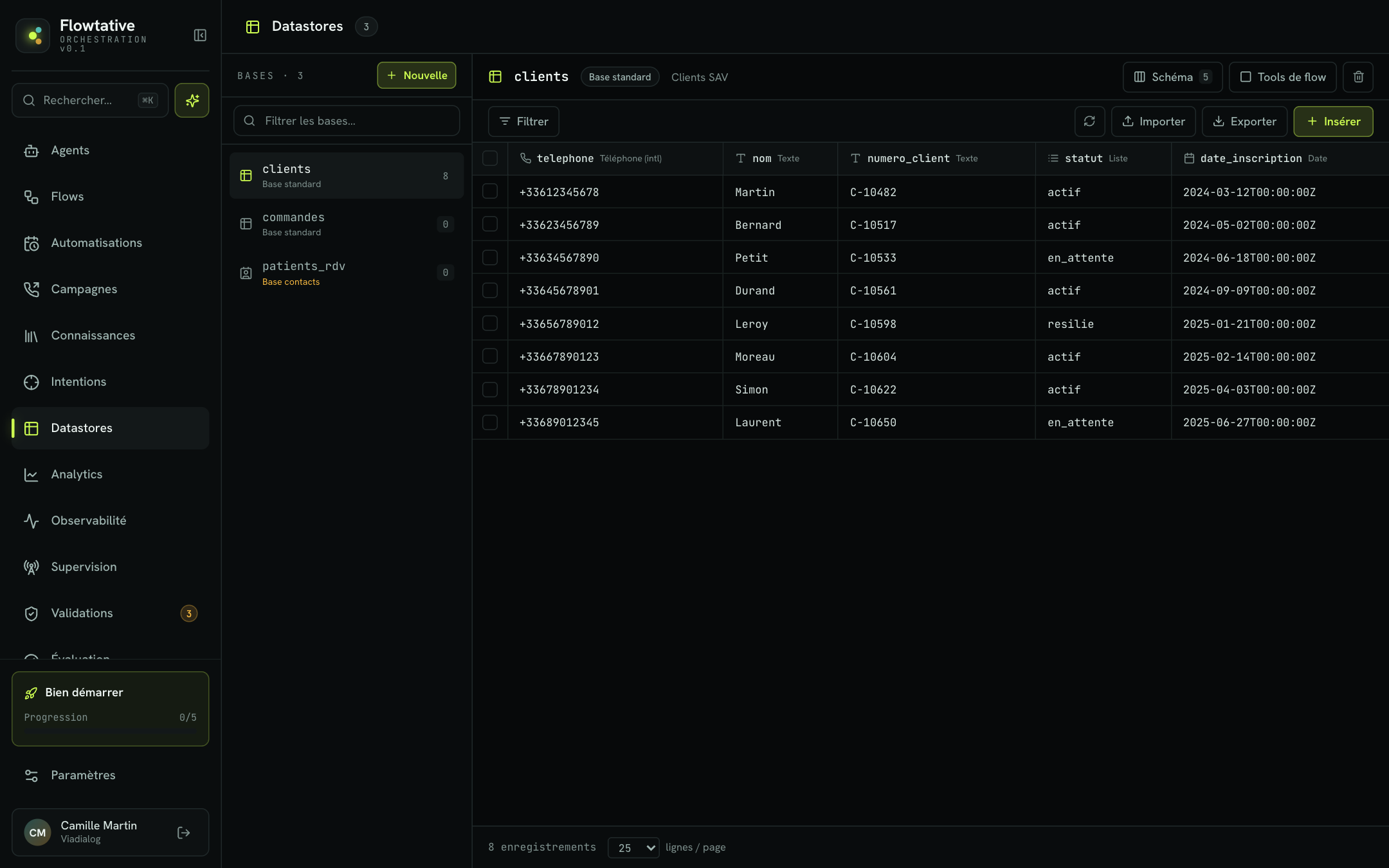
Pour filtrer :
- Cliquez sur Filtrer.
- Choisissez un champ, un opérateur et une valeur.
- Cliquez sur Appliquer.
| Opérateur | Signification |
|---|---|
| contient | La valeur contient le texte saisi (par défaut). |
| commence par | La valeur commence par le texte saisi. |
| finit par | La valeur se termine par le texte saisi. |
| = / ≠ | Égal / différent. |
| > / ≥ / < / ≤ | Comparaisons, pour les nombres et les dates. |
Un seul filtre s'applique à la fois. Il s'affiche dans la barre d'outils ; cliquez dessus (ou sur Retirer le filtre) pour l'enlever. Le bouton Recharger actualise la table.
Dans la colonne de gauche, Filtrer les bases… retrouve une base par son nom ou sa description, et les flèches ↑ / ↓ passent d'une base à l'autre.
Ajouter et modifier des enregistrements
- Insérer : cliquez sur Insérer, remplissez les champs dans le panneau Insérer un enregistrement, puis cliquez sur Insérer.
- Modifier : cliquez sur une ligne. Le panneau Modifier l'enregistrement s'ouvre ; cliquez sur Mettre à jour pour enregistrer.
- Supprimer : cochez une ou plusieurs lignes (ou la case d'en-tête pour toute la page), cliquez sur Supprimer, puis sur Confirmer la suppression.
Un champ laissé vide n'est pas enregistré ; vider un champ lors d'une modification efface sa valeur. Les champs Auto-incrément (géré) n'apparaissent pas dans le formulaire. Si l'enregistrement est refusé, la raison s'affiche en bas du panneau.
Importer un CSV
L'import ajoute en une fois les lignes d'un fichier CSV, par exemple un export de votre CRM ou de votre outil de commandes. Le bouton Importer n'est actif que si la base a au moins un champ.
- Cliquez sur Importer.
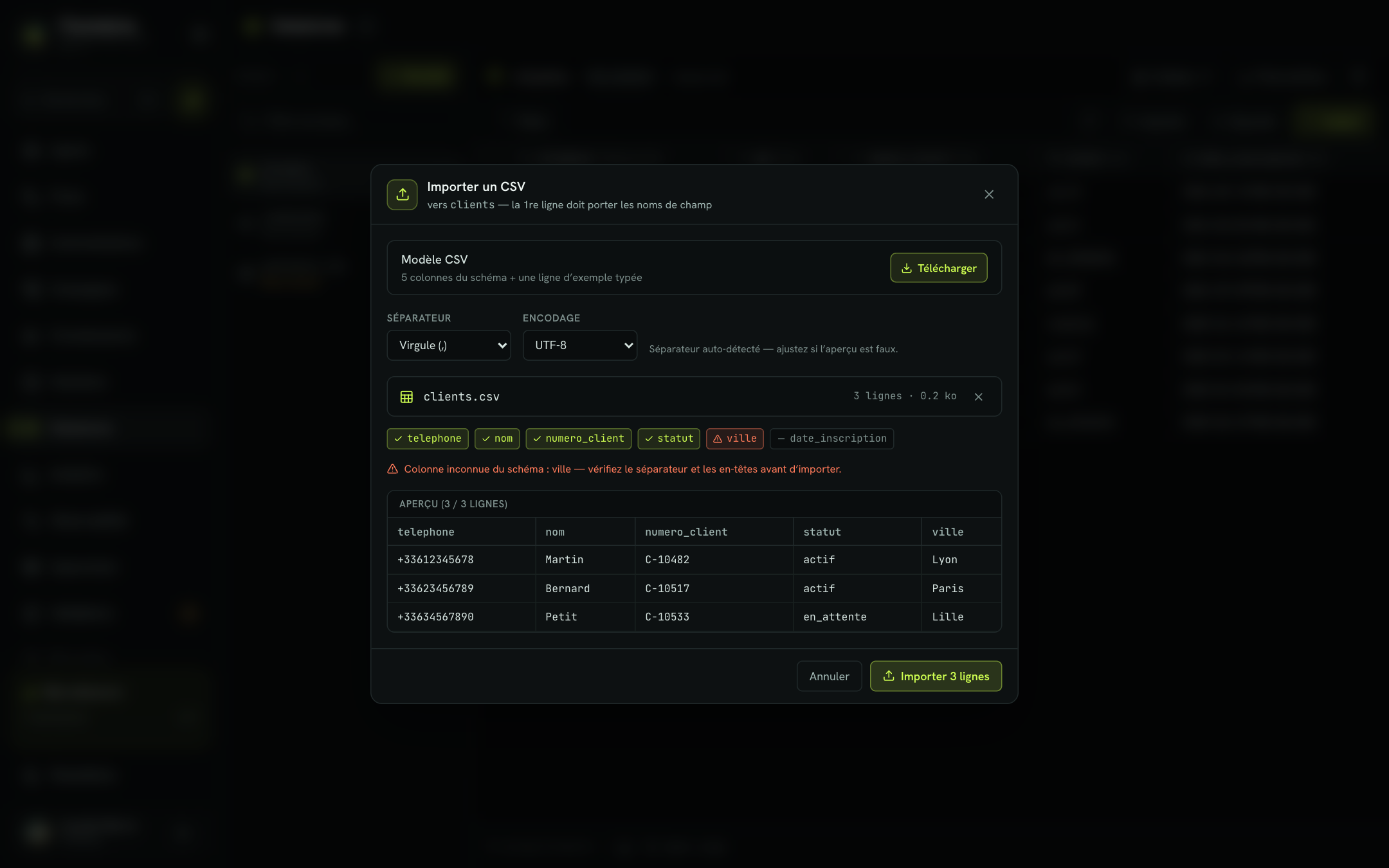
- Facultatif : dans Modèle CSV, cliquez sur Télécharger pour obtenir un fichier avec les colonnes du schéma et une ligne d'exemple typée.
- Déposez votre fichier dans la zone, ou cliquez pour le choisir.
- Vérifiez le Séparateur (détecté automatiquement) et l'Encodage.
- Contrôlez les colonnes et l'aperçu des 5 premières lignes.
- Cliquez sur Importer N lignes.
| Option | Valeurs possibles | Valeur par défaut |
|---|---|---|
| Séparateur | Virgule (,), Point-virgule (;), Tabulation, Barre verticale (|) | Détecté sur la première ligne du fichier |
| Encodage | UTF-8, ISO-8859-1, Windows-1252 | UTF-8 |
La première ligne du fichier doit contenir les noms des champs : les colonnes sont reconnues par leur nom. Avant l'import, chaque en-tête est marqué :
- en vert : colonne reconnue ;
- en orange : colonne inconnue du schéma. Vérifiez le séparateur et l'orthographe des en-têtes avant d'importer ;
- en gris : champ du schéma absent du fichier. Il restera vide.
Astuce
Un fichier exporté d'Excel en français utilise souvent le point-virgule et l'encodage Windows-1252. Si les accents s'affichent mal dans l'aperçu, changez l'encodage.
Après l'import, un rapport indique le nombre de lignes insérées et, le cas échéant, les Lignes en erreur avec leur numéro et la raison du refus (20 premières affichées). Cliquez sur Importer un autre fichier pour enchaîner, ou sur Fermer.
Exporter
Exporter télécharge en CSV la page de la table actuellement affichée (fichier <nom de la base>-page<N>.csv). Pour exporter davantage de lignes, augmentez le nombre de lignes / page ou exportez page par page.
Donner accès à un agent ou à un flow
Un agent ou un flow accède à une base par des outils (tools) générés depuis la base. Le chemin de la base est fixé dans l'outil : le modèle ne manipule que des paramètres métier, comme un numéro de téléphone ou un nom.
- Cliquez sur Tools de flow.
- La section Tools de cette base liste les outils existants. Rechercher (requête libre), Ajouter et Modifier sont pré-cochés s'ils n'existent pas encore.
- Dans Générer, cochez les outils voulus.
- Cliquez sur Créer N tools.
| Outil | Nom généré | Ce qu'il fait |
|---|---|---|
| Rechercher (requête libre) | rechercher_<base> | Le modèle compose lui-même le filtre (champ, opérateur, valeur). Souple, mais demande un modèle à l'aise avec la syntaxe. |
| Recherche ciblée par champ | rechercher_<base>_par_<champ> | Un outil par champ coché, avec un filtre « contient » fixé : le modèle ne fournit que la valeur cherchée. C'est l'option la plus fiable. |
| Ajouter | ajouter_<base> | Insère un enregistrement, avec un paramètre par champ du schéma. |
| Modifier | modifier_<base> | Remplace un enregistrement entier : l'outil exige l'identifiant et tous les champs. Le modèle est guidé pour rechercher l'enregistrement d'abord. |
Les outils créés s'utilisent dans un bloc Outil MCP d'un flow ou comme fonction d'un bloc Agent LLM (voir Outils). Pour supprimer un outil, cliquez sur sa corbeille dans Tools de cette base, puis sur Supprimer. Un flow peut aussi lire et écrire une base directement avec le bloc Datastore (voir Référence des blocs).
Important
Modifier remplace l'enregistrement en entier, ce n'est jamais une modification partielle : un champ omis est perdu. L'outil oblige donc le modèle à renvoyer tous les champs, modifiés ou non.
Exemple : identifier l'appelant
Votre base clients contient telephone, nom, numero_client et statut. Vous générez Recherche ciblée par champ sur telephone et l'outil Modifier.
- Au début de l'appel, l'agent appelle
rechercher_clients_par_telephoneavec le numéro de l'appelant et récupère sa fiche. - Il salue le client par son nom et adapte son discours à son
statut. - En fin d'appel, il met à jour la fiche avec
modifier_clients, en renvoyant tous les champs.
La mise en place dans un flow est détaillée dans Reconnaître l'appelant et Enregistrer dans une base de données.
Outils devenus obsolètes
Les outils générés reprennent le schéma au moment de leur création. Si vous ajoutez, retirez ou renommez un champ, un bandeau orange l'indique en haut de la table : « N tools liés à cette base ne reflètent plus le schéma actuel ».
- Cliquez sur voir lesquels pour afficher la liste.
- Cliquez sur Mettre à jour les tools rattachés. Les outils sont mis à jour en place : les flows qui les utilisent n'ont rien à changer.
- Un outil de recherche ciblée dont le champ n'existe plus ne peut pas être mis à jour. Il est signalé à part : vérifiez les flows qui l'appellent, puis supprimez-le depuis Gérer les tools.
Supprimer une base
Cliquez sur l'icône de corbeille en haut à droite de la table. Flowtative vérifie d'abord si la base est utilisée :
- si des agents ou des flows l'utilisent (par ses outils ou par un bloc Datastore), la suppression est refusée et la liste des agents et flows concernés s'affiche, avec un lien vers chacun. Retirez-en la base et ses outils, puis réessayez ;
- sinon, cliquez sur Supprimer la base pour confirmer.
Attention
La suppression d'une base efface tous ses enregistrements. Elle est irréversible.
Bonnes pratiques
- Des noms de champs explicites, en minuscules et sans espace (
numero_client,date_rdv) : ils apparaissent tels quels dans les outils lus par le modèle. - Le bon type dès le départ. Un champ Téléphone (intl) ou E-mail évite les valeurs mal formées.
- Préférez la recherche ciblée par champ à la requête libre pour les recherches fréquentes (par téléphone, par numéro client) : le modèle a moins de risques de se tromper.
- Importez d'abord un petit fichier de quelques lignes pour valider les en-têtes et l'encodage, puis le fichier complet.
- Mettez à jour les outils après chaque changement de schéma, avant de republier vos flows.
Pour aller plus loin
Outils
Créer des outils, les tester, les utiliser dans un flow et les lier à un agent.
Référence des blocs
Le rôle, les champs et un exemple d'usage pour chaque type de bloc de l'éditeur de flow.
Campagnes d'appels sortants
Comprendre comment un agent IA appelle une base de contacts, avec relances, dans un créneau légal, et écrit le résultat sur chaque fiche.
Bases de connaissances
Créez une base de connaissances, alimentez-la avec vos documents, vos FAQ, vos sites web et vos outils de support, puis vérifiez ce que vos agents y trouveront.
Relier une base à un agent
Donnez à un agent l'accès à une base de connaissances, en chat comme en appel vocal, grâce à l'outil de recherche ajouté automatiquement.
Campagnes d'appels sortants
Comprendre comment un agent IA appelle une base de contacts, avec relances, dans un créneau légal, et écrit le résultat sur chaque fiche.