Relier une base à un agent
Donnez à un agent l'accès à une base de connaissances, en chat comme en appel vocal, grâce à l'outil de recherche ajouté automatiquement.
Une base de connaissances ne sert qu'une fois reliée à un agent. Cette page explique comment activer la recherche documentaire (RAG) dans un agent, comment régler la pertinence des résultats, et ce que fait Flowtative pour que la base serve aussi pendant les appels vocaux.
Avant de commencer
- Vous avez créé et alimenté une base de connaissances, et vérifié qu'elle renvoie les bons passages avec Tester la recherche sémantique… (voir Bases de connaissances).
- Vous avez un agent à modifier (voir Créer et configurer un agent).
Comment l'agent utilise la base
Le RAG (récupération augmentée par documents) fonctionne ainsi : quand un client pose une question, l'agent cherche dans la base les passages les plus proches, puis rédige sa réponse à partir de ces passages plutôt que de sa seule mémoire. Pour un service client, c'est ce qui permet de donner les vrais horaires, la vraie politique de retour ou le vrai tarif.
En conversation écrite, le RAG s'applique directement. En appel vocal, il ne s'applique pas : l'agent n'accède à la base que par un outil de recherche qu'il appelle quand il en a besoin. Flowtative crée et relie cet outil pour vous, à l'enregistrement de l'agent.
Activer le RAG
- Ouvrez l'agent, puis la section Connaissances (RAG) dans le menu de gauche de l'éditeur.
- Activez Activer le RAG (« L'agent interroge la base de connaissances »).
- Choisissez la Base de connaissance. La liste propose une recherche par nom.
- Réglez la recherche (voir le tableau ci-dessous).
- Enregistrez l'agent.
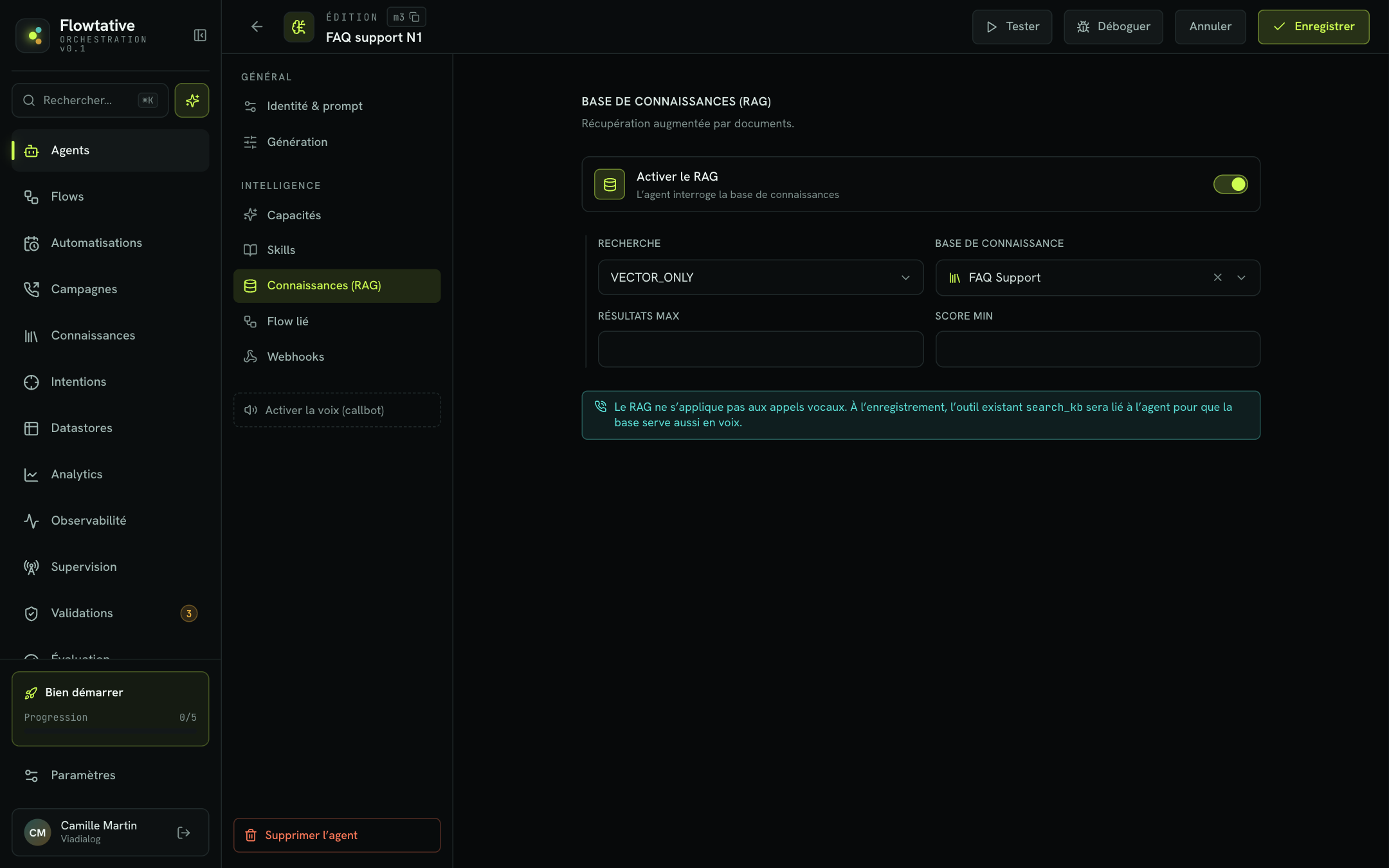
| Champ | Description | Valeur par défaut |
|---|---|---|
| Activer le RAG | L'agent interroge la base de connaissances. | Désactivé |
| Recherche | Méthode de recherche : HYBRID, VECTOR_ONLY, BM25_ONLY, BM25_NORMALIZE_ONLY ou HYBRID_CUSTOM. | HYBRID |
| Base de connaissance | La base dans laquelle l'agent cherche. | Aucune |
| Résultats max | Nombre maximal de passages renvoyés à l'agent (1 au minimum). | 5 pour l'outil de recherche si le champ est vide |
| Score min | Score de pertinence minimal d'un passage, entre 0 et 1 (pas de 0,1). | 0,3 pour l'outil de recherche si le champ est vide |
Choisir la méthode de recherche
VECTOR_ONLYcompare le sens de la question et des passages. Il trouve « Je veux renvoyer mon colis » même si le document parle de « retour de produit ».BM25_ONLYcompare les mots. Il est efficace sur des termes exacts : numéro de forfait, nom de produit, référence.HYBRIDcombine les deux. C'est le réglage par défaut et le bon point de départ dans la plupart des cas.
Régler Résultats max et Score min
- Score min plus haut : moins de passages, mais plus sûrs. Utile si l'agent cite des documents hors sujet.
- Score min plus bas : plus de passages remontent. Utile si l'agent répond trop souvent qu'il ne sait pas alors que l'information existe.
- Résultats max : 3 à 5 passages suffisent souvent pour une FAQ. Augmentez-le pour des questions qui nécessitent de croiser plusieurs documents.
Testez vos réglages dans la base avec Tester la recherche sémantique…, puis dans le testeur de l'agent (voir Tester un agent).
L'outil de recherche ajouté automatiquement
Dès qu'une base est sélectionnée avec le RAG activé, la section Connaissances (RAG) indique ce qui se passera à l'enregistrement :
| Message affiché | Ce qui se passe |
|---|---|
| « Le RAG ne s'applique pas aux appels vocaux. À l'enregistrement, un outil de recherche « Recherche KB — nom de la base » sera créé et lié à l'agent pour que la base serve aussi en voix. » | Aucun outil n'existe encore pour cette base : Flowtative le crée et le relie. |
| « … l'outil existant nom de l'outil sera lié à l'agent pour que la base serve aussi en voix. » | Un outil de recherche existe déjà pour cette base : il est réutilisé plutôt que dupliqué. |
| « Base accessible aussi en appel vocal, via l'outil nom de l'outil lié à l'agent. » | L'outil est déjà relié : rien à faire. |
| « L'outil de l'ancienne base … sera détaché de l'agent (il reste disponible dans Paramètres → Outils). » | Vous avez changé de base ou désactivé le RAG : l'outil de l'ancienne base est retiré de cet agent. |
À l'enregistrement, Flowtative :
- crée l'outil s'il n'existe pas, sous le nom Recherche KB — nom de la base, avec un identifiant de la forme
rechercher_kb_<nom_de_la_base>; - le relie à l'agent et active l'appel d'outils de l'agent ;
- garantit qu'un seul outil de recherche par base reste relié à l'agent (les doublons sont retirés) ;
- détache l'outil de l'ancienne base si vous en avez changé. L'outil n'est pas supprimé : il reste dans Paramètres > Tools et peut servir à d'autres agents.
L'outil créé reprend les réglages de l'agent au moment de sa création : Résultats max, Score min et méthode de recherche (HYBRID, VECTOR_ONLY ou BM25_ONLY ; les autres méthodes sont converties en HYBRID). Sa description indique à l'agent de l'utiliser pour toute question portant sur le contenu de la base, plutôt que de supposer la réponse.
Note
Les outils de recherche d'autres bases que vous avez reliés vous-même à l'agent ne sont pas touchés. Seul l'outil de la base sélectionnée dans Connaissances (RAG) est géré automatiquement.
Astuce
Si vous modifiez Résultats max ou Score min après la création de l'outil, l'outil existant garde ses réglages d'origine. Ajustez-le si besoin dans Paramètres > Tools.
Si l'enregistrement échoue
- « Catalogue d'outils indisponible : l'outil de recherche de la base n'a pas pu être lié. Réessayez. » : la liste des outils n'a pas pu être chargée. L'agent n'est pas enregistré ; réessayez quelques instants plus tard.
- « Outil de recherche de la base non créé : … L'agent n'a pas été enregistré. » : la création de l'outil a échoué. Le message précise la cause. Aucune modification n'est enregistrée tant que l'outil n'a pas pu être créé.
Dans les deux cas, l'éditeur vous ramène sur la section Connaissances (RAG).
Exemple : un agent de support qui répond en chat et au téléphone
Votre service client dispose d'une base « FAQ Service client » (horaires, retours, livraison) et d'un agent « FAQ support N1 » utilisé en chat et sur votre numéro d'appel.
- Dans l'agent, section Connaissances (RAG), activez Activer le RAG et choisissez « FAQ Service client ».
- Gardez Recherche sur
HYBRID, Résultats max à 5 et Score min à 0,3. - Le message indique qu'un outil « Recherche KB — FAQ Service client » sera créé. Enregistrez.
- En chat, l'agent consulte la base à chaque question. Au téléphone, il appelle l'outil
rechercher_kb_faq_service_clientlorsqu'un appelant demande « Vous êtes ouverts le samedi ? ».
Bonnes pratiques
- Précisez dans le prompt quand chercher. Par exemple : « Pour toute question sur les horaires, les retours ou la livraison, consulte la base avant de répondre. Si tu ne trouves pas l'information, propose de transférer à un conseiller. »
- Testez en voix. Le comportement vocal passe par l'outil de recherche : vérifiez qu'il est bien relié (message « Base accessible aussi en appel vocal… ») et testez quelques questions à l'oral.
- Une base ciblée par agent. Une base trop large fait remonter des passages hors sujet ; plusieurs bases spécialisées donnent des réponses plus précises.
Pour aller plus loin
Bases de connaissances
Créez une base de connaissances, alimentez-la avec vos documents, vos FAQ, vos sites web et vos outils de support, puis vérifiez ce que vos agents y trouveront.
Créer et configurer un agent
Créer un agent depuis zéro ou un template, puis régler son modèle, son prompt, ses capacités, ses connaissances, son flow et ses webhooks.
Outils
Créer des outils, les tester, les utiliser dans un flow et les lier à un agent.
Tester un agent
Converser avec un agent par écrit ou à la voix, injecter des variables de test et activer le journal de diagnostic avant la mise en production.
Bases de connaissances
Créez une base de connaissances, alimentez-la avec vos documents, vos FAQ, vos sites web et vos outils de support, puis vérifiez ce que vos agents y trouveront.
Bases de données (Datastores)
Créez des tables de données structurées, définissez leurs champs, importez vos fichiers CSV et rendez-les accessibles à vos agents et à vos flows.