Votre premier agent
Créez un agent, configurez-le et testez-le au chat puis à la voix, en une dizaine de minutes.
Ce guide vous accompagne de bout en bout : vous créez un callbot de service client à partir d'un modèle, vous l'adaptez à votre entreprise, vous lui donnez une base de connaissances, puis vous le testez par écrit et à la voix, sans quitter votre navigateur.
L'exemple suivi tout au long du guide : Horizon Assurances veut un agent qui répond aux questions fréquentes de ses assurés (horaires, déclaration de sinistre, attestation) et propose un transfert vers un conseiller en cas de doute.
Avant de commencer
- Vous êtes connecté à votre espace Flowtative (voir Prise en main de l'interface).
- Pour le test vocal : un micro et un navigateur autorisé à l'utiliser.
- Facultatif : un document à donner à l'agent (FAQ, procédure), au format texte, PDF ou CSV.
Astuce
Le parcours Bien démarrer (carte en bas du menu latéral) enchaîne une version courte de ces étapes. Ce guide va plus loin : il couvre la configuration détaillée, le lien avec la base de connaissances et le test vocal.
Créer l'agent
- Dans le menu latéral, cliquez sur Agents.
- Cliquez sur Nouvel agent, en haut à droite.
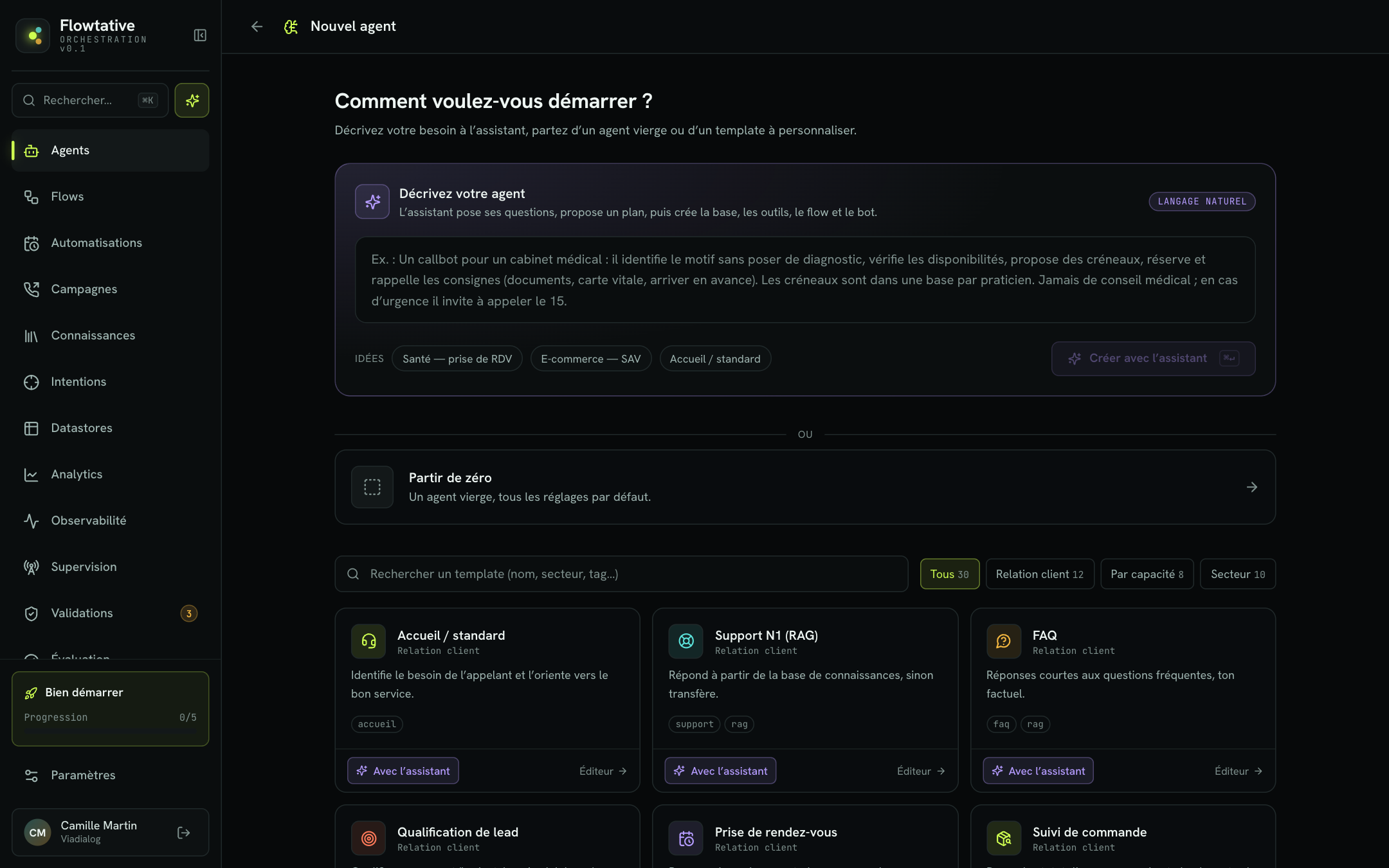
- L'écran Comment voulez-vous démarrer ? propose trois départs :
- Décrivez votre agent : vous décrivez votre besoin en langage naturel et l'assistant crée l'agent pour vous (voir Assistant de création d'agent) ;
- Partir de zéro : un agent vierge, tous les réglages par défaut ;
- un template à personnaliser, classé par catégorie (Relation client, Par capacité, Secteur) et filtrable avec le champ Rechercher un template (nom, secteur, tag…).
- Repérez le template Callbot vocal (« Agent vocal temps réel (STT/TTS) pour les appels entrants ») et cliquez sur Éditeur.
L'éditeur s'ouvre, pré-rempli : nom, prompt système, capacités et réglages voix du template. Rien n'est encore enregistré.
Note
Les templates marqués d'une icône micro, comme Callbot vocal ou Voix minimal, activent d'emblée la partie Voix · callbot de l'éditeur. Pour un autre template, vous pourrez l'activer plus tard avec Activer la voix (callbot).
Configurer l'identité et le prompt
L'éditeur est organisé en sections, listées à gauche et regroupées en Général, Intelligence et Voix · callbot. Commencez par Identité & prompt.
-
Dans Nom de l'agent, remplacez le nom proposé par
Accueil Horizon Assurances. -
Laissez le Fournisseur et le Modèle proposés pour ce premier essai. Vous pourrez les changer ensuite (voir Créer et configurer un agent).
-
Dans Prompt système, adaptez les consignes du template à votre activité. Par exemple, ajoutez à la fin :
Périmètre : questions des assurés sur les horaires d'ouverture, la déclaration de sinistre et les attestations.
Ne donne jamais de montant de remboursement : propose un transfert vers un conseiller.
Pour aller plus loin sur la rédaction, voir Écrire le prompt d'un agent.
-
Facultatif : ajoutez des Tags (par exemple
assurance,accueil) pour retrouver l'agent dans la liste.
Le prompt du template contient la variable {{company}}. Les variables entre doubles accolades sont remplacées par les données de la conversation au moment de l'appel. Vous leur donnerez une valeur de test à l'étape 5.
| Champ | Rôle | Valeur par défaut (template Callbot vocal) |
|---|---|---|
| Nom de l'agent | Nom affiché dans la liste des agents et dans les rapports. Obligatoire. | Callbot vocal |
| Fournisseur | Fournisseur du modèle de langage (LLM). | OPENAI |
| Modèle | Modèle de langage utilisé pour générer les réponses. | gpt-4o-mini |
| Prompt système | Instructions de fond de l'agent : rôle, comportement, garde-fous. | Consignes d'agent vocal |
| Tags | Étiquettes libres pour classer et rechercher vos agents. | voix, callbot |
Enregistrer l'agent
- Cliquez sur Créer l'agent, en haut à droite.
- Le bouton affiche Enregistrement…, puis Enregistré. L'agent est créé et l'éditeur reste ouvert.
Une fois l'agent enregistré, l'en-tête de l'éditeur affiche les boutons Tester et Déboguer, et le bouton principal devient Enregistrer. Pensez à cliquer sur Enregistrer après chaque modification.
Important
Si le nom de l'agent est vide, l'enregistrement est refusé avec le message « Le nom de l'agent est requis. ». Les autres erreurs de saisie s'affichent dans un bandeau sous l'en-tête, et l'éditeur ouvre directement la section concernée.
Donner de la connaissance à l'agent
Une base de connaissances permet à l'agent de répondre à partir de vos propres contenus plutôt que de ses connaissances générales.
- Dans le menu latéral, ouvrez Connaissances, puis cliquez sur Nouvelle dans la liste des bases et nommez la base, par exemple
FAQ Assurés. - Cliquez sur Ajouter, choisissez Texte, saisissez un Titre du document (par exemple
Horaires et sinistres) et collez dans Contenu à indexer… vos horaires d'ouverture et votre procédure de déclaration de sinistre. Cliquez sur Indexer. Les autres formats (PDF, CSV, site web…) sont décrits dans Bases de connaissances. - Revenez à l'agent : Agents, puis cliquez sur la carte
Accueil Horizon Assurances. - Ouvrez la section Connaissances (RAG).
- Activez Activer le RAG.
- Dans Base de connaissance, choisissez
FAQ Assurés. - Cliquez sur Enregistrer.
À l'enregistrement, Flowtative relie automatiquement à l'agent l'outil de recherche dans cette base. Voir Relier une base à un agent.
| Champ | Rôle |
|---|---|
| Activer le RAG | L'agent interroge la base de connaissances avant de répondre. |
| Base de connaissance | La base dans laquelle l'agent cherche. |
| Recherche | Méthode de recherche dans la base. Par défaut : HYBRID. |
| Résultats max | Nombre maximal d'extraits remontés à l'agent. |
| Score min | Score de pertinence minimal (entre 0 et 1) pour qu'un extrait soit retenu. |
Tester au chat
Le test écrit est le moyen le plus rapide de vérifier le ton et la justesse des réponses.
- Dans l'en-tête de l'éditeur, cliquez sur Tester. Le panneau Test de l'agent s'ouvre à droite.
- Vérifiez que l'onglet Chat est sélectionné.
- Cliquez sur l'icône des Variables de test (accolades) dans l'en-tête du panneau. Les variables utilisées dans le prompt, comme
company, y sont détectées automatiquement. - Donnez la valeur
Horizon Assurancesàcompany. - Dans le champ Votre message…, écrivez
Bonjour, à quelle heure ouvre votre service client ?puis validez. - Vérifiez que la réponse reprend les horaires de votre base de connaissances.
- Testez un cas limite, par exemple
Combien vais-je être remboursé pour mon pare-brise ?: l'agent doit proposer un transfert plutôt que donner un montant.
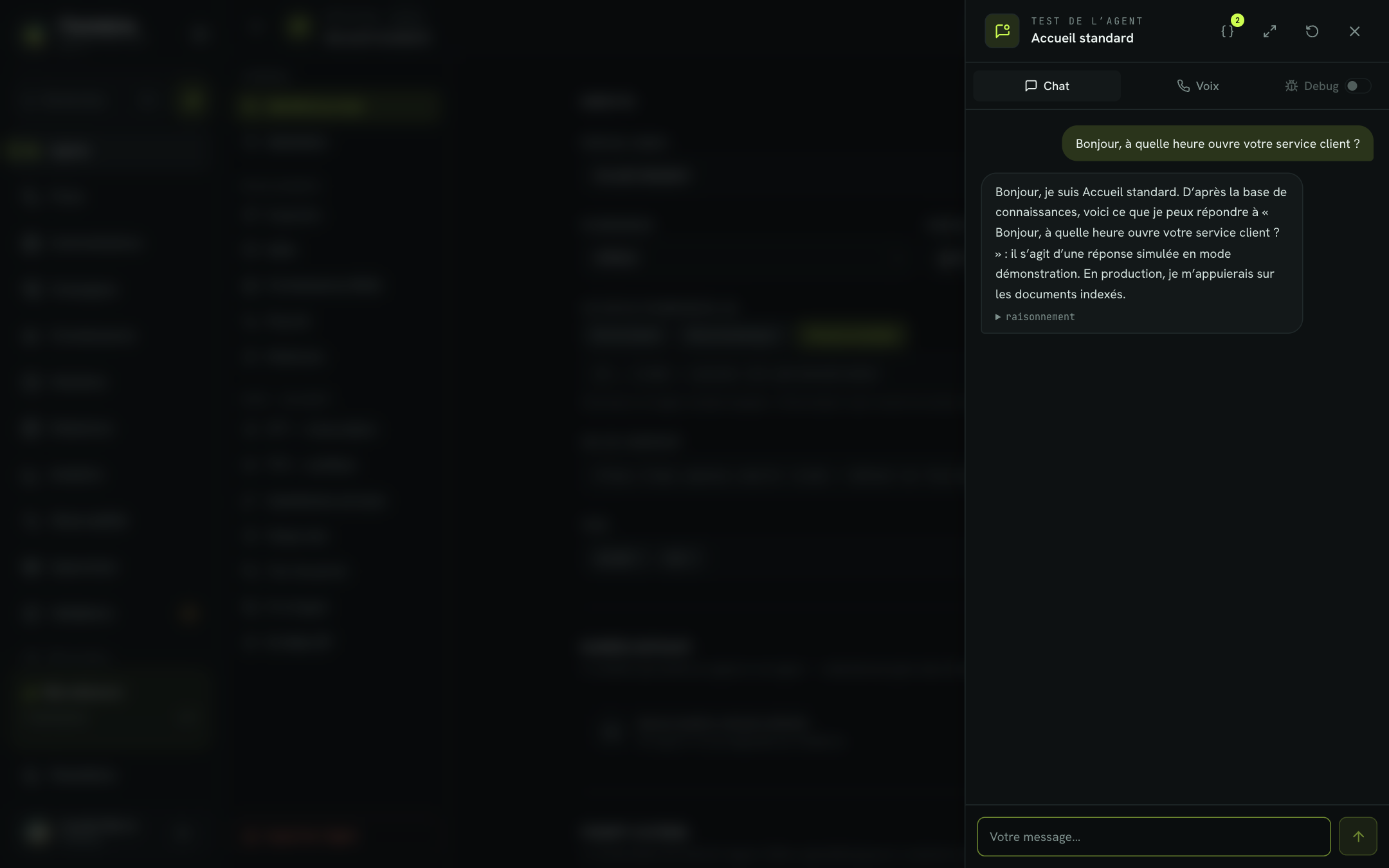
Les autres commandes du panneau :
| Commande | Effet |
|---|---|
| Réinitialiser (flèche circulaire) | Efface la conversation en cours et repart de zéro. |
| Debug | Ajoute au transcript de la conversation un journal de diagnostic du flow (variables, nœuds, écritures). Ce réglage est fixé à l'ouverture de la conversation : réinitialisez-la pour le changer. |
| Agrandir le panneau | Élargit le panneau de test. Vous pouvez aussi tirer son bord gauche. |
| Nouvelle conversation | Proposé quand la conversation dépasse le budget de contexte de l'agent. Votre message est conservé. |
Astuce
Vous pouvez aussi lancer un test depuis la liste des agents : chaque carte porte un bouton Tester.
Tester à la voix
Le test vocal reproduit un appel réel : votre voix est transcrite, l'agent répond, et sa réponse est lue avec la voix de synthèse configurée.
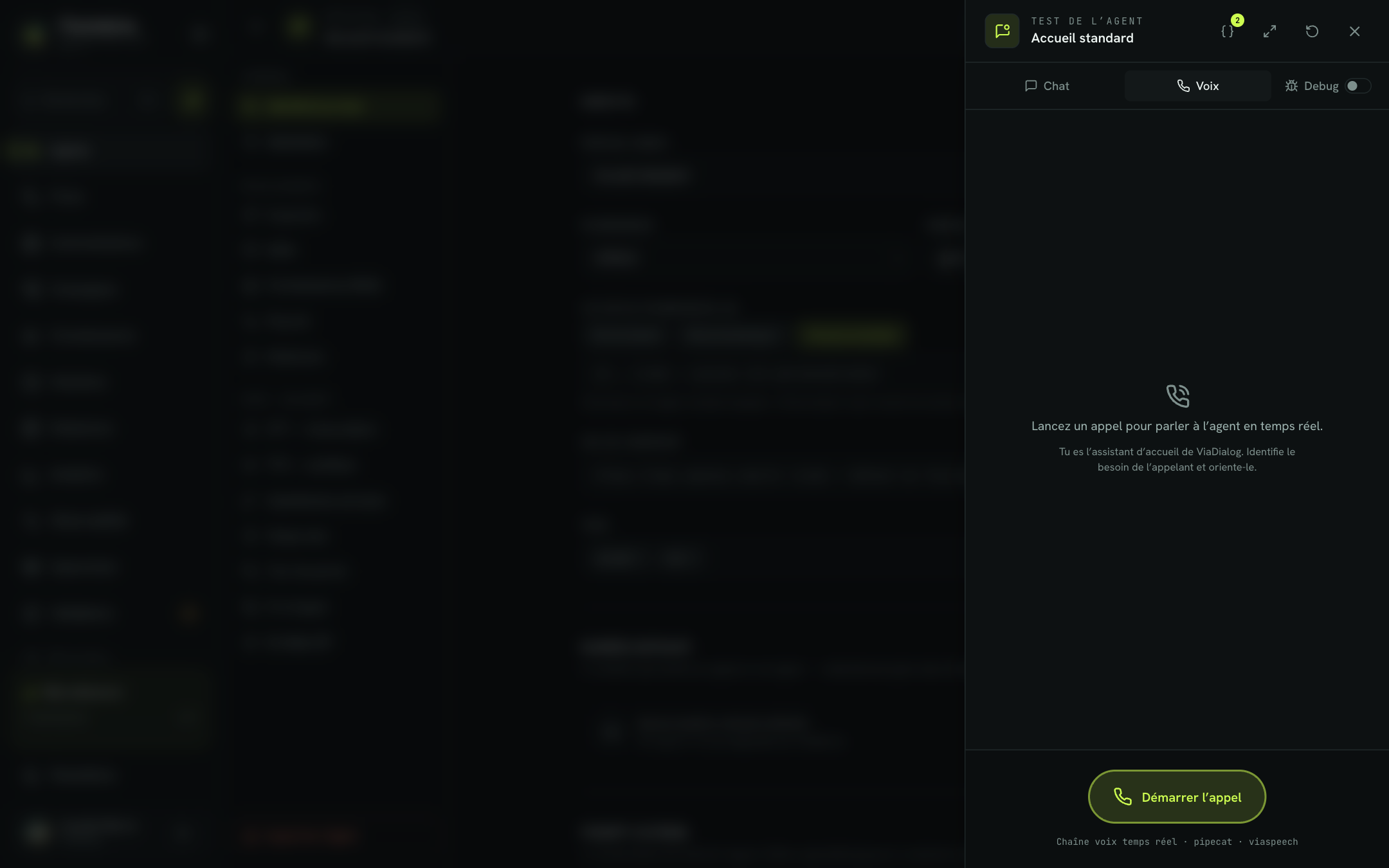
- Dans le panneau de test, cliquez sur l'onglet Voix.
- Cliquez sur Démarrer l'appel.
- Autorisez l'accès au micro lorsque votre navigateur le demande.
- Attendez l'état En écoute, puis parlez : « Bonjour, je voudrais déclarer un sinistre. »
- Suivez l'indicateur d'état : Vous parlez…, L'agent réfléchit…, L'agent parle…. Les échanges s'affichent dans le panneau au fil de l'appel.
- Pour raccrocher, cliquez sur le bouton rond de fin d'appel (combiné barré). L'état passe à Appel terminé, et le bouton Rappeler permet de relancer un appel.
Attention
Le test vocal n'est possible qu'avec un agent enregistré. Sinon, le message « Cet agent doit être enregistré avant le test vocal. » s'affiche. Les variables de test sont aussi transmises à l'appel vocal ; une variable dont la clé n'est pas un identifiant valide (lettres, chiffres, _, éventuellement pointé comme caller.phone_number) est signalée et non transmise.
Pour ajuster la voix, la transcription ou la gestion des tours de parole, utilisez les sections du groupe Voix · callbot : STT — transcription, TTS — synthèse, Substitutions de texte, Temps réel, Tour de parole, Fin d'appel. Elles sont détaillées dans Configurer la voix d'un callbot et Tester un agent.
Et ensuite
Votre agent répond correctement au chat et à la voix. Pour le mettre en service :
- Le rendre joignable par téléphone : attribuez-lui un numéro dans Paramètres > Téléphonie & Trunk. Une fois rattaché, le numéro apparaît dans l'encadré Numéro entrant de la section Identité & prompt de l'agent. Voir Téléphonie.
- Structurer le parcours : dessinez un flow (identification, motif, transfert) et liez-le à l'agent dans la section Flow lié. Voir Flows et Enregistrer et publier.
- Lui donner des outils : consultation d'un dossier, prise de rendez-vous, transfert. Voir Outils.
- Suivre ses conversations : relisez les échanges dans Transcriptions et mesurez leur qualité dans Évaluation.
Bonnes pratiques
- Testez les cas limites, pas seulement le cas nominal : question hors périmètre, demande sensible, interlocuteur qui change d'avis.
- Modifiez une chose à la fois, enregistrez, puis retestez avec Réinitialiser : vous saurez quel changement a produit quel effet.
- Rédigez le prompt pour l'oral quand l'agent est vocal : phrases courtes, pas de listes ni de mise en forme, confirmation orale des informations importantes.
- Gardez un garde-fou explicite dans le prompt : ce que l'agent ne doit jamais faire, et quand il doit proposer un transfert.