Automatisations
Exécuter un agent sans interaction entrante, sur un planning ou à la demande d'un système externe, et suivre l'historique de ses exécutions.
Une automatisation exécute un agent sans qu'un client ait appelé ou écrit : chaque matin à 8h pour préparer une liste de rappels, toutes les 15 minutes pour traiter des demandes en attente, ou à la demande de votre CRM quand un dossier change d'état. Vous choisissez l'agent, le déclencheur et, si besoin, des variables transmises à chaque exécution.
Avant de commencer
- L'agent à exécuter doit exister. Son flow doit pouvoir s'exécuter sans interlocuteur : dans l'éditeur de flow, le bouton Rendre autonome le marque comme tel. Seuls des blocs sans échange avec un client (Datastore, Outil MCP, Requête HTTP, Message sans attente de réponse, Validation humaine, Raccrocher) peuvent alors être atteints depuis l'entrée. Voir Rendre un flow autonome.
- Préparez, si besoin, les variables que l'agent attend (par exemple un motif ou une priorité).
Créer une automatisation
- Dans le menu, cliquez sur Automatisations.
- Cliquez sur Nouvelle automatisation.
- Renseignez le Nom, par exemple « Rappels sortants du matin ».
- Dans Agent à exécuter, recherchez l'agent par son nom, son modèle ou un tag.
- Sous Déclencheur, cochez Planifié, Appel API, ou les deux.
- Réglez la Planification (si Planifié est coché).
- Ajoutez des Variables par défaut si l'agent en a besoin.
- Vérifiez que Automatisation active est activé.
- Cliquez sur Créer.
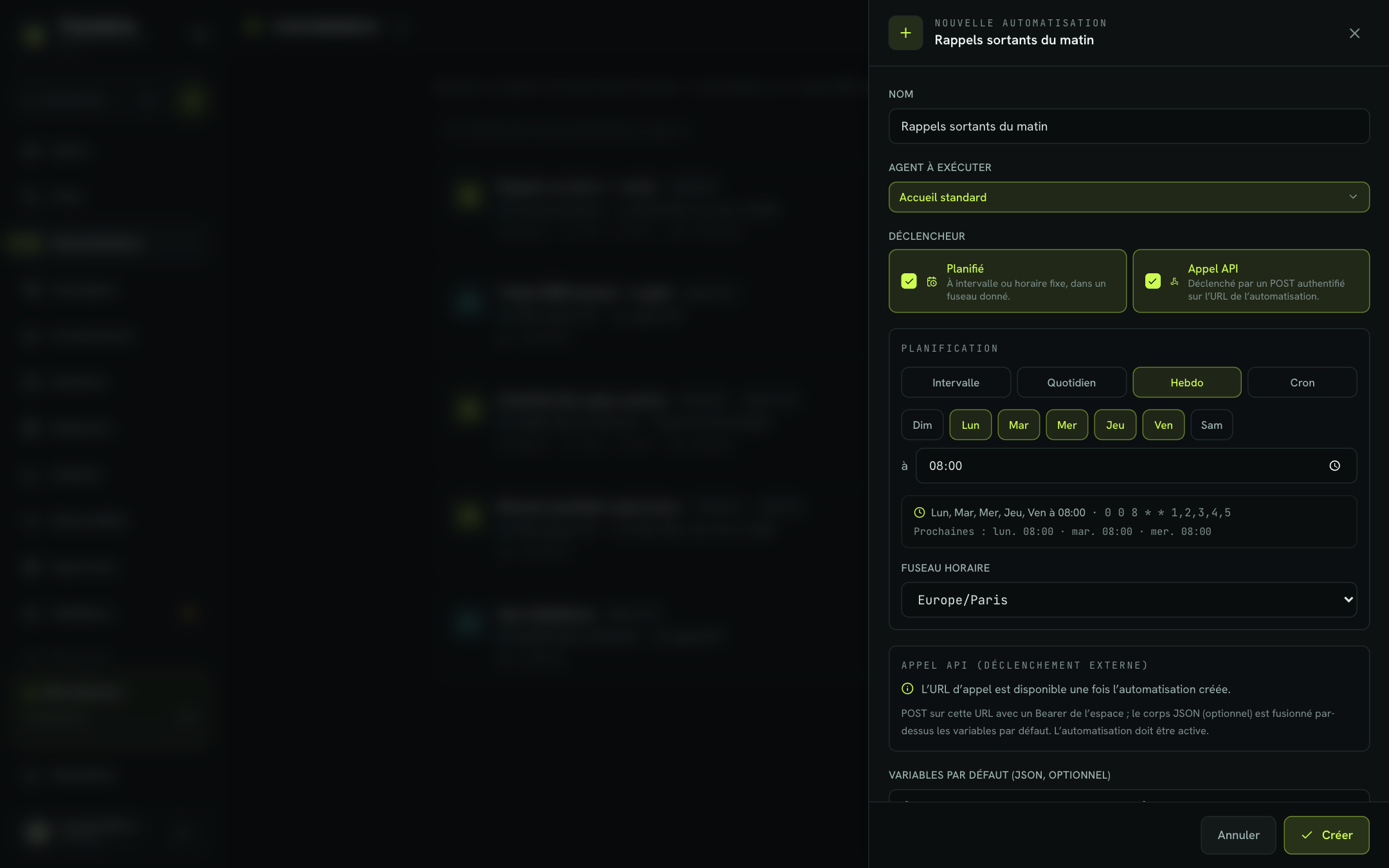
Les champs
| Champ | Description | Valeur par défaut |
|---|---|---|
| Nom | Nom de l'automatisation, visible dans la liste. | Vide (obligatoire) |
| Agent à exécuter | L'agent dont le flow est exécuté. | Aucun (obligatoire) |
| Déclencheur | Planifié (« À intervalle ou horaire fixe, dans un fuseau donné. ») et/ou Appel API (« Déclenché par un POST authentifié sur l'URL de l'automatisation. »). Au moins un. | Planifié |
| Planification | Le rythme d'exécution (voir ci-dessous). | Quotidien, chaque jour à 09:00 |
| Fuseau horaire | Fuseau dans lequel la planification est évaluée. | Europe/Paris |
| Variables par défaut (JSON, optionnel) | Un objet JSON transmis à l'agent à chaque déclenchement, par exemple { "reason": "rappel_commercial" }. Voir Variables et données dynamiques. | Vide |
| Automatisation active | Une automatisation inactive ne s'exécute pas. | Activé |
Le bouton Créer reste grisé tant qu'une règle n'est pas respectée ; le message affiché à côté indique laquelle (nom manquant, agent manquant, aucun déclencheur, cron incomplet, fuseau manquant ou JSON invalide).
Régler la planification
La planification propose quatre modes :
| Mode | Réglage | Exemple |
|---|---|---|
| Intervalle | Toutes les N minutes ou heures. | Toutes les 15 minutes |
| Quotidien | Chaque jour à une heure donnée. | Chaque jour à 08:00 |
| Hebdo | Un ou plusieurs jours (Dim à Sam) et une heure. | Lun, Mer, Ven à 18:30 |
| Cron | Une expression cron à 6 champs : secondes, minutes, heures, jour, mois, jour de la semaine. | 0 0 9 * * MON-FRI |
Sous les réglages, un résumé traduit votre planification en clair (« Chaque jour à 08:00 »), avec l'expression cron équivalente et les trois Prochaines exécutions (sauf en mode Cron).
Astuce
En mode Cron, une expression à 5 champs (format crontab classique) est acceptée : Flowtative la complète avec « 0 » en tête pour les secondes. Par exemple, 30 7 * * 1-5 devient 0 30 7 * * 1-5, soit du lundi au vendredi à 7h30.
Déclencher par appel API
Avec le déclencheur Appel API, un système externe (CRM, outil de ticketing, script interne) peut lancer l'automatisation quand il en a besoin.
- Créez l'automatisation avec le déclencheur Appel API : l'URL d'appel n'est disponible qu'une fois l'automatisation créée.
- Rouvrez l'automatisation avec Modifier (icône crayon).
- Dans Appel API (déclenchement externe), cliquez sur Copier l'URL, ou sur Copier un exemple curl pour obtenir une requête prête à adapter.
L'appel se fait en POST sur cette URL avec un jeton d'accès de votre espace. Le corps JSON, optionnel, est fusionné par-dessus les variables par défaut : une clé envoyée dans l'appel complète ou remplace celle de l'automatisation. L'automatisation doit être active.
Exemple. Variables par défaut { "priority": "normal" }. Votre outil de ticketing appelle l'URL avec { "priority": "high", "ticket": "CS-4471" } : l'agent reçoit priority = high et ticket = CS-4471.
Note
Les clés des variables ne peuvent être ni vides, ni contenir « . » ou « $ ».
Gérer vos automatisations
La liste affiche, pour chaque automatisation, ses déclencheurs, la mention « désactivé » le cas échéant, l'agent, le rythme (ou « Sur appel API »), la prochaine exécution et l'auteur. Une recherche filtre par nom, déclencheur ou agent, et vous pouvez basculer entre Liste et Cartes.
| Action | Effet |
|---|---|
| Historique (icône horloge) | Ouvre l'historique des exécutions. |
| Tester maintenant (icône lecture) | Lance une exécution immédiate. Disponible si l'automatisation est active et a le déclencheur Appel API. Son statut s'affiche ensuite sur la ligne. |
| Modifier (icône crayon) | Rouvre le panneau de configuration ; enregistrez avec Enregistrer. |
| Interrupteur | Active ou désactive l'automatisation. |
| Supprimer (corbeille, au survol) | Supprime l'automatisation. |
Attention
La suppression d'une automatisation est immédiate, sans confirmation. Pour l'arrêter temporairement, préférez l'interrupteur.
Suivre les exécutions
L'Historique liste les exécutions les plus récentes, avec leur nombre total.
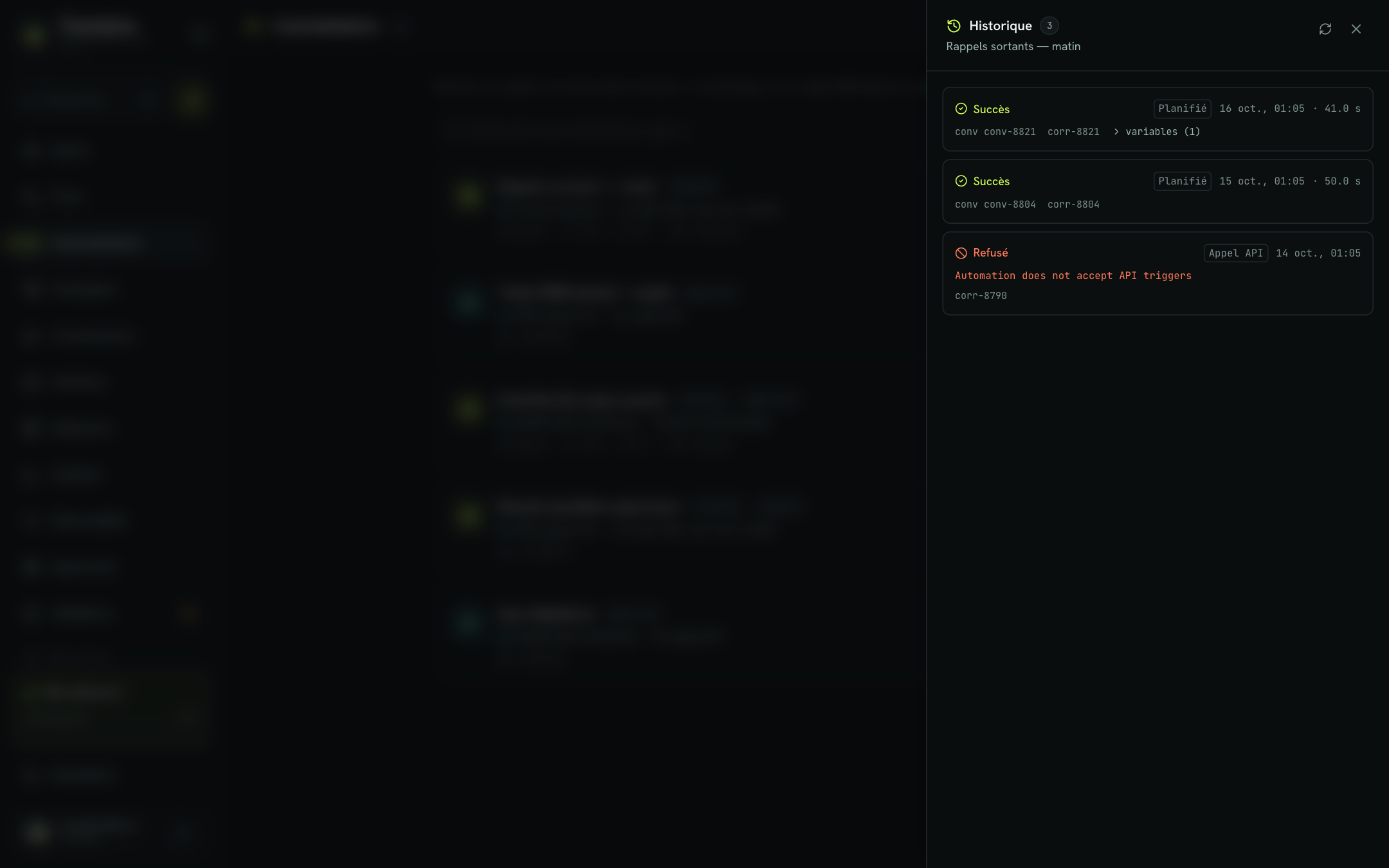
| Statut | Signification |
|---|---|
| En file | L'exécution est demandée et attend son tour. |
| En cours | L'agent s'exécute. |
| Succès | L'exécution s'est terminée normalement. |
| Échec | L'exécution a échoué ; le message d'erreur est affiché, par exemple un service externe injoignable. |
| Refusé | La demande n'a pas été acceptée, par exemple un appel API sur une automatisation qui n'a pas ce déclencheur. |
Chaque exécution indique aussi le déclencheur (Planifié ou Appel API), la date, la durée, l'identifiant de la conversation produite et, d'un clic, les variables reçues. Le bouton d'actualisation recharge la liste.
Bonnes pratiques
- Donnez un nom qui dit quand et pourquoi : « Relance devis J+3 — chaque jour 10h ».
- Vérifiez les Prochaines exécutions avant de créer : elles confirment le fuseau et l'heure.
- Testez avec Tester maintenant avant de laisser tourner une planification, puis contrôlez l'Historique.
- Pour une exécution qui demande l'accord d'un humain avant d'agir (remboursement, geste commercial), ajoutez un bloc Validation humaine au flow. Voir Validations humaines.
Pour aller plus loin
Validations humaines
Traiter les demandes de validation qu'un flow soumet à un humain avant de poursuivre, depuis la console Validations.
L'éditeur visuel
Construire un flow dans l'éditeur, relier les blocs, configurer chaque étape et utiliser les raccourcis.
Référence des blocs
Le rôle, les champs et un exemple d'usage pour chaque type de bloc de l'éditeur de flow.
Webhooks
Recevez le transcript complet de chaque session sur votre serveur, signé pour en garantir l'origine.
Suivre et gérer une campagne
Suivre l'avancement d'une campagne, consulter le détail de chaque contact, réinitialiser un contact, modifier les paramètres, clore ou supprimer.
Validations humaines
Traiter les demandes de validation qu'un flow soumet à un humain avant de poursuivre, depuis la console Validations.