Analytics
Mesurez le volume, la résolution, les transferts et les abandons de vos callbots et chatbots, et repérez où les conversations décrochent.
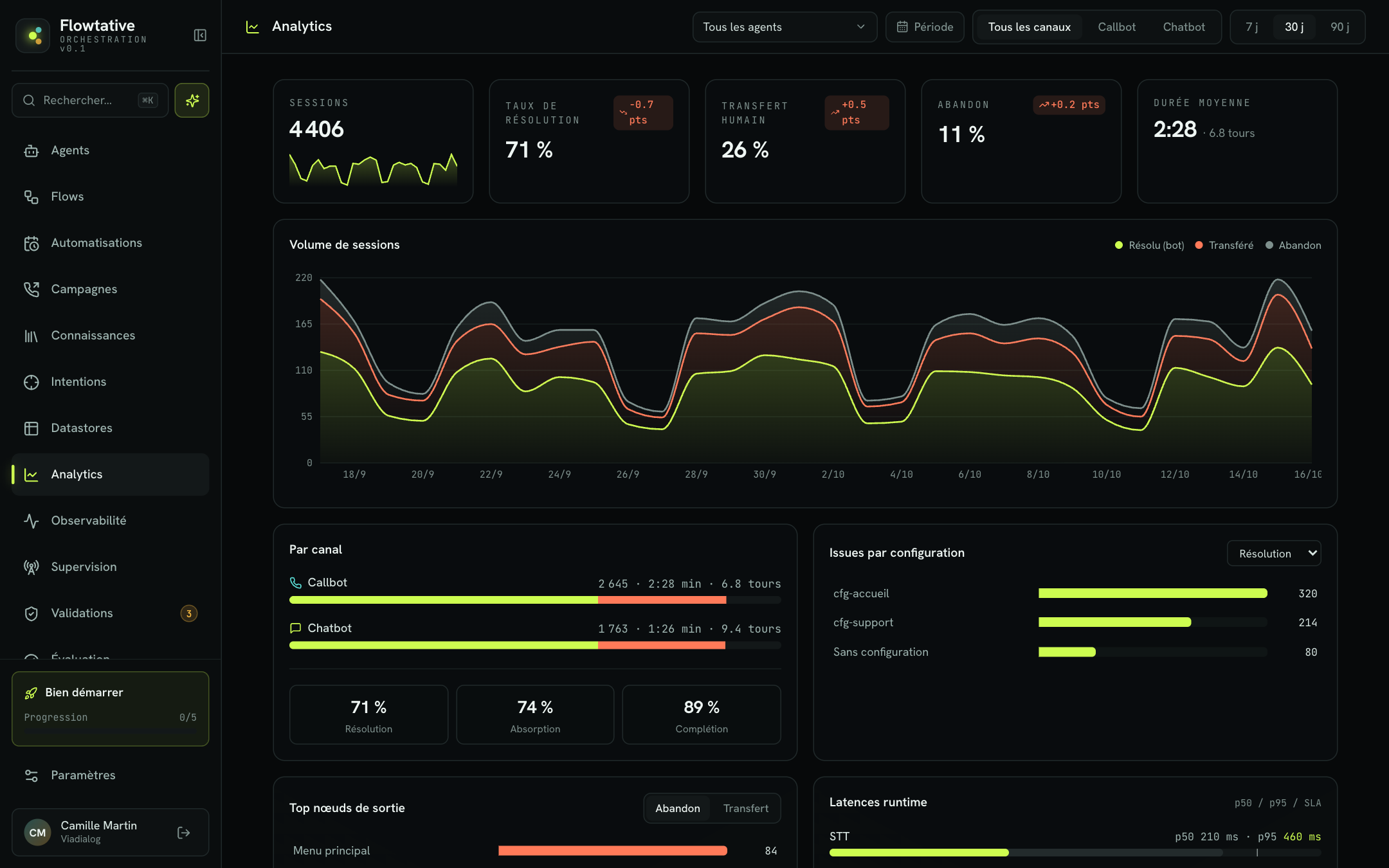
La page Analytics répond aux questions d'un responsable relation client : combien de sessions vos agents IA ont-ils traitées, combien ont été résolues sans conseiller, combien ont été transférées ou abandonnées, et à quel endroit du parcours. Elle regroupe des indicateurs clés, des graphiques de tendance et le détail session par session.
Ouvrez-la depuis le menu latéral, entrée Analytics.
Filtres de la page
Tous les filtres sont regroupés dans l'en-tête et s'appliquent à l'ensemble des panneaux. Chaque panneau se recharge indépendamment : un indicateur de chargement apparaît dans son en-tête pendant la mise à jour.
| Filtre | Description | Valeur par défaut |
|---|---|---|
| Agent | Liste déroulante avec recherche (Filtrer par agent). Limite les chiffres à un seul agent. Choisissez Tous les agents pour revenir à la vue globale. | Tous les agents |
| Période | Calendrier pour choisir une plage exacte (du … au …). Cliquez la date de début, puis la date de fin, puis Appliquer. La plage remplace les boutons de durée. | Aucune |
| Canal | Tous les canaux, Callbot (appels vocaux) ou Chatbot (conversations écrites). | Tous les canaux |
| Durée | 7 j, 30 j ou 90 j : fenêtre glissante qui se termine à la fin de la journée en cours. Cliquer sur une durée efface la plage exacte. | 30 j |
Note
Les journées sont calculées en temps universel (UTC). Une session démarrée à 00 h 30, heure de Paris en été, est comptée sur la journée précédente.
Indicateurs clés
Cinq cartes résument la période sélectionnée. Les trois taux affichent un écart en points (« pts ») par rapport à la période précédente de même durée : par exemple, avec le filtre 30 j, la comparaison porte sur les 30 jours qui précèdent. L'écart est vert quand l'évolution est favorable, orange sinon.
| Indicateur | Ce qu'il mesure | Lecture de l'écart |
|---|---|---|
| Sessions | Nombre total de sessions (appels ou conversations) sur la période, avec une courbe d'évolution quotidienne. | — |
| Taux de résolution | Part des sessions traitées de bout en bout par l'agent, sans transfert vers un conseiller. | Une hausse est favorable. |
| Transfert humain | Part des sessions transférées vers un conseiller ou une file d'attente. | Une baisse est favorable. |
| Abandon | Part des sessions interrompues avant leur terme (raccroché, déconnexion, inactivité). | Une baisse est favorable. |
| Durée moyenne | Durée moyenne d'une session (minutes:secondes), suivie du nombre moyen de tours d'échange. | — |
Chaque session reçoit l'une de ces trois issues, reprises dans tous les graphiques :
- Résolu (bot) : l'agent a mené la conversation à son terme.
- Transféré : la session a été passée à un humain.
- Abandon : la session s'est arrêtée sans aboutir.
Volume de sessions
Le graphique Volume de sessions empile, jour par jour, les sessions Résolu (bot), Transféré et Abandon. Il permet de repérer un pic d'appels (lancement d'une campagne, incident) ou une dégradation progressive de la résolution.
Par canal
Le panneau Par canal compare Callbot et Chatbot : pour chaque canal, le nombre de sessions, la durée moyenne et le nombre moyen de tours, ainsi qu'une barre qui montre la part résolue (vert) et la part transférée (orange).
En bas du panneau, trois taux complètent la lecture :
| Taux | Description |
|---|---|
| Résolution | Part des sessions résolues par l'agent. Identique au Taux de résolution des cartes. |
| Absorption | Part des sessions qui ne sont pas parvenues jusqu'à un conseiller (résolues ou abandonnées). Mesure la charge retirée à vos équipes. |
| Complétion | Part des sessions qui se sont terminées proprement, par une résolution ou un transfert, et non par un abandon. |
Astuce
Un taux d'absorption élevé avec un taux de résolution faible signale souvent des abandons : vos clients raccrochent avant d'obtenir une réponse, sans pour autant joindre un conseiller.
Issues par configuration
Le panneau Issues par configuration classe vos agents selon l'indicateur choisi dans la liste déroulante du panneau : Résolution, Absorption ou Complétion. Il sert à comparer les agents entre eux, par exemple votre agent d'accueil standard et votre agent de prise de rendez-vous. Les sessions sans agent identifié apparaissent sous Sans configuration.
Top nœuds de sortie
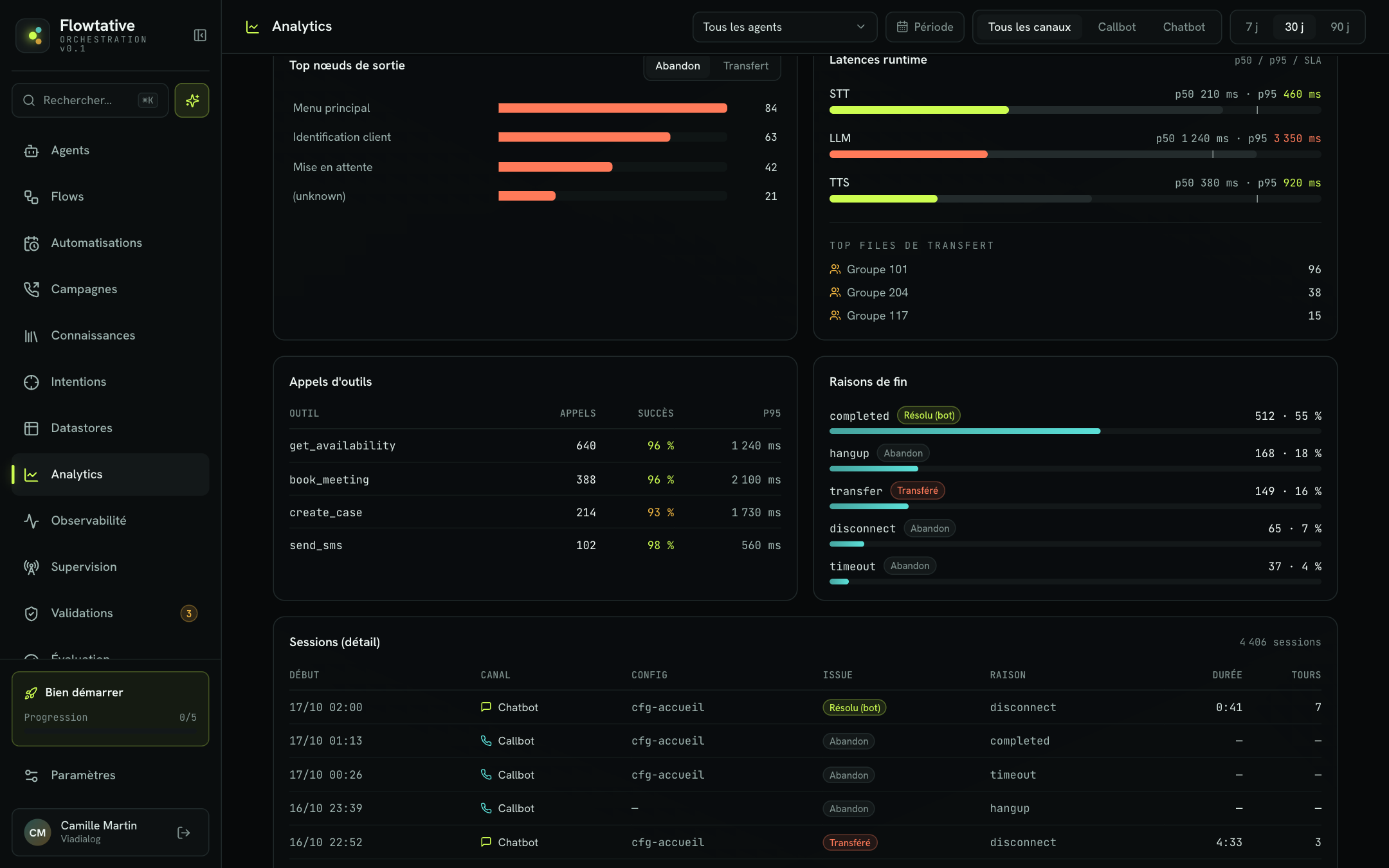
Le panneau Top nœuds de sortie indique les étapes du flow où les sessions se terminent. Basculez entre :
- Abandon : les étapes où vos clients quittent la conversation ;
- Transfert : les étapes d'où partent les transferts vers un conseiller. Voir Suivre les transferts.
Exemple : si l'étape « Vérification d'identité » concentre les abandons, la question posée est probablement trop longue ou mal comprise à l'oral.
Latences runtime
Le panneau Latences runtime mesure le temps de réponse des trois briques d'un agent vocal :
| Brique | Rôle |
|---|---|
| STT | Reconnaissance vocale : transformation de la parole du client en texte. |
| LLM | Génération de la réponse par le modèle de langage. |
| TTS | Synthèse vocale : lecture de la réponse au client. |
Pour chaque brique, la barre affiche deux valeurs :
- p50 (partie colorée) : la latence médiane, la moitié des réponses sont plus rapides ;
- p95 (partie grise) : 95 % des réponses sont plus rapides, ce qui reflète les cas les plus lents ressentis par vos clients.
Un trait vertical marque le seuil de référence (SLA). La valeur p95 passe en orange quand elle dépasse ce seuil.
Sous les latences, la liste Top files de transfert affiche, quand il y a eu des transferts, les cinq groupes de destination les plus sollicités (Groupe suivi de son numéro) et le nombre de transferts reçus.
Appels d'outils
Le tableau Appels d'outils liste les huit outils les plus utilisés par vos agents (consultation d'un agenda, recherche dans une base de connaissances, création d'un dossier, etc.).
| Colonne | Description |
|---|---|
| Outil | Nom de l'outil appelé. |
| Appels | Nombre d'appels sur la période. |
| Succès | Part des appels réussis : vert à partir de 95 %, jaune entre 80 et 95 %, orange en dessous de 80 %. |
| p95 | Durée d'exécution sous laquelle se situent 95 % des appels, en millisecondes. |
Raisons de fin
Le panneau Raisons de fin détaille comment les sessions se sont terminées. Chaque ligne indique le code de fin (par exemple completed, hangup, transfer, timeout), l'issue correspondante (Résolu (bot), Transféré ou Abandon), le nombre de sessions et leur part.
Sessions (détail)
Le tableau Sessions (détail) liste les sessions de la période, des plus récentes aux plus anciennes, par pages de 10. Le nombre total de sessions s'affiche dans l'en-tête du tableau.
| Colonne | Description |
|---|---|
| Début | Date et heure de début de la session. |
| Canal | Callbot ou Chatbot. |
| Config | Identifiant de la configuration d'agent qui a traité la session. |
| Issue | Résolu (bot), Transféré ou Abandon. |
| Raison | Code de fin de la session. |
| Durée | Durée de la session (minutes:secondes). |
| Tours | Nombre de tours d'échange. |
Pour relire une conversation précise, utilisez la page Transcriptions.
Bonnes pratiques
- Comparez à période égale. Les écarts en points sont calculés sur la période précédente de même durée : évitez de comparer une semaine de lancement de campagne à une semaine creuse sans le garder en tête.
- Partez des nœuds de sortie. Quand le taux d'abandon augmente, le panneau Top nœuds de sortie vous dit où agir dans le flow avant de retoucher le prompt.
- Surveillez le p95, pas seulement la moyenne. Un p95 LLM au-dessus du seuil se traduit par des silences perceptibles au téléphone, même si la médiane reste bonne.
- Filtrez par agent avant de conclure : un mauvais chiffre global peut venir d'un seul agent.
Limites
- Quand aucune donnée n'existe pour la période et les filtres choisis, les panneaux affichent Aucune donnée sur la période.
- Le tableau des sessions affiche l'identifiant de configuration, et non le nom de l'agent : filtrez par agent dans l'en-tête pour isoler un agent donné.