Validations humaines
Traiter les demandes de validation qu'un flow soumet à un humain avant de poursuivre, depuis la console Validations.
Certaines décisions ne doivent pas être prises par un agent seul : un remboursement, un geste commercial, une résiliation. Le bloc Validation humaine d'un flow met alors la conversation en attente et soumet la décision à un superviseur. La console Validations rassemble ces demandes : vous y lisez le contexte, remplissez le formulaire de décision et le flow reprend avec votre réponse.
Comment fonctionne une validation
- Dans un flow, l'agent atteint un bloc Validation humaine.
- La conversation se met en attente et une demande apparaît dans la console Validations. Le menu affiche le nombre de demandes en attente.
- Les validateurs sont alertés dans Flowtative (voir la section « Être alerté » plus bas).
- Un superviseur ouvre la demande, la lit et envoie sa décision.
- Le flow reprend par la sortie Décision reçue, avec les valeurs saisies. Sans décision dans le délai fixé, il emprunte la sortie Timeout.
Le contenu de la demande (titre, consigne, contexte, champs du formulaire, délai) est défini dans le bloc. Voir Référence des blocs.
Exemple. Un client appelle le SAV pour un casque défectueux. L'agent retrouve la commande de 49 € et transmet. Le superviseur voit la consigne « Vérifier que la commande est bien éligible (moins de 30 jours) avant d'approuver », la date d'achat et le montant, choisit APPROUVER et envoie. L'agent annonce au client que son remboursement est validé.
La file des demandes
- Dans le menu, cliquez sur Validations.
- Choisissez l'onglet En attente (par défaut) ou Traitées.
L'en-tête affiche « N en attente ». La file se rafraîchit toutes les 10 secondes ; le bouton Réessayer la recharge immédiatement.
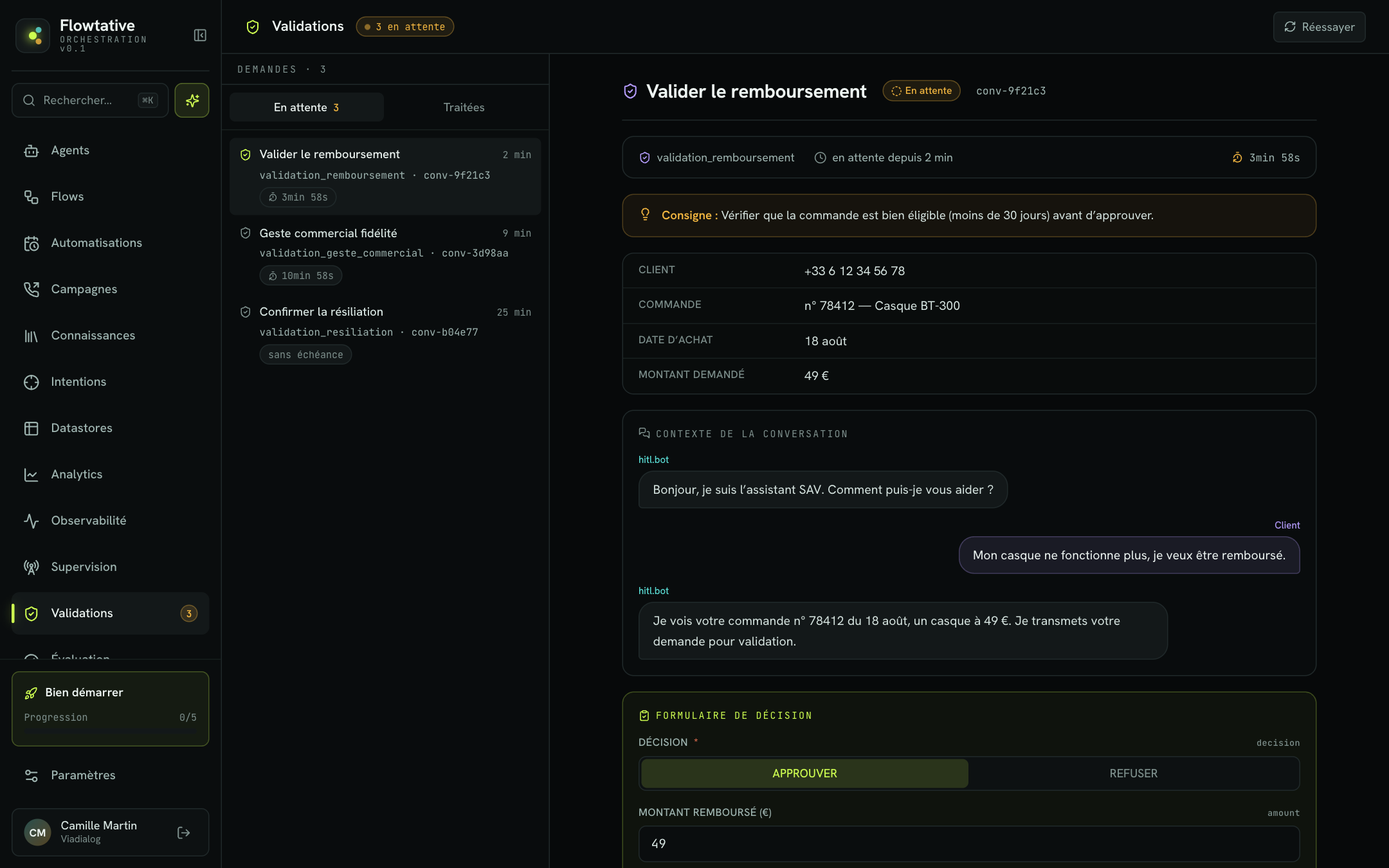
Chaque demande en attente affiche :
| Élément | Contenu |
|---|---|
| Titre | Le titre défini dans le bloc, par exemple « Valider le remboursement ». |
| Ancienneté | Le temps écoulé depuis la mise en attente. |
| Provenance | L'identifiant du bloc et celui de la conversation. |
| Échéance | Un compte à rebours, sans échéance si le bloc n'a pas de délai, ou Expirée. Le compte à rebours passe en alerte dans la dernière minute. |
Traiter une demande
Cliquez sur une demande pour l'ouvrir. Le détail se compose de :
- l'en-tête : titre, statut En attente, identifiant de la conversation ;
- la provenance : bloc d'origine, « en attente depuis … », temps restant ;
- la Consigne : ce que le flow attend du validateur ;
- le contexte : les informations préparées par le flow (client, commande, montant…). Les listes s'affichent sous forme d'étiquettes, les objets en lignes ; une icône permet de copier la valeur brute ;
- Contexte de la conversation : l'échange entre le client et l'agent jusqu'ici, étapes techniques comprises ;
- Formulaire de décision : les champs à remplir.
Remplir le formulaire de décision
Les champs sont préremplis avec les valeurs proposées par le flow. Un astérisque signale un champ obligatoire.
| Type de champ | Saisie |
|---|---|
| Choix parmi 2 ou 3 valeurs | Boutons côte à côte, par exemple APPROUVER / REFUSER. |
| Choix parmi plus de 3 valeurs | Liste déroulante. |
| Oui / Non | Interrupteur. |
| Nombre ou entier | Champ numérique, avec les bornes min et max affichées. |
| Texte | Champ simple, ou zone multiligne pour un texte long. |
Si le bloc ne déclare aucun champ, la demande affiche « Aucun champ — la validation est une simple approbation. »
Cliquez sur Envoyer la décision.
Après l'envoi
Le bandeau Décision envoyée indique la suite :
- Le bot a répondu au client, avec le message prononcé ou écrit par l'agent ;
- La conversation est terminée, La conversation continue, ou Nouvelle validation en attente si le flow demande une autre validation.
Cliquez sur Retour à la file pour passer à la demande suivante.
Erreurs possibles
| Message | Cause | Que faire |
|---|---|---|
| « Le formulaire est refusé — corrigez puis renvoyez : » | Une valeur ne respecte pas les règles du champ (obligatoire, borne, longueur). | Corrigez les champs listés et renvoyez. La demande reste en attente. |
| Déjà traitée | Un autre superviseur a décidé avant vous, ou le délai a expiré. | La file se recharge automatiquement ; passez à la demande suivante. |
| « Chargement du formulaire impossible — la validation a peut-être été traitée. Actualisez la file. » | La demande n'est plus disponible. | Cliquez sur Réessayer. |
Les demandes traitées
L'onglet Traitées liste les validations décidées ou expirées. Pour une demande décidée, le détail affiche Décidée par suivi du nom du validateur, l'ancienneté et les valeurs envoyées. Pour une demande expirée : « Délai de validation dépassé — le flow a emprunté la branche Timeout. »
Note
Sur certains environnements, l'historique des validations traitées n'est pas encore disponible ; l'onglet l'indique.
Être alerté
Les alertes se règlent dans Paramètres > Notifications (voir Paramètres et connecteurs) :
| Canal | Fonctionnement |
|---|---|
| In-app | Badge dans le menu et file de la console Validations. Toujours actif. |
| Notifications navigateur | Alerte système, même quand Flowtative est en arrière-plan. Votre navigateur vous demande l'autorisation la première fois. |
Bonnes pratiques
- Rédigez une Consigne actionnable : le critère de décision, pas seulement le sujet.
- Montrez dans le contexte tout ce qu'il faut pour décider, afin d'éviter d'ouvrir un autre outil.
- Fixez un délai adapté au canal : quelques minutes pour un client en ligne, davantage pour une automatisation sans interlocuteur. Prévoyez dans le flow ce que l'agent dit sur la sortie Timeout.
- Préremplissez la décision la plus fréquente pour gagner du temps, en gardant le champ modifiable.
Pour aller plus loin
Référence des blocs
Le rôle, les champs et un exemple d'usage pour chaque type de bloc de l'éditeur de flow.
Automatisations
Exécuter un agent sans interaction entrante, sur un planning ou à la demande d'un système externe, et suivre l'historique de ses exécutions.
Supervision
Suivez en temps réel les appels et conversations en cours de vos agents IA, réplique par réplique.
Transférer vers un conseiller
timeout d'une validation et autres façons de faire intervenir un humain.
Automatisations
Exécuter un agent sans interaction entrante, sur un planning ou à la demande d'un système externe, et suivre l'historique de ses exécutions.
Analytics
Mesurez le volume, la résolution, les transferts et les abandons de vos callbots et chatbots, et repérez où les conversations décrochent.